
Étapes
1. Basculer depuis la barre latérale
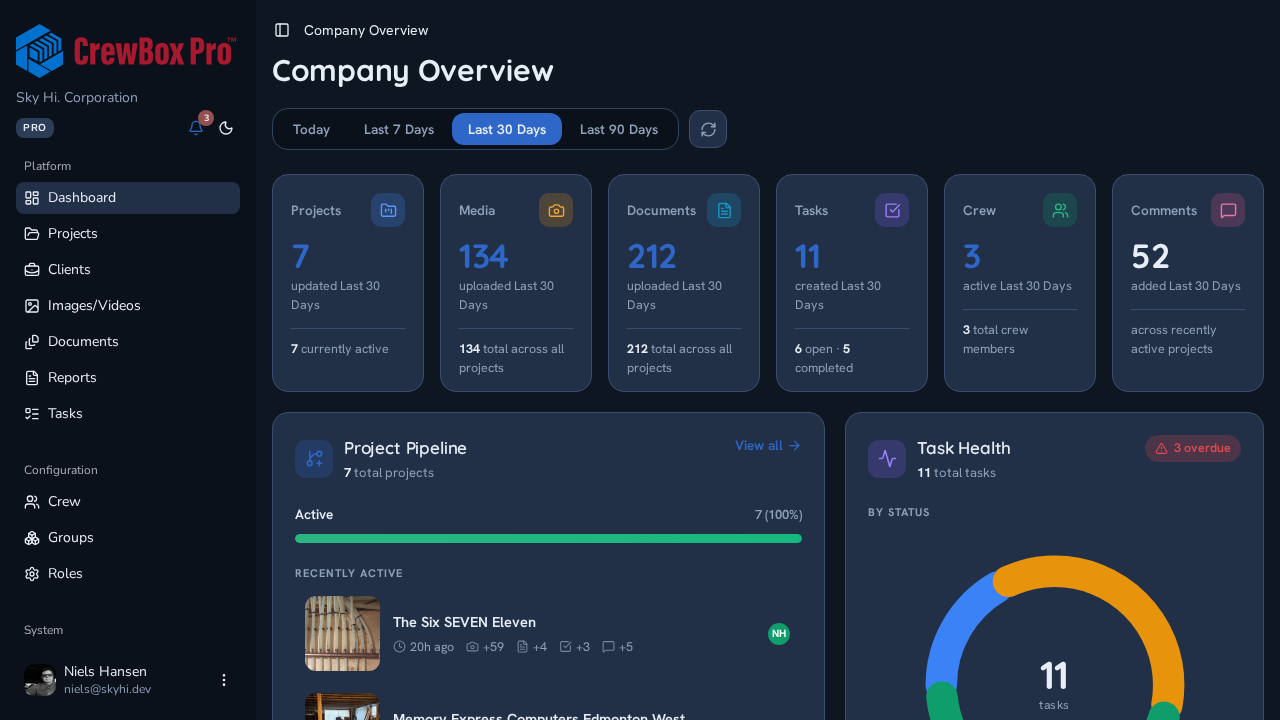
Le chemin le plus rapide : cliquez sur le sélecteur de thème dans l'en-tête de la barre latérale. La console bascule instantanément entre le mode sombre et le mode clair.
2. Ou le définir depuis votre profil
Pour passer par les paramètres :
- Cliquez sur votre avatar dans le pied de la barre latérale et choisissez Paramètres du compte.
- Ouvrez l'onglet Profil.
- Sous Apparence, cliquez sur la carte visuelle Clair ou Sombre.
Le thème s'applique dès que vous cliquez — pas de bouton d'enregistrement, pas de rechargement.
3. Comptez sur sa persistance
Votre choix d'apparence est conservé d'une session à l'autre : la console se rouvre dans le thème où vous l'avez laissée, quelle que soit la méthode utilisée pour le définir.