Étapes
1. Connaître les langues disponibles
CrewBox propose trois langues complètes : anglais (par défaut), espagnol et français. Les traductions couvrent l'interface de la console.
2. Ouvrir les paramètres de votre profil
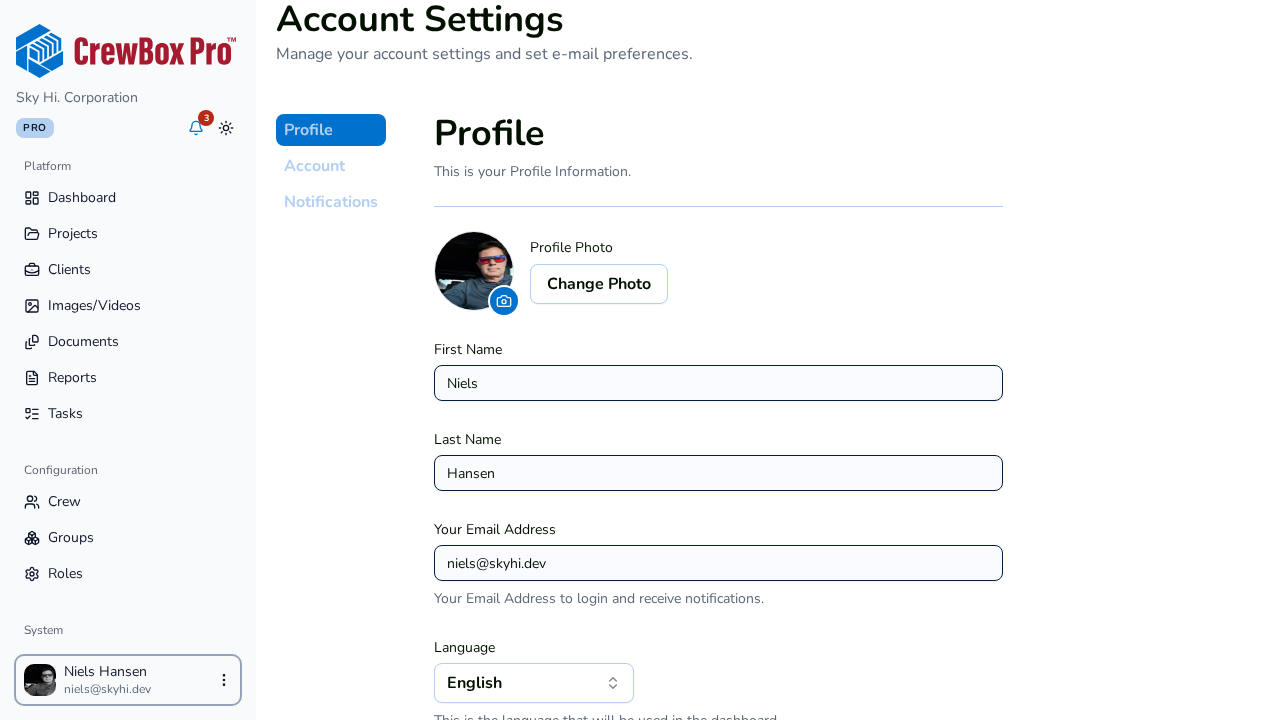
Cliquez sur votre avatar dans le pied de la barre latérale et choisissez Paramètres du compte, puis ouvrez l'onglet Profil.
3. Choisir une langue
Sélectionnez Anglais, Espagnol ou Français dans le paramètre Langue. Le changement s'applique en direct — la console change de langue immédiatement, sans rechargement — et votre choix est conservé d'une session à l'autre.
4. Compter sur la détection automatique lors de la première visite
Lors de votre première visite, CrewBox détecte automatiquement la langue de votre navigateur et démarre avec celle-ci. Une fois que vous choisissez une langue explicitement, c'est votre choix qui prime.
5. Changer de langue aussi pendant l'inscription
L'assistant d'inscription dispose de son propre sélecteur de drapeaux, si bien que les nouveaux utilisateurs peuvent effectuer l'intégration dans la langue de leur choix avant même d'accéder aux paramètres du profil.
Voir aussi