
Ouvrir les paramètres de votre profil
- Cliquez sur votre nom/avatar dans le pied de la barre latérale.
- Cliquez sur Paramètres du compte dans le menu.
- Vous arrivez sur l'onglet Profil des Paramètres du compte.
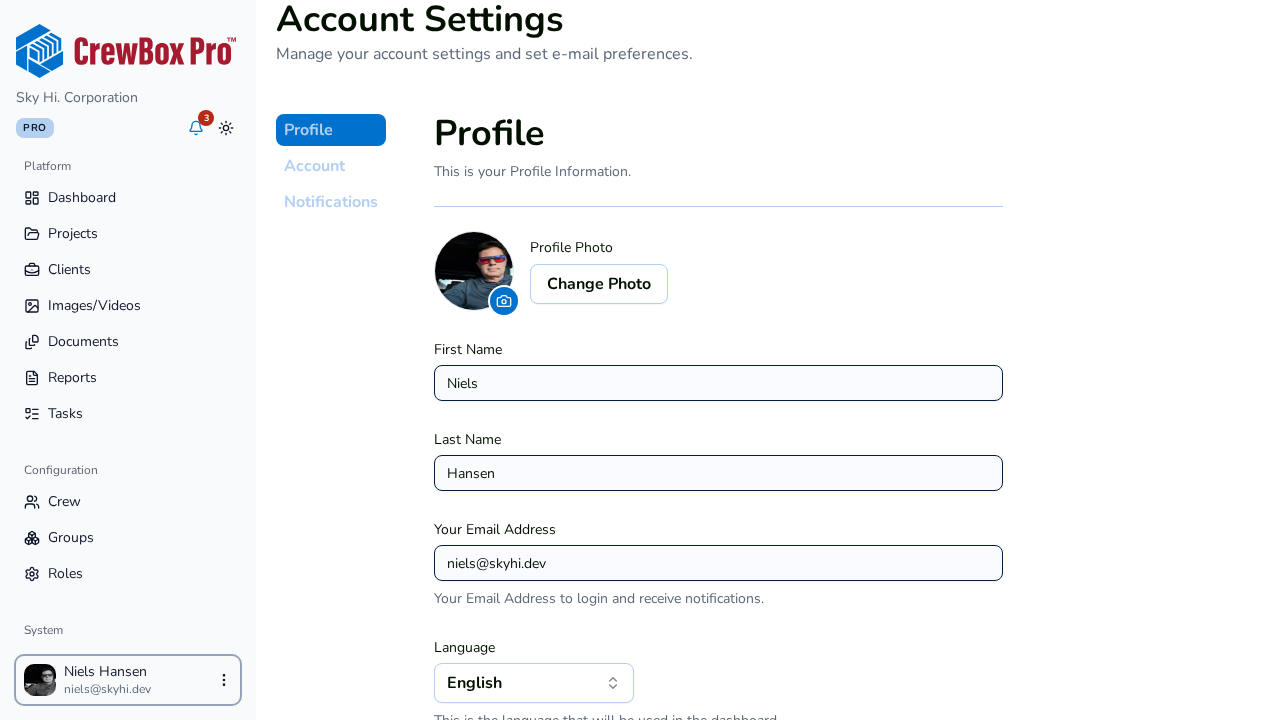
Changer votre avatar
- Utilisez le téléversement d'avatar pour choisir une image depuis votre ordinateur.
- Le fichier doit être une image de 2 Mo maximum — l'aperçu se met à jour instantanément.
Tant que vous n'en avez pas téléversé un, CrewBox affiche un avatar à initiales généré à partir de votre nom.
Mettre à jour vos informations et préférences
- Prénom et nom et e-mail.
- Langue — anglais, espagnol ou français ; la console change de langue en direct, sans rechargement.
- Fuseau horaire — fuseaux nord-américains : Pacifique, Rocheuses, Centre ou Est.
- Format de date — choisissez comment les dates s'affichent dans toute la console (MM-JJ-AAAA par défaut).
- Apparence — cliquez sur la carte visuelle Clair ou Sombre ; le thème s'applique instantanément et persiste d'une session à l'autre. (Vous pouvez aussi basculer le thème à tout moment via l'interrupteur dans l'en-tête de la barre latérale.)
Enregistrez le formulaire pour conserver vos modifications.
Bon à savoir
- Il n'y a pas de champ mot de passe dans le profil — pour changer votre mot de passe, utilisez le parcours Mot de passe oublié depuis la page de connexion.
- Les propriétaires d'espace de travail voient un onglet Compte supplémentaire pour les paramètres à l'échelle de l'entreprise, comme le logo, le nom, la description, le site web et le contact principal.