
Demander un lien de réinitialisation
- Sur la page de connexion CrewBox, cliquez sur Mot de passe oublié.
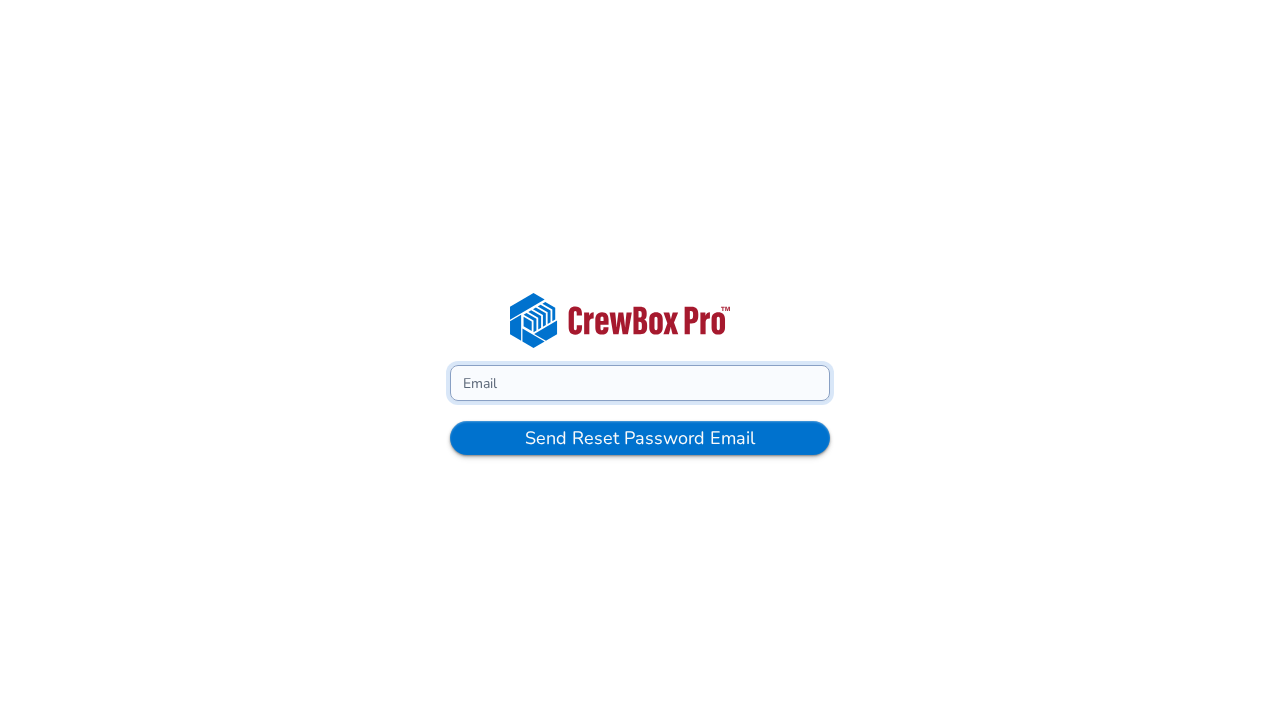
- Saisissez l'adresse e-mail associée à votre compte CrewBox.
- Envoyez le formulaire — CrewBox vous envoie par e-mail un lien de réinitialisation de mot de passe.
Définir votre nouveau mot de passe
- Ouvrez l'e-mail de réinitialisation et cliquez sur le lien. Il vous mène à la page Définir le mot de passe.
- Saisissez votre nouveau mot de passe, puis saisissez-le à nouveau dans le champ de confirmation. Les deux champs disposent d'un bouton afficher/masquer, et CrewBox vérifie qu'ils correspondent avant de vous laisser valider.
- Validez. En cas de succès, vous revenez à la page de Connexion — connectez-vous avec votre nouveau mot de passe.
Bon à savoir
- Les autres sessions sont déconnectées. Une réinitialisation réussie déconnecte de force toute autre session de navigateur utilisant votre compte : un appareil perdu ou partagé ne peut donc pas rester connecté avec l'ancien mot de passe.
- Les liens expirent. Si la page refuse votre lien, demandez-en un nouveau via Mot de passe oublié et utilisez l'e-mail le plus récent.
- Connecté avec Google ? Vous pouvez toujours utiliser Continuer avec Google au lieu de réinitialiser un mot de passe.