Accepter l'invitation
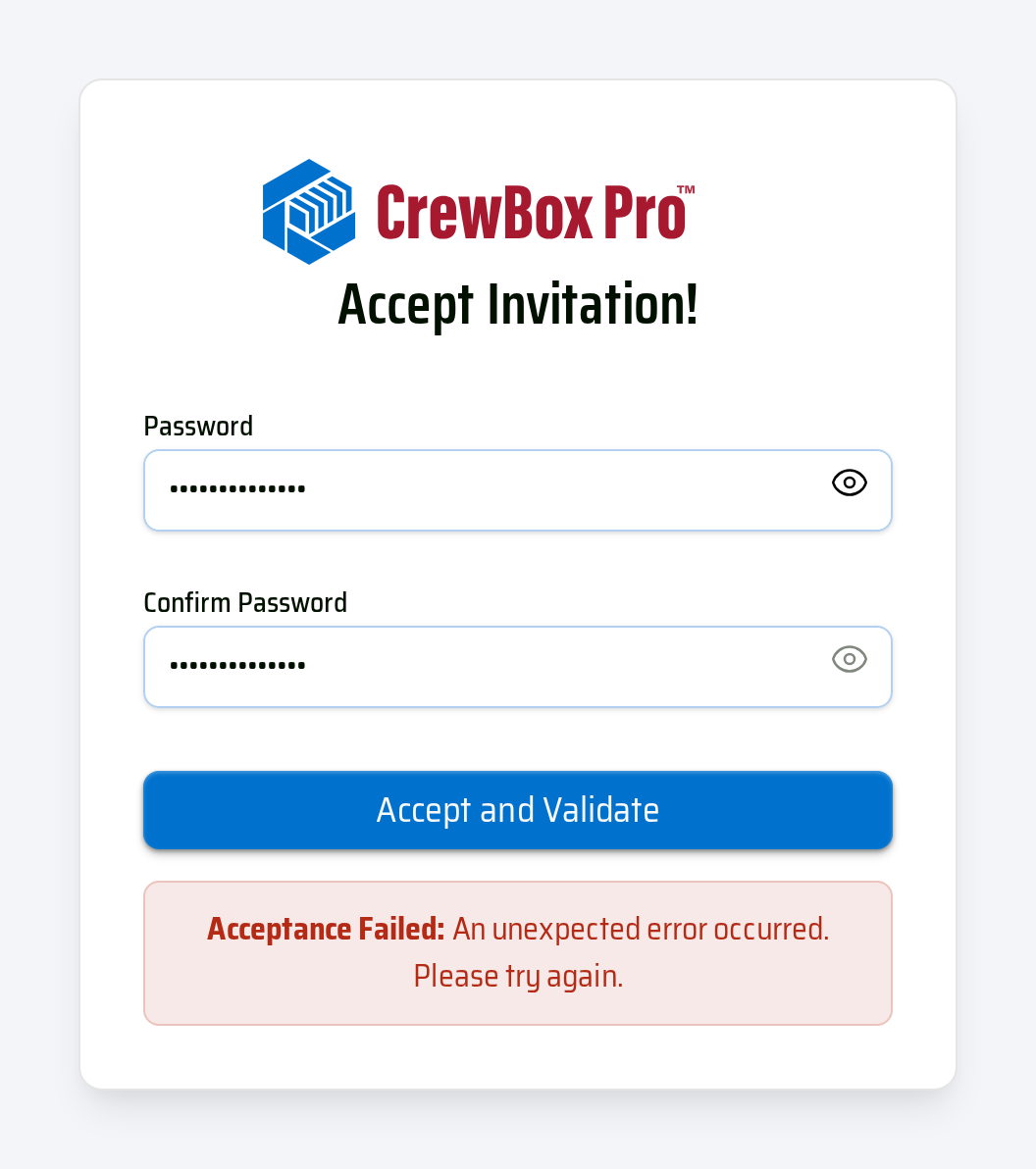
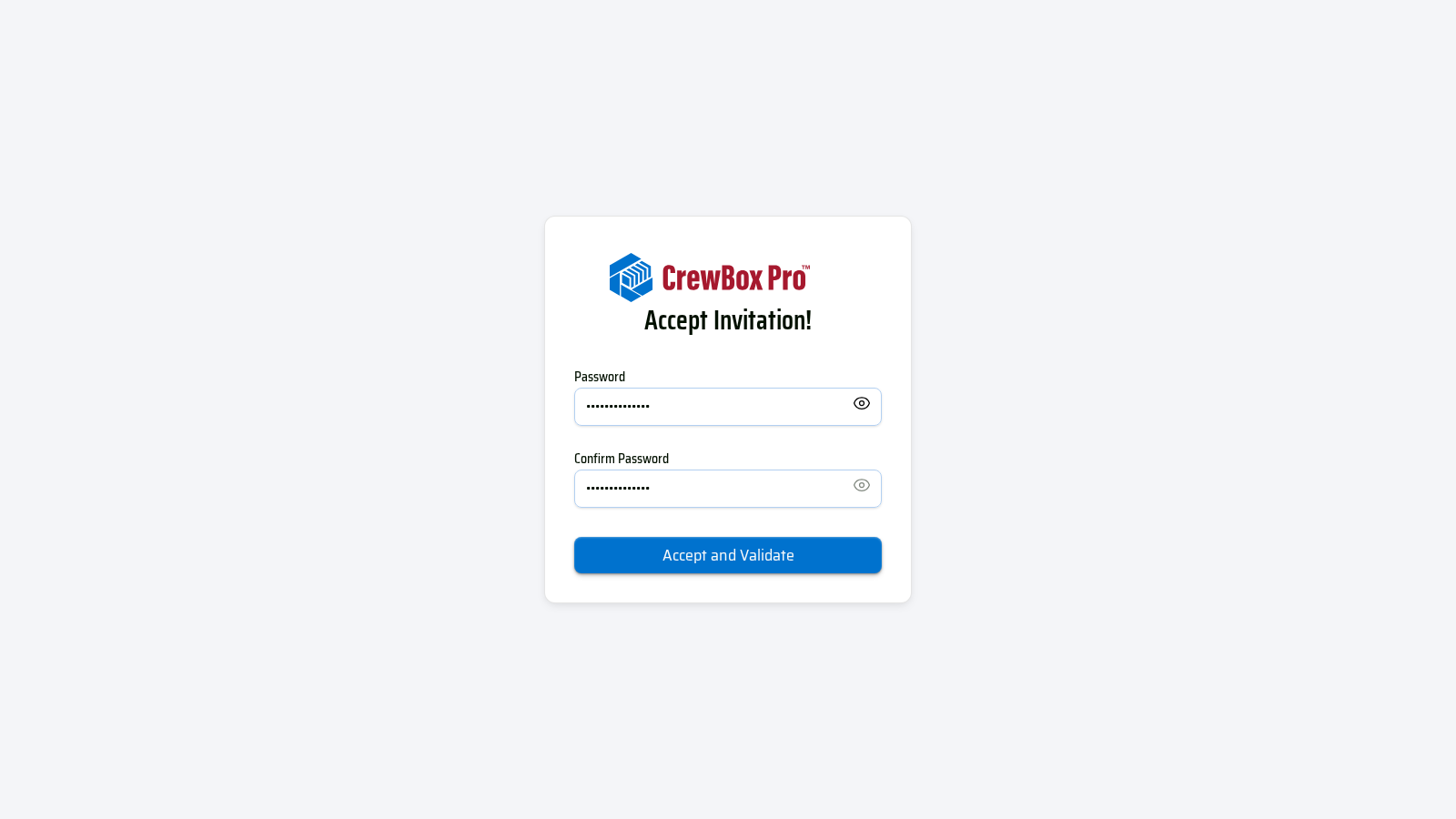
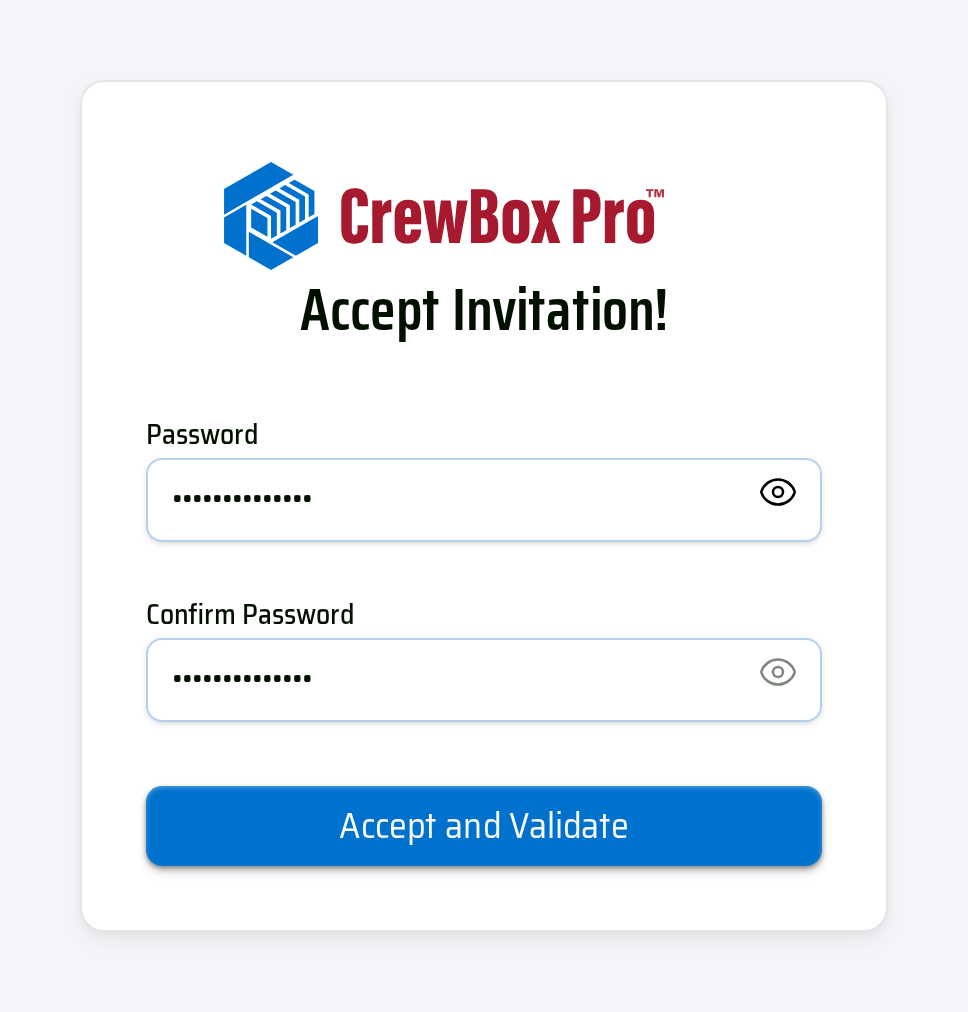
- Ouvrez l'e-mail d'invitation de CrewBox et cliquez sur le lien d'invitation. La page Accepter l'invitation ! s'ouvre dans votre navigateur.
- Saisissez le Mot de passe que vous souhaitez utiliser, puis saisissez-le à nouveau dans le champ Confirmer le mot de passe. CrewBox vérifie que les deux saisies correspondent, et chaque champ dispose d'un bouton afficher/masquer.
- Cliquez sur Accepter et valider. Votre fuseau horaire est détecté automatiquement depuis votre navigateur — vous n'avez rien à choisir.
Se connecter
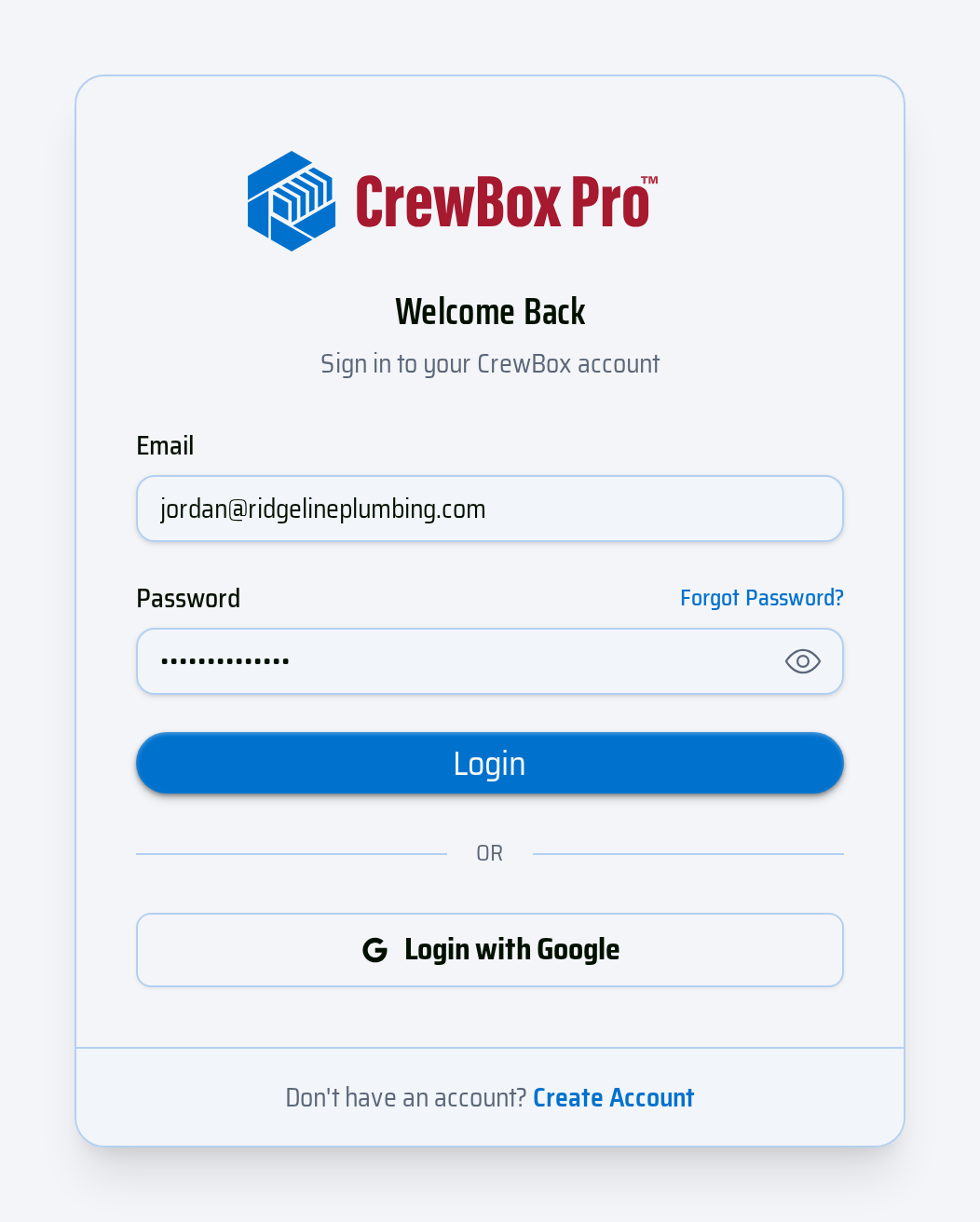
Une fois votre invitation acceptée, vous êtes redirigé vers la page de Connexion :
- Saisissez l'adresse e-mail à laquelle l'invitation a été envoyée.
- Saisissez le mot de passe que vous venez de créer.
- Cliquez sur Connexion — vous arrivez sur la page Projets, où figurent les projets qui vous sont attribués.
Dépannage
- En cas de problème, un message Échec de l'acceptation : sur la page Accepter l'invitation affiche la raison renvoyée par le serveur — le plus souvent un lien expiré ou déjà utilisé. Demandez à la personne qui vous a invité de vous envoyer une nouvelle invitation.
- Votre fuseau horaire (ainsi que la langue et le format de date) peut être modifié plus tard depuis les paramètres de votre profil.