
Se connecter
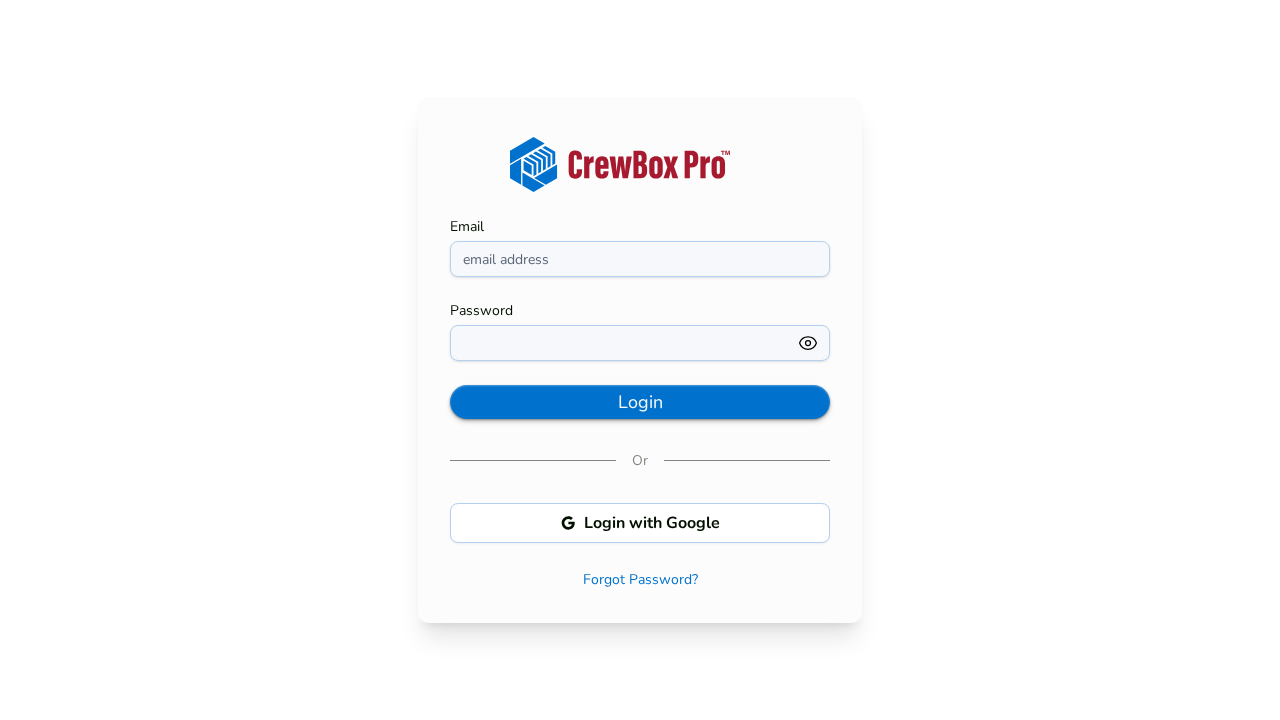
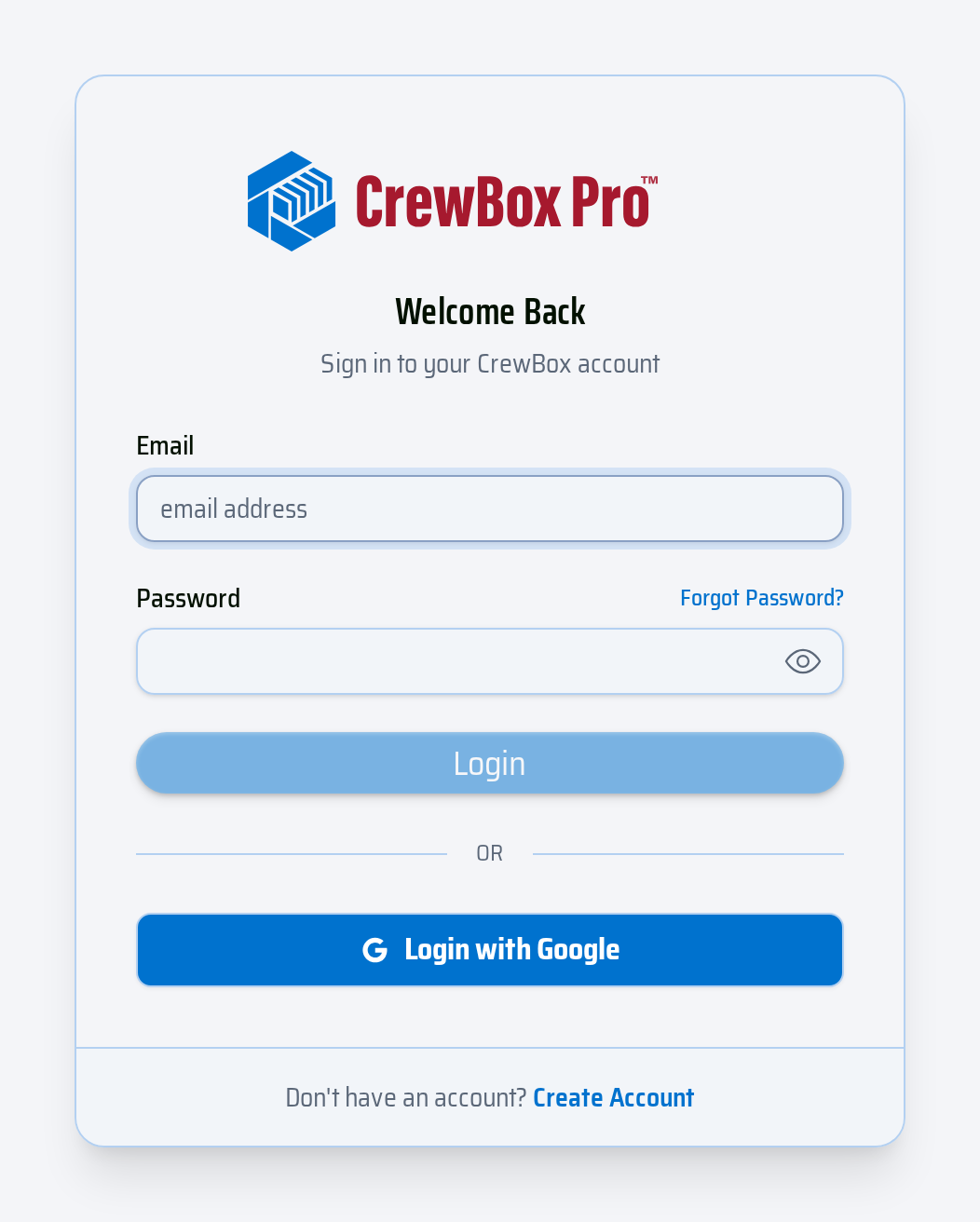
- Ouvrez la page de connexion CrewBox.
- Sous les champs e-mail et mot de passe, après le séparateur Ou, cliquez sur Se connecter avec Google.
- Votre navigateur est redirigé vers la page de connexion de Google. Choisissez votre compte Google et approuvez la demande (CrewBox ne demande que votre nom, votre e-mail et votre profil).
- Google vous renvoie vers CrewBox, qui finalise la connexion et ouvre la page Projets.
Bon à savoir
- CrewBox ne voit jamais votre mot de passe Google. La connexion est finalisée de manière sécurisée sur les serveurs de CrewBox — vos identifiants et jetons Google ne transitent jamais par la console du navigateur.
- Votre langue vous suit. Si vous avez enregistré une langue préférée (anglais, espagnol ou français), elle est appliquée dès votre arrivée dans la console.
- Vous restez connecté. Les sessions persistent automatiquement d'un redémarrage du navigateur à l'autre — il n'y a pas de case « se souvenir de moi », parce que vous n'en avez pas besoin.
Dépannage
- Si la connexion Google échoue, un message d'erreur s'affiche avec un lien Connexion vers la page de connexion — réessayez, ou connectez-vous plutôt avec votre e-mail et votre mot de passe.
- Assurez-vous de choisir le compte Google dont l'adresse e-mail correspond à votre compte CrewBox.