
Ce qu'il vous faut
- Un compte Google
- Un compte CrewBox lié à cette adresse Google
Étapes
- Ouvrez CrewBox. Sur l'écran de connexion, touchez Continuer avec Google (sous OU CONTINUER AVEC).
- Le navigateur du téléphone ouvre la page de connexion Google. Choisissez votre compte Google (ou connectez-vous).
- Approuvez la connexion. Le navigateur vous ramène directement dans CrewBox.
- Vous arrivez sur le tableau de bord d'accueil, connecté.
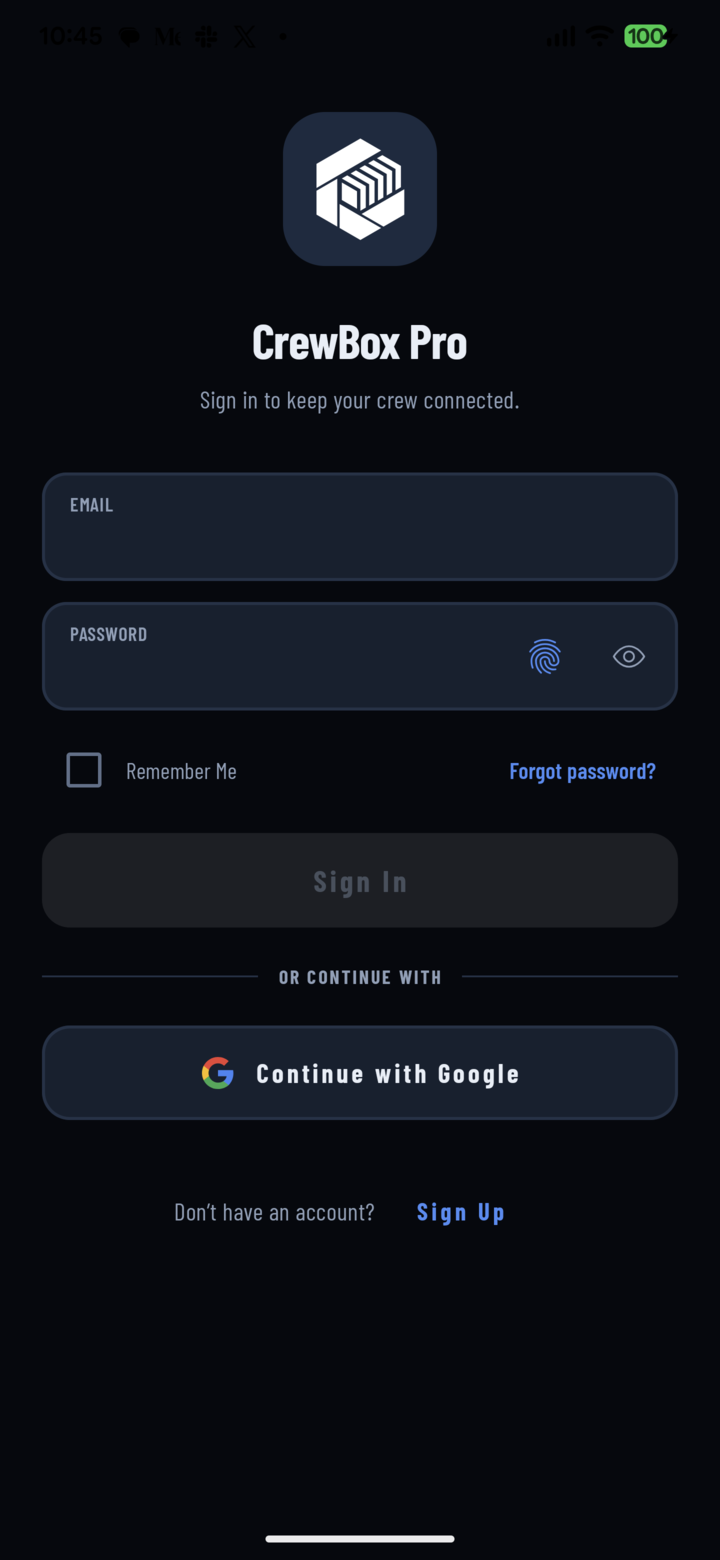
L'écran de connexion — touchez Continuer avec Google sous la connexion par e-mail.
Fonctionnement (et sécurité)
CrewBox utilise la connexion recommandée par Google pour les applications natives (OAuth 2.0 avec PKCE) via le navigateur du système. L'application ne voit ni ne stocke jamais votre mot de passe Google — elle reçoit seulement un code d'autorisation à usage unique que le serveur CrewBox échange de façon sécurisée.
Dépannage
- Le navigateur s'est ouvert mais rien ne s'est passé après l'approbation ? Revenez dans CrewBox et réessayez — le lien de connexion expire rapidement par sécurité.
- Navigateur fermé par erreur ? Rien ne se passe — vous revenez à l'écran de connexion ; touchez de nouveau Continuer avec Google.
- Mauvais compte Google ? Déconnectez-vous de CrewBox (Profil → Se déconnecter) et recommencez en choisissant le bon compte dans le navigateur.
- La connexion par empreinte/Face ID utilise votre mot de passe CrewBox ; une connexion Google ne la configure donc pas (guide).
Articles connexes
- Activer la connexion biométrique
- FAQ : Comptes & Connexion