
Avant de commencer
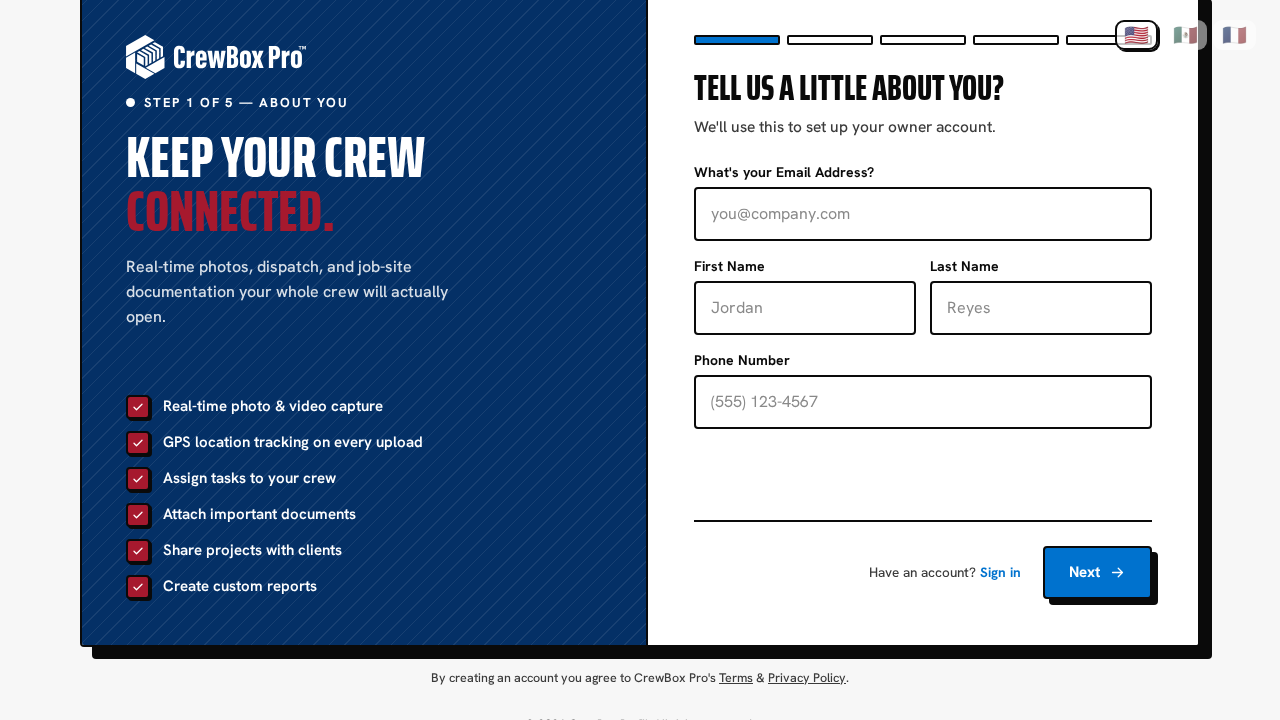
L'assistant d'inscription se trouve sur la page d'inscription CrewBox et affiche une barre de progression au fil des étapes. Vous pouvez revenir en arrière avec Retour à tout moment, et un sélecteur de langue (🇺🇸 anglais / 🇲🇽 espagnol / 🇫🇷 français) en haut de l'assistant change la langue instantanément.
Complétez l'assistant en 5 étapes
- Contact — Saisissez votre e-mail, votre prénom, votre nom et votre numéro de téléphone. CrewBox vérifie votre e-mail dès que vous quittez le champ ; s'il est déjà enregistré, une boîte de dialogue vous propose Aller à la connexion à la place.
- Taille de l'équipe — Cliquez sur la carte qui correspond à votre équipe : Propriétaire/Exploitant, 2–5, 6–10, 11–20, 21–50 ou 50+.
- Entreprise — Saisissez le nom de votre entreprise et choisissez votre secteur d'activité (Construction, Électricité, Toiture, Plomberie, et plus encore — choisissez Autre si rien ne correspond).
- Choisir un forfait — CrewBox recommande automatiquement le forfait le plus abordable offrant suffisamment de sièges pour la taille d'équipe choisie. Cliquez sur Détails du forfait pour comparer les fonctionnalités dans une matrice complète, ou cliquez sur Ignorer pour l'instant pour démarrer avec le forfait gratuit.
- Sécurité — Créez votre mot de passe. Un indicateur de robustesse en temps réel l'évalue au fur et à mesure de votre saisie selon la longueur, les majuscules/minuscules, les chiffres et les caractères spéciaux. Confirmez le mot de passe et validez.
Lorsque l'inscription réussit, une boîte de dialogue de confirmation apparaît et vous dirige vers le centre d'aide CrewBox. Si le serveur refuse quelque chose, une boîte de dialogue indique exactement ce qu'il faut corriger.
Vérifiez votre e-mail
- Ouvrez l'e-mail de vérification que CrewBox vous envoie et cliquez sur le lien.
- La page effectue la vérification automatiquement — vous verrez un indicateur « Vérification de votre e-mail… », puis E-mail vérifié !
- Cliquez sur Aller à la connexion et connectez-vous avec vos nouveaux identifiants.
Si la page indique que le lien n'est plus valide ou a expiré, demandez-en un nouveau et réessayez.