Étapes
1. Ouvrez la page Membres d'équipe
Dans la barre latérale, cliquez sur Utilisateurs pour ouvrir la page Membres d'équipe. Sous le titre, une barre indique le nombre de sièges utilisés (par exemple « 7 sur 8 sièges utilisés »), avec un lien Ajouter des sièges → vers la page Formules Tarifaires.

2. Vérifiez qu'un siège est libre
S'il reste des sièges, le bouton Nouveau membre d'équipe est actif. Si tous les sièges sont occupés, le bouton est désactivé et le lien sous le titre devient Mettre à niveau le forfait → — ajoutez des sièges ou passez à un forfait supérieur, puis revenez.
3. Cliquez sur Nouveau membre d'équipe
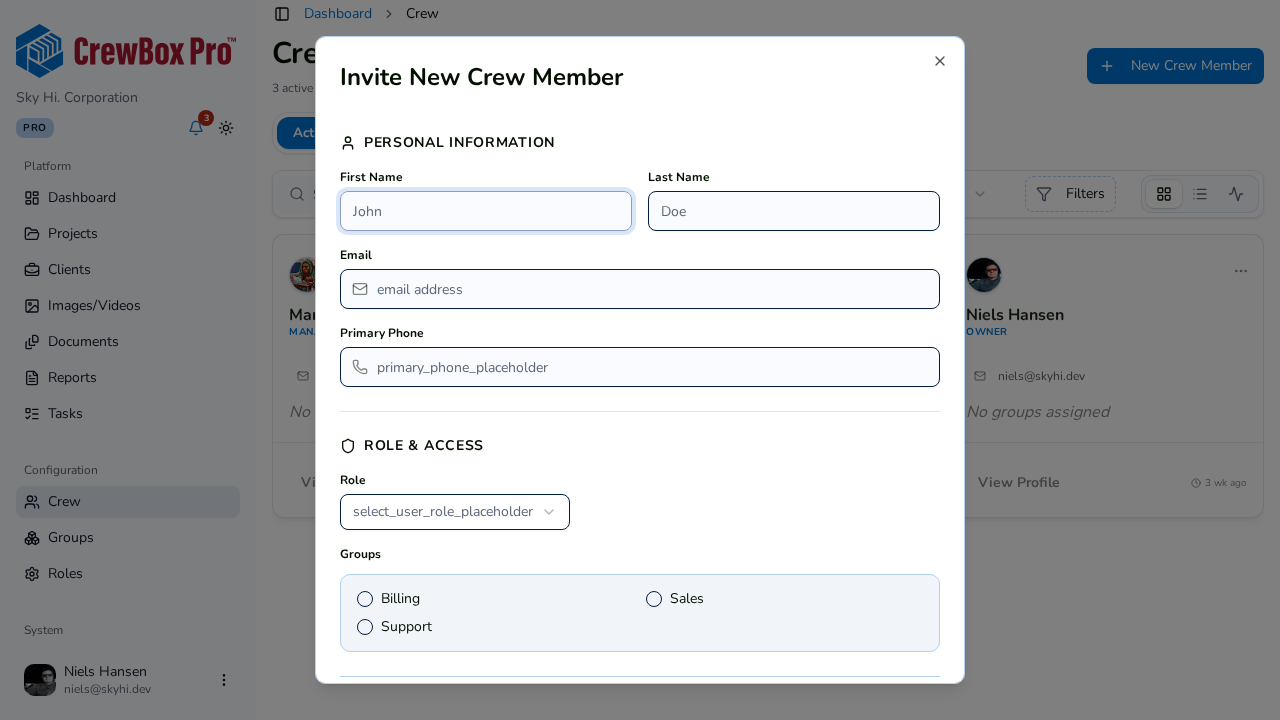
Cliquez sur Nouveau membre d'équipe pour ouvrir la fenêtre Inviter un membre d'équipe.
4. Renseignez ses coordonnées
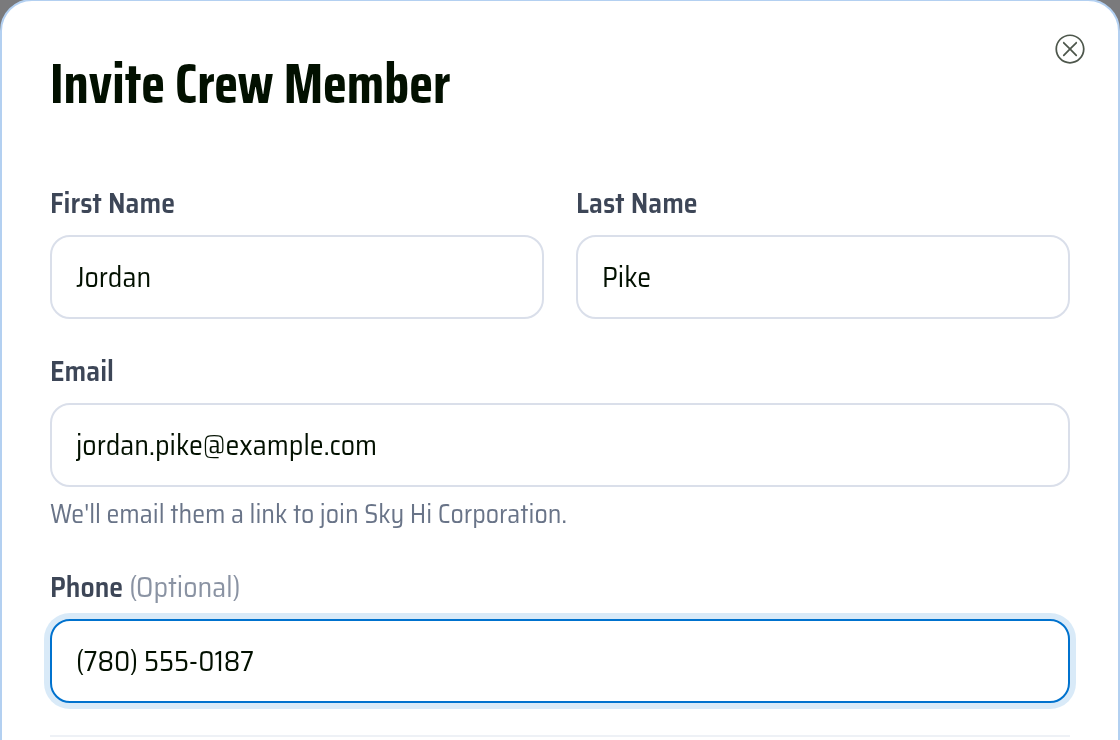
Saisissez les informations du coéquipier :
- Prénom et Nom (obligatoires)
- Email (obligatoire) — CrewBox lui envoie par e-mail un lien pour rejoindre votre entreprise.
- Téléphone (facultatif)
5. Choisissez un rôle
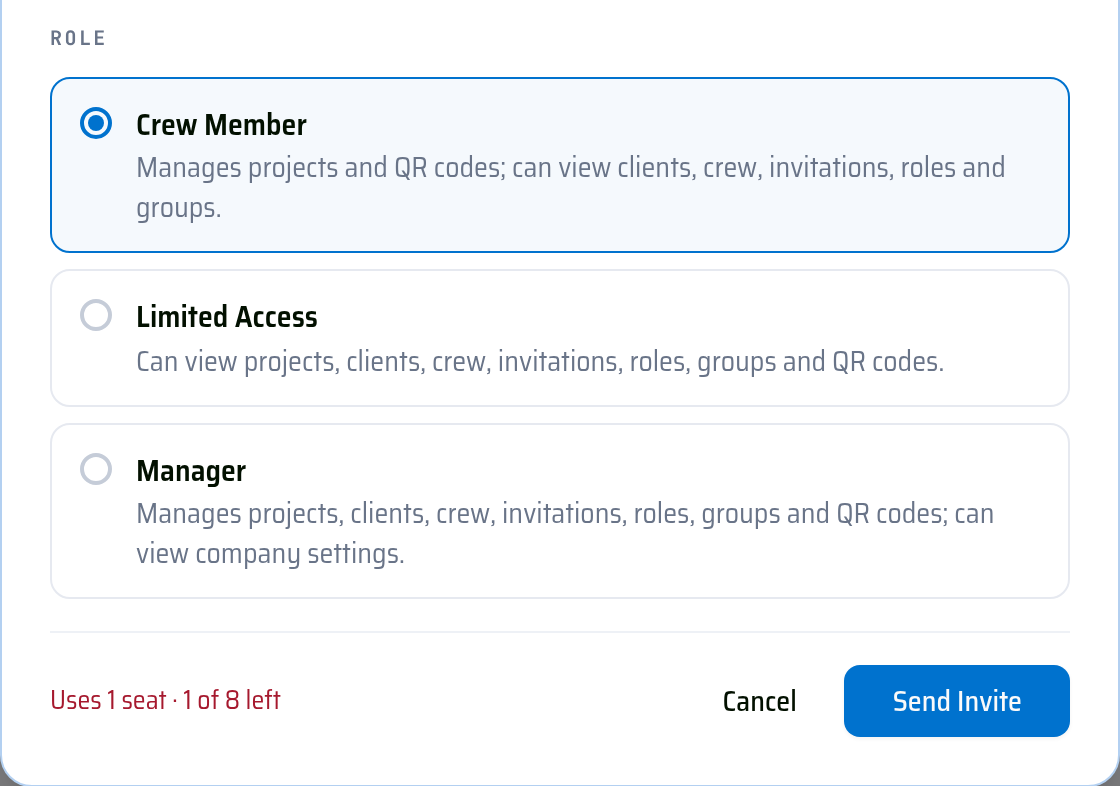
Sous Rôle, cliquez sur l'une des cartes de rôle — chacune résume en une ligne ce que ce rôle peut voir et faire. Membre d'équipe est sélectionné par défaut ; le rôle Propriétaire ne peut pas être attribué par invitation.
6. Envoyez l'invitation
Vérifiez la note de sièges en bas de la fenêtre (« Utilise 1 siège · 2 sur 8 restants »), puis cliquez sur Envoyer l'invitation. Une confirmation indique à qui l'invitation a été envoyée et la page bascule sur l'onglet Invité, où le coéquipier apparaît avec le statut « Invitation en attente » jusqu'à ce qu'il accepte et rejoigne l'équipe.