
Étapes
1. Ouvrez la page Groupes
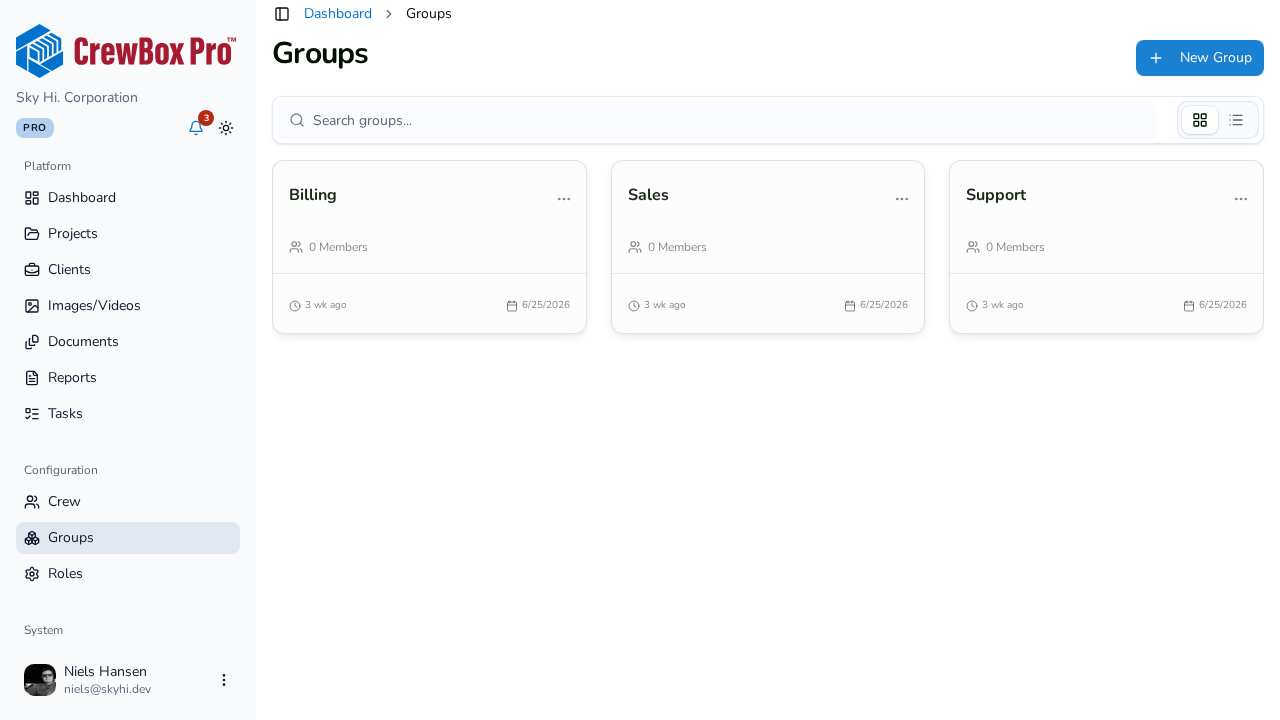
Accédez à la page Groupes depuis la barre latérale. Les groupes s'affichent en vue grille ou liste, et vous pouvez rechercher par nom. Chaque carte affiche le nom du groupe, son nombre de membres et les dates de création/mise à jour.
2. Créez un groupe
Cliquez sur Nouveau groupe. La fenêtre ne demande qu'une seule chose — le Nom du groupe. Enregistrez, et le groupe apparaît dans la liste.
3. Ajoutez des membres d'équipe au groupe
L'appartenance se gère depuis la fenêtre de modification de chaque personne, pas depuis la page Groupes :
- Allez dans Membres d'équipe et cliquez sur Modifier l'utilisateur sur la carte d'un coéquipier.
- Dans la section Rôle et accès, cochez le groupe dans la grille de cases à cocher Groupes.
- Enregistrez.
Vous pouvez aussi définir les groupes lors de l'invitation d'une personne avec Nouveau membre d'équipe.
4. Voyez les groupes à l'œuvre
Les badges de groupes apparaissent sur les cartes des membres et sur leurs profils, ce qui vous permet de voir d'un coup d'œil qui appartient à quoi. Les filtres de projets et de documents peuvent trier selon ces affectations d'équipe.
5. Modifiez ou supprimez un groupe
Depuis la carte d'un groupe, cliquez sur Modifier pour le renommer, ou sur Supprimer pour le retirer — la suppression demande d'abord une confirmation.