
Étapes
1. Ouvrir le profil d'un membre d'équipe
Sur la page Membres d'équipe, cliquez sur Voir le profil sur une carte d'équipe (ou Voir les détails dans le menu de la carte).
2. Lire l'en-tête et la barre de synthèse
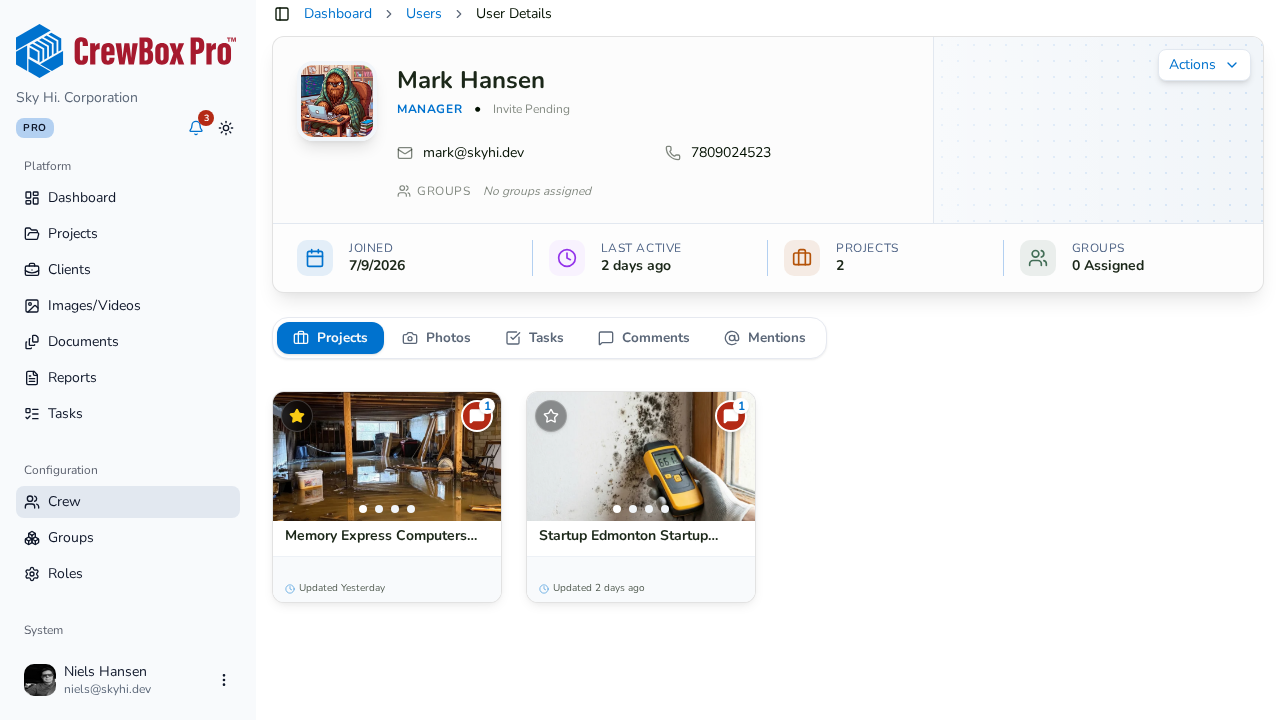
La carte d'en-tête affiche l'avatar, le nom, le rôle, le statut (« A rejoint l'équipe » ou « Invitation en attente »), les liens d'e-mail et de téléphone, et les badges de groupes, plus un menu d'actions (modifier, appeler, envoyer un e-mail, retirer). En dessous, la barre de synthèse donne les chiffres clés : date d'arrivée, dernière activité, projets et groupes.
3. Parcourir les cinq onglets d'activité
Le profil répartit le travail de la personne en cinq onglets :
- Projets — ses projets assignés sous forme de cartes.
- Photos — tout ce qu'elle a capturé, dans une grille paginée (25 par page) ; cliquez sur une photo pour l'ouvrir dans la visionneuse de médias.
- Tâches — ses assignations de tâches (25 par page) avec statut, priorité et échéance, liées au projet d'origine.
- Commentaires — son historique de commentaires (10 par page), chacun relié directement à la conversation dont il provient.
- Mentions — tous les commentaires qui l'ont @-mentionnée.
4. Suivre les liens
Utilisez les onglets pour répondre à de vraies questions : ouvrez une photo pour vérifier sa documentation de chantier, ouvrez une tâche pour en contrôler le statut, ou suivez un lien de commentaire jusqu'à la discussion. Si l'onglet Mentions est vide, vous verrez « Personne n'a encore @-mentionné ce membre d'équipe. »