
Étapes
1. Ouvrez la page Rôles
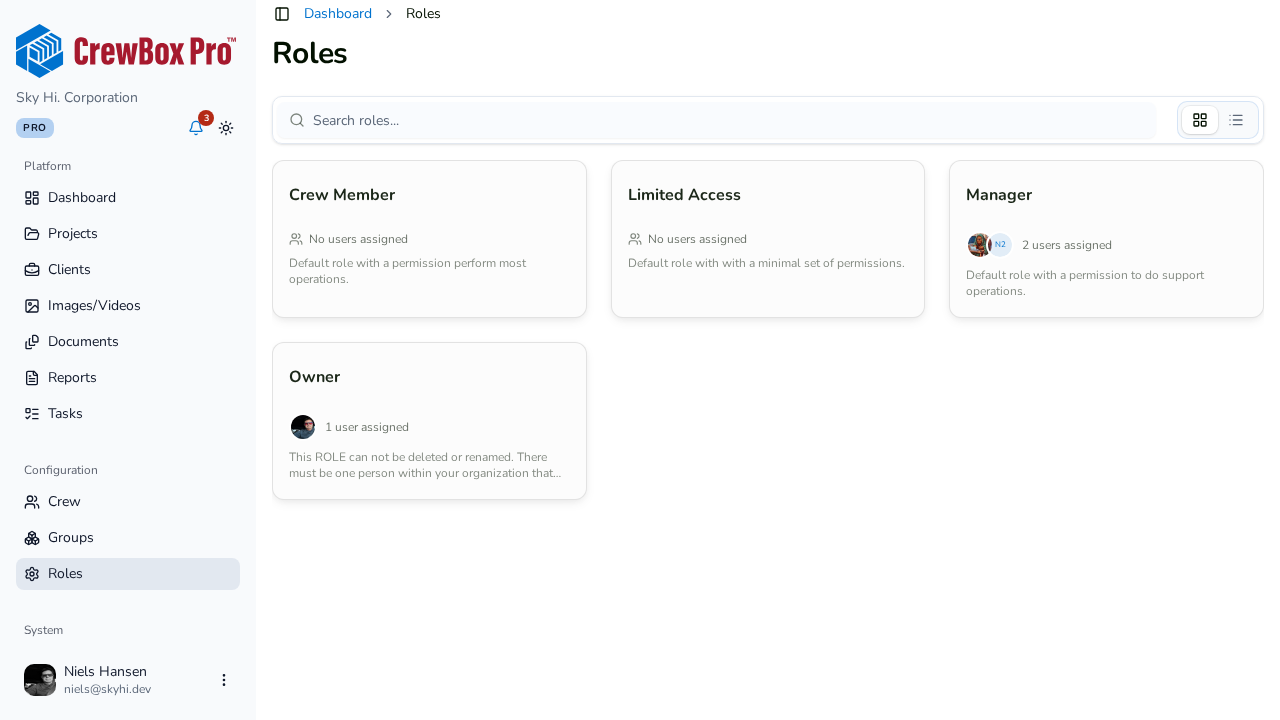
Accédez à la page Rôles depuis la barre latérale. Chaque rôle y figure avec son nom, sa description, une pile d'avatars des utilisateurs assignés et des dates. Basculez entre les vues grille et liste et utilisez la recherche pour trouver un rôle.
2. Ouvrez la page de détail d'un rôle
Cliquez sur un rôle pour ouvrir sa vue détaillée. L'en-tête affiche l'icône de bouclier et la couleur du rôle, sa description et le nombre d'utilisateurs qui le détiennent (par exemple, « Assigné à 4 utilisateurs »).
3. Voyez qui détient le rôle
Cliquez sur l'onglet Membres de l'équipe pour lister toutes les personnes assignées au rôle.
4. Lisez le tableau des politiques de permissions
Cliquez sur l'onglet Permissions pour consulter le tableau des politiques du rôle. Chaque ligne correspond à une politique :
- Action — ce que couvre la politique, comme
projects/createouclients/read. Les actions couvrent create / read / update / delete / manage-all pour les clients, les groupes, les invitations d'opérateurs, les rôles, les opérateurs, les projets (plus l'assignation/désassignation d'opérateurs), les codes QR et les tenants, ainsi qu'une action IAM manage-permissions et un joker global. - Statut — indique si la politique est active.
- Portée — ce à quoi elle s'applique (
*signifie Tout). - Effet — Autoriser ou Refuser.
5. Comprenez comment les permissions s'appliquent
L'accès aux routes de la console est contrôlé par ces politiques — si quelqu'un navigue vers un endroit que son rôle n'autorise pas, il est redirigé vers le tableau de bord. Pour modifier ce qu'une personne peut faire, assignez-lui un autre rôle depuis la fenêtre de modification d'utilisateur sur la page Membres de l'équipe.