
Étapes
1. Ouvrez la page Membres d'équipe
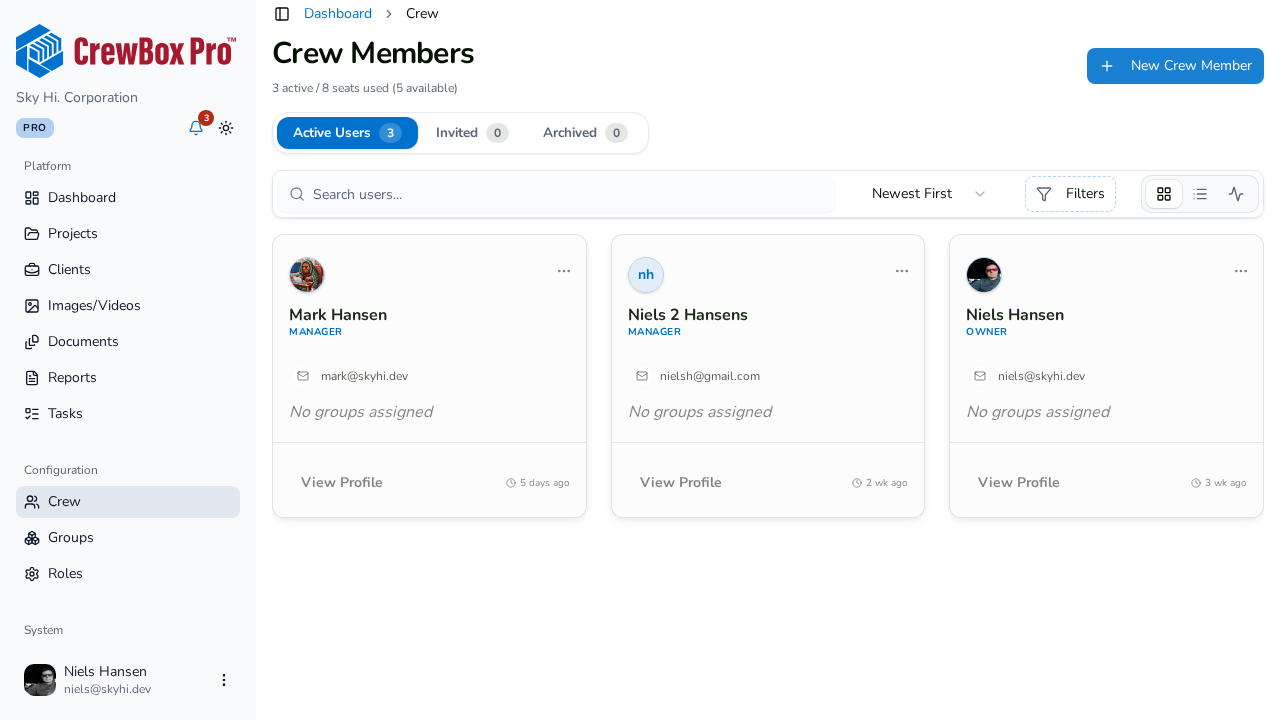
Accédez à la page Membres d'équipe (Utilisateurs) depuis la barre latérale. Trois onglets avec compteurs répartissent l'annuaire :
- Utilisateurs actifs — toutes les personnes ayant rejoint l'équipe.
- Invités — invitations en attente.
- Archivés — utilisateurs archivés et invitations révoquées.
2. Trouvez la personne recherchée
- Recherchez par nom ou par e-mail.
- Triez par Plus récents d'abord (par défaut), Nom ou Rôle.
- Filtrez par un ou plusieurs rôles avec le filtre de rôles.
- Basculez entre les vues grille, liste et chronologie — la chronologie affiche des cartes « L'utilisateur a rejoint l'équipe » dans l'ordre.
3. Lisez la carte du membre
Chaque carte affiche l'avatar, le nom, le rôle (ou « Aucun rôle »), l'e-mail (cliquable pour écrire), les badges de groupes et l'ancienneté dans l'équipe. Cliquez sur Voir le profil pour ouvrir la page de profil complète.
4. Modifiez un membre d'équipe
Depuis le menu de la carte, cliquez sur Modifier l'utilisateur. La fenêtre de modification comporte deux sections :
- Informations personnelles — prénom, nom, e-mail, téléphone (tous obligatoires).
- Rôle et accès — la liste déroulante Rôle (obligatoire) et la grille de cases à cocher Groupes.
Enregistrez pour appliquer les modifications.
5. Contactez ou retirez
Le menu de la carte propose aussi les actions rapides Appeler l'utilisateur et Envoyer un e-mail à l'utilisateur. Pour retirer quelqu'un de l'espace de travail, cliquez sur Retirer l'utilisateur et confirmez dans la boîte de dialogue — le retrait libère son siège.