
Étapes
1. Utilisez un écran suffisamment grand
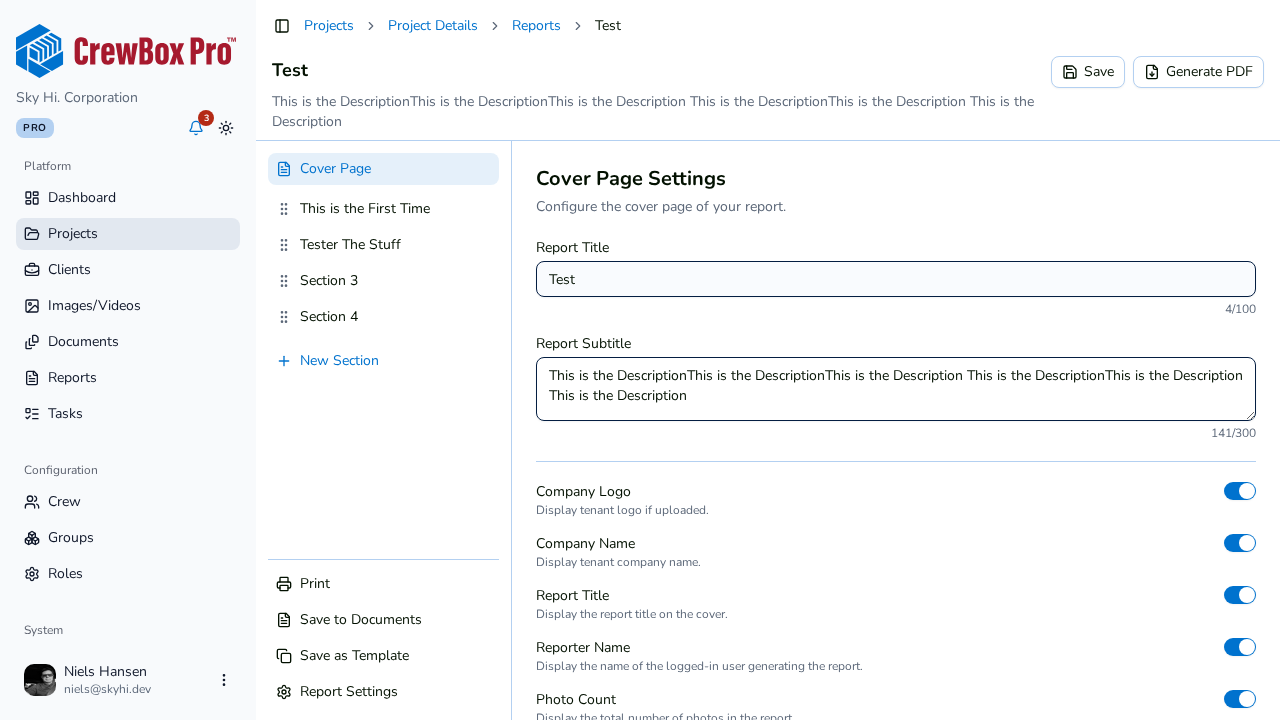
Le volet d'aperçu en direct s'affiche à côté de l'éditeur sur les grands écrans (environ 1600 pixels de large et plus). Sur les écrans plus petits, l'éditeur fonctionne sans l'aperçu — vous pouvez toujours vérifier votre travail à tout moment avec Générer le PDF.
2. Modifiez comme d'habitude
Ouvrez n'importe quelle partie du rapport — page de couverture, section ou paramètres — et apportez vos modifications. Le volet d'aperçu, intitulé Aperçu en direct, affiche le PDF réellement rendu, pas une approximation : c'est le même moteur de rendu côté client qui produit votre téléchargement et qui alimente l'aperçu.
3. Regardez-le se régénérer
Peu après que vous avez cessé de modifier, l'aperçu se régénère automatiquement. Comme il attend une pause dans votre saisie, il ne clignote pas à chaque frappe — les champs de texte des sections sont d'ailleurs validés à la perte de focus pour la même raison, si bien que certaines modifications de texte n'apparaissent qu'après avoir cliqué en dehors du champ.
4. Comprendre les états de l'aperçu
- Rendu en cours — le PDF est en cours de reconstruction après votre modification ; patientez un instant.
- Erreur — quelque chose a empêché le rendu ; le volet affiche un état d'erreur plutôt qu'une page obsolète. Ajustez le rapport (par exemple, revenez sur la dernière modification) et l'aperçu réessaiera à la prochaine modification.
Pourquoi lui faire confiance
Ce que vous voyez est exactement ce que produiront Générer le PDF, Imprimer et Enregistrer dans les documents : mêmes pages A4, mêmes en-têtes et pieds de page avec les jetons résolus, même mise en page des photos et mêmes superpositions d'annotations. Si l'aperçu est correct, le livrable l'est aussi.