
Étapes
1. Définissez le réglage par défaut du rapport
Dans l'éditeur de rapport, cliquez sur Paramètres du rapport, puis trouvez le réglage d'affichage des photos par défaut dans les options des pages de sections. Choisissez :
- Original — la photo telle qu'elle a été prise.
- Annotée — la photo avec sa couche d'annotations rendue par-dessus.
- Les deux — versions originale et annotée imprimées côte à côte.
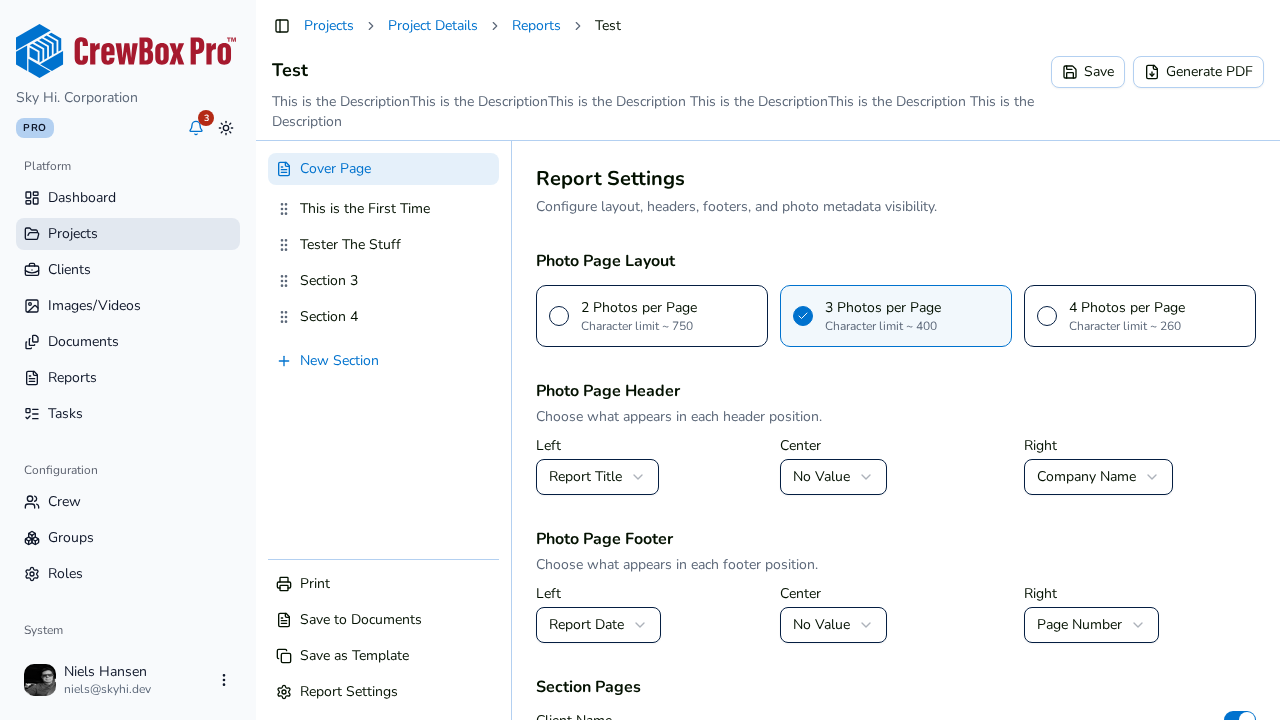
Ce réglage par défaut s'applique à chaque photo du rapport qui n'a pas son propre réglage individuel.
2. Ajustez des photos individuelles
Ouvrez une section et trouvez la ligne de la photo. Quand la photo comporte des annotations, sa ligne affiche un sélecteur Affichage avec les trois mêmes choix — sélectionnez-en un pour remplacer le réglage par défaut pour cette seule photo. Les photos sans annotations n'affichent pas ce sélecteur, puisqu'il n'y a que l'original à imprimer.
3. Vérifiez dans l'aperçu ou le PDF
Sur grand écran, l'aperçu en direct se met à jour après chaque changement. Dans le PDF généré, les annotations sont dessinées sous forme de superpositions vectorielles nettes — rectangles, cercles, lignes avec pointes de flèche et texte — exactement comme elles apparaissent dans l'éditeur d'annotations de l'application. Avec Les deux, les deux versions apparaissent côte à côte sur la page.
Quand utiliser chaque mode
- Original — documentation d'avancement soignée où les annotations distrairaient.
- Annotée — listes de réserves et rapports de malfaçons où les annotations sont l'essentiel.
- Les deux — rapports destinés aux clients où vous voulez la preuve intacte à côté des repères.