
Étapes
1. Ouvrir le rapport
Ouvrez le rapport dont vous voulez réutiliser la structure — sa couverture, ses sections et ses paramètres sont ce que le modèle va capturer.
2. Cliquer sur Enregistrer comme modèle
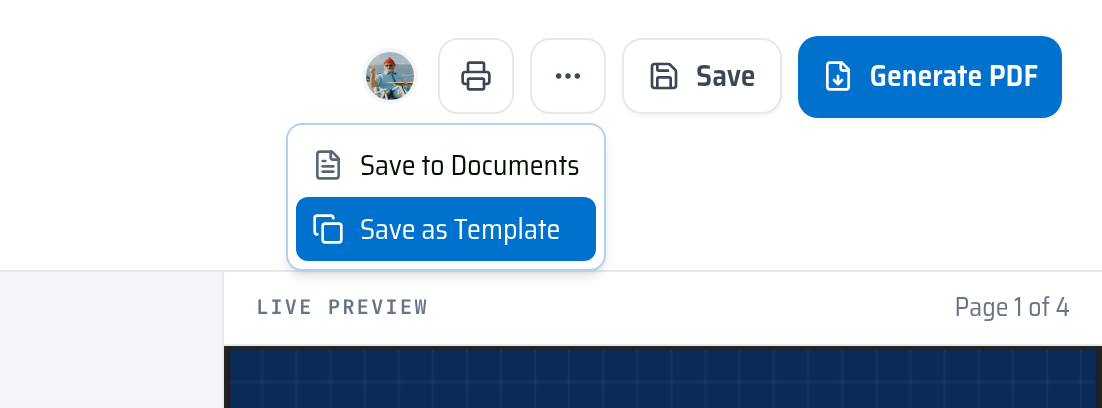
Dans l'en-tête de l'éditeur, ouvrez le menu ⋯ (à côté du bouton Imprimer) et cliquez sur Enregistrer comme modèle. Une boîte de dialogue s'ouvre.
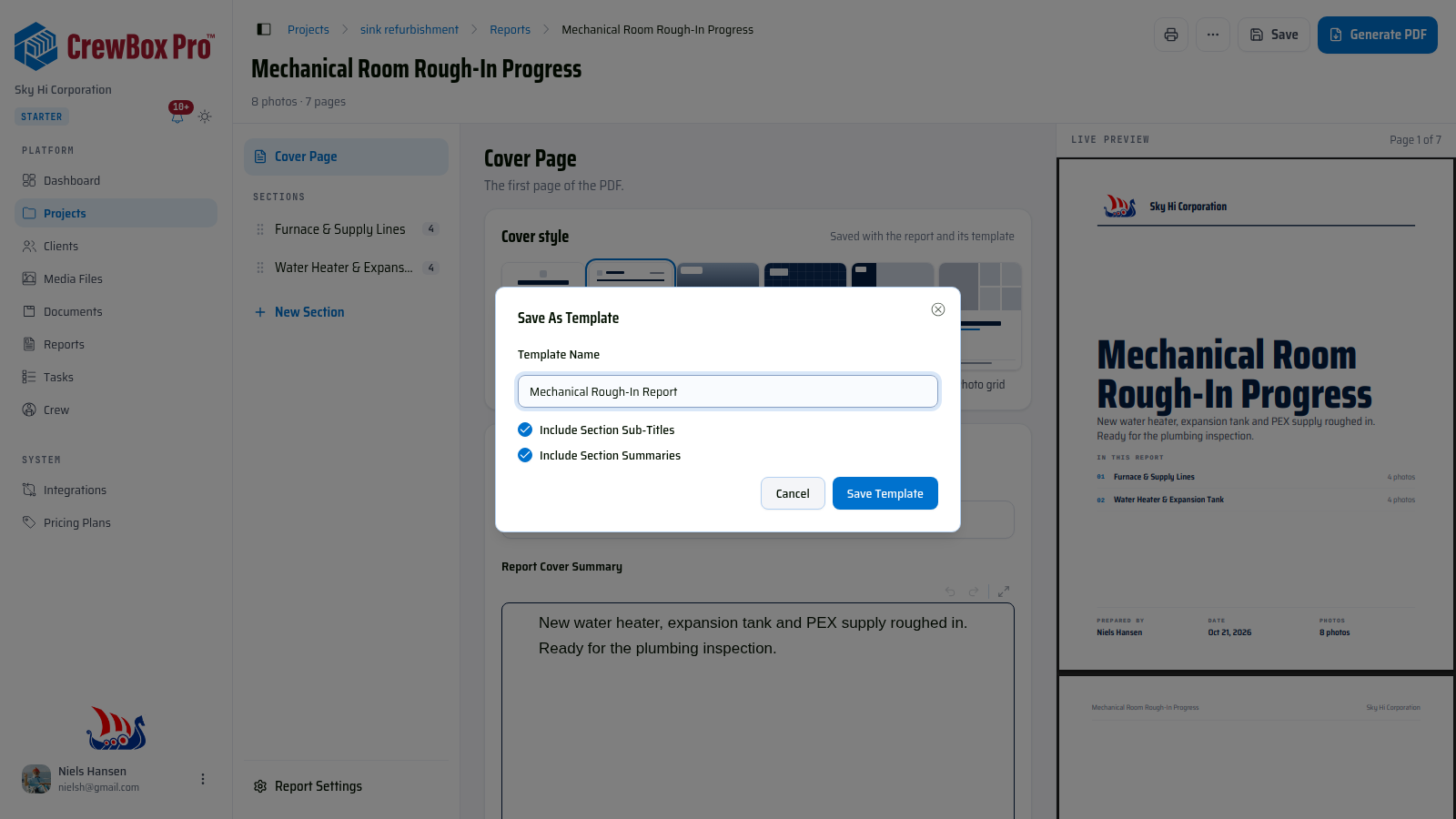
3. Nommer le modèle
Saisissez un Nom du modèle que vos collègues reconnaîtront — par exemple « Rapport d'avancement hebdomadaire » ou « Visite de réception ».
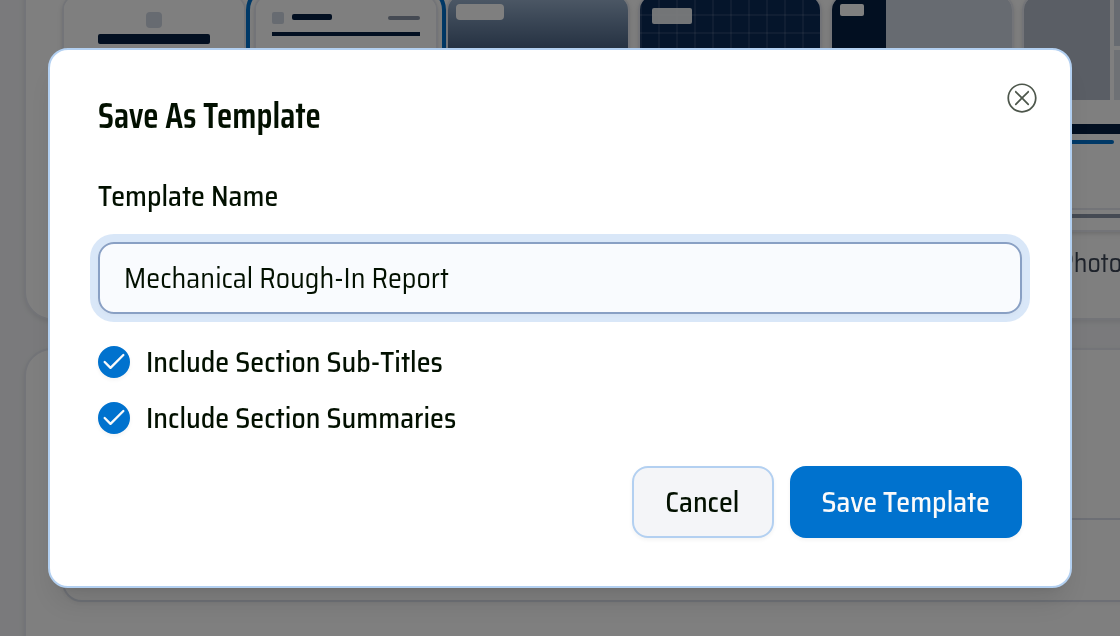
4. Choisir ce qu'il faut conserver
Deux cases, cochées par défaut, déterminent quelle part du texte des sections est conservée :
- Inclure les sous-titres de section — conserver le sous-titre de chaque section.
- Inclure les résumés de section — conserver le résumé de chaque section.
Décochez-les pour obtenir un pur squelette structurel (titres de section uniquement), ou laissez-les cochées lorsque le texte est un contenu type que vous réutilisez à chaque fois.
5. Enregistrer
Cliquez sur Enregistrer le modèle. Le modèle est enregistré pour toute l'entreprise et apparaît dans l'onglet Modèles de la page globale Rapports, ainsi que dans la boîte de dialogue Charger un Modèle de l'onglet Rapports de chaque projet.
Ce qu'un modèle contient
Les modèles capturent la structure du rapport : le titre, la liste des sections (avec les réglages de mise en page de chaque section), le style et la configuration de la couverture, et tous les paramètres du rapport (photos par page, en-têtes et pieds de page, bascules afficher/masquer). Les photos sont volontairement retirées — y compris les photos de couverture choisies — car les modèles sont propres à l'entreprise alors que les photos sont propres à chaque projet : chaque nouveau rapport démarre ainsi avec des sections vides, prêtes à accueillir les médias de ce projet.