
Étapes
1. Créer un rapport à partir d'un modèle
Ouvrez l'onglet Rapports de votre projet et cliquez sur Charger un modèle. Une boîte de dialogue liste les modèles de votre entreprise avec leur nombre de sections (« {n} sections »). Choisissez-en un : CrewBox crée un nouveau rapport dans ce projet à partir du modèle — configuration de la couverture, sections et paramètres inclus — et ouvre l'éditeur.
2. Remplir avec le contenu du projet
Les modèles ne contiennent jamais de photos (elles sont retirées à l'enregistrement, puisque les modèles sont partagés à l'échelle de l'entreprise alors que les photos appartiennent à chaque projet). Parcourez les sections une à une, cliquez sur Ajouter des photos et insérez les médias de ce projet, en ajustant les titres et les résumés au besoin.
Gérer les modèles
Les modèles se trouvent sur la page Rapports globale (Rapports dans la navigation principale), sous l'onglet Modèles :
- Nouveau modèle — crée un « Modèle sans titre » et l'ouvre dans l'éditeur.
- Modifier — ouvre le modèle dans le mode modèle de l'éditeur de rapport.
- Dupliquer — clone le modèle sous le nom « {Nom} (Copie) », pratique pour créer une variante.
- Supprimer — supprime le modèle.
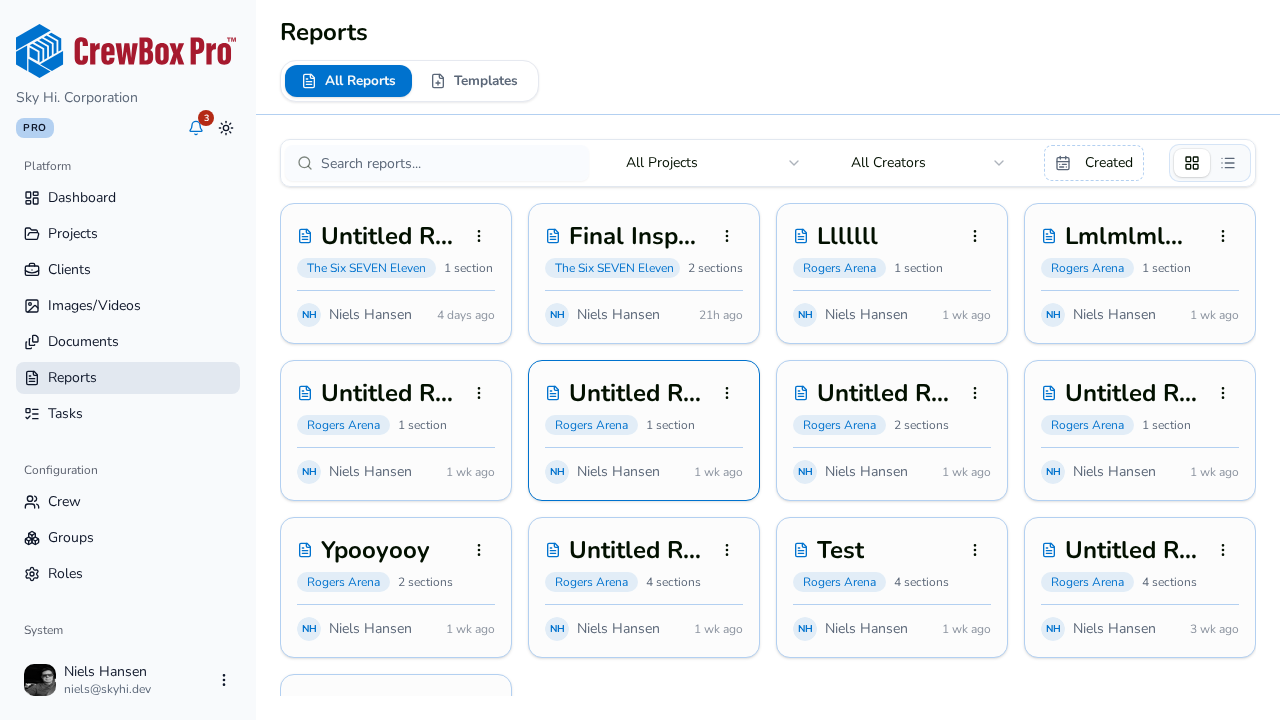
Si l'onglet est vide, l'état vide vous rappelle que vous pouvez aussi créer des modèles avec Enregistrer comme modèle depuis n'importe quel rapport.
L'éditeur de modèles
La modification d'un modèle utilise le même éditeur que les rapports, en mode modèle : vous pouvez façonner la page de couverture, ajouter, réorganiser et supprimer des sections, et modifier chaque paramètre — mais il n'y a pas de photos, ni d'actions Imprimer, Générer le PDF ou Enregistrer dans les documents. Les modèles ne portent que la structure ; la production se fait depuis les rapports réels.