
Réordonner les sections
- Ouvrez le rapport dans l'éditeur et sélectionnez l'onglet Sections.
- Maintenez le doigt sur une ligne de section (la poignée à gauche indique qu'elle se déplace), puis faites-la glisser vers le haut ou le bas et relâchez-la à sa place.
- Le PDF affiche les sections de haut en bas dans cet ordre — vérifiez-le dans l'onglet Aperçu.
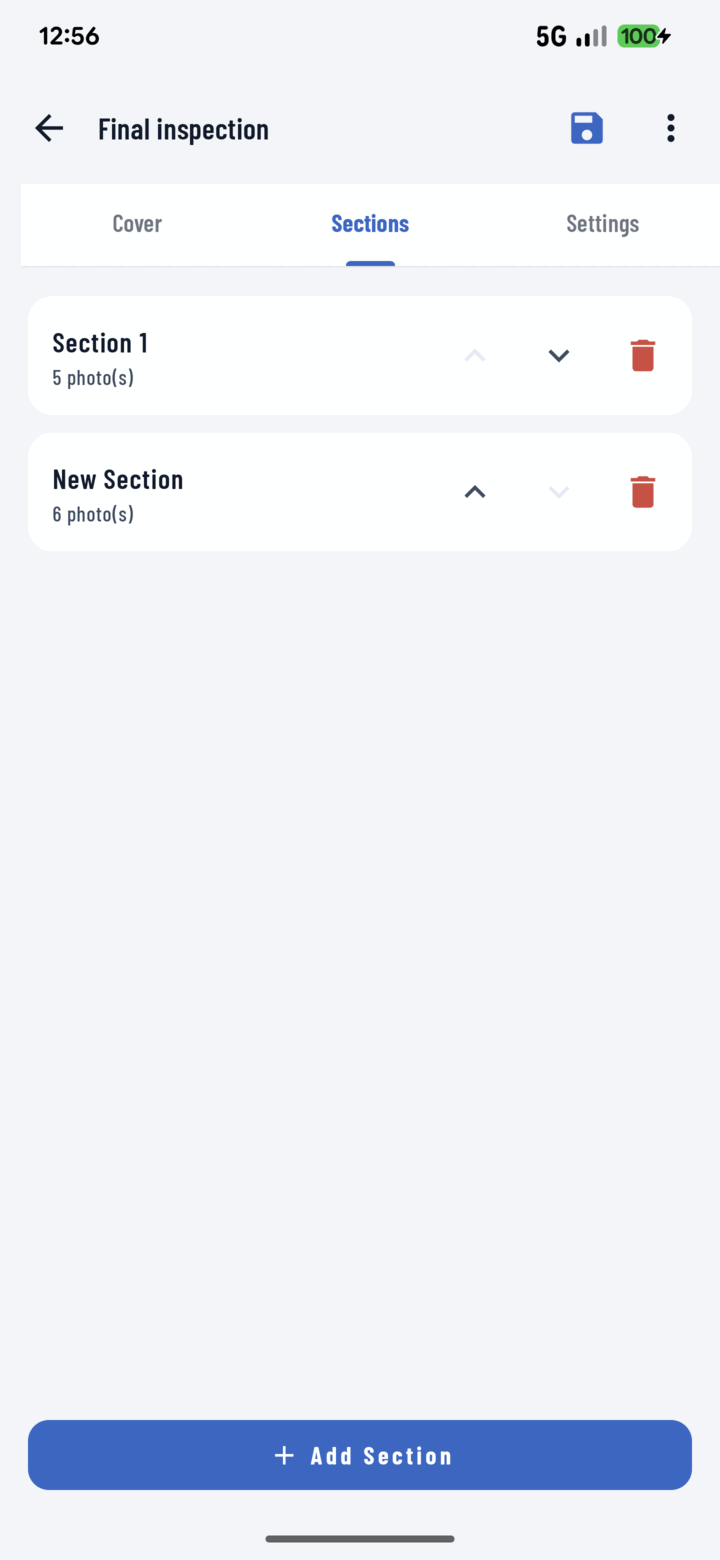
Maintenez le doigt sur une section dans l'onglet Sections, puis faites-la glisser pour changer sa place dans le PDF.
Renommer / réécrire une section
Touchez la section pour ouvrir son éditeur — le titre de la section, le sous-titre et le résumé sont modifiables à tout moment ; la flèche de retour à côté du nom de la section vous ramène à la liste. Le rapport s'enregistre automatiquement pendant que vous travaillez (surveillez l'indicateur Enregistrement…/Enregistré sous le nom du rapport), et le bouton Enregistrer de la barre du haut enregistre immédiatement.
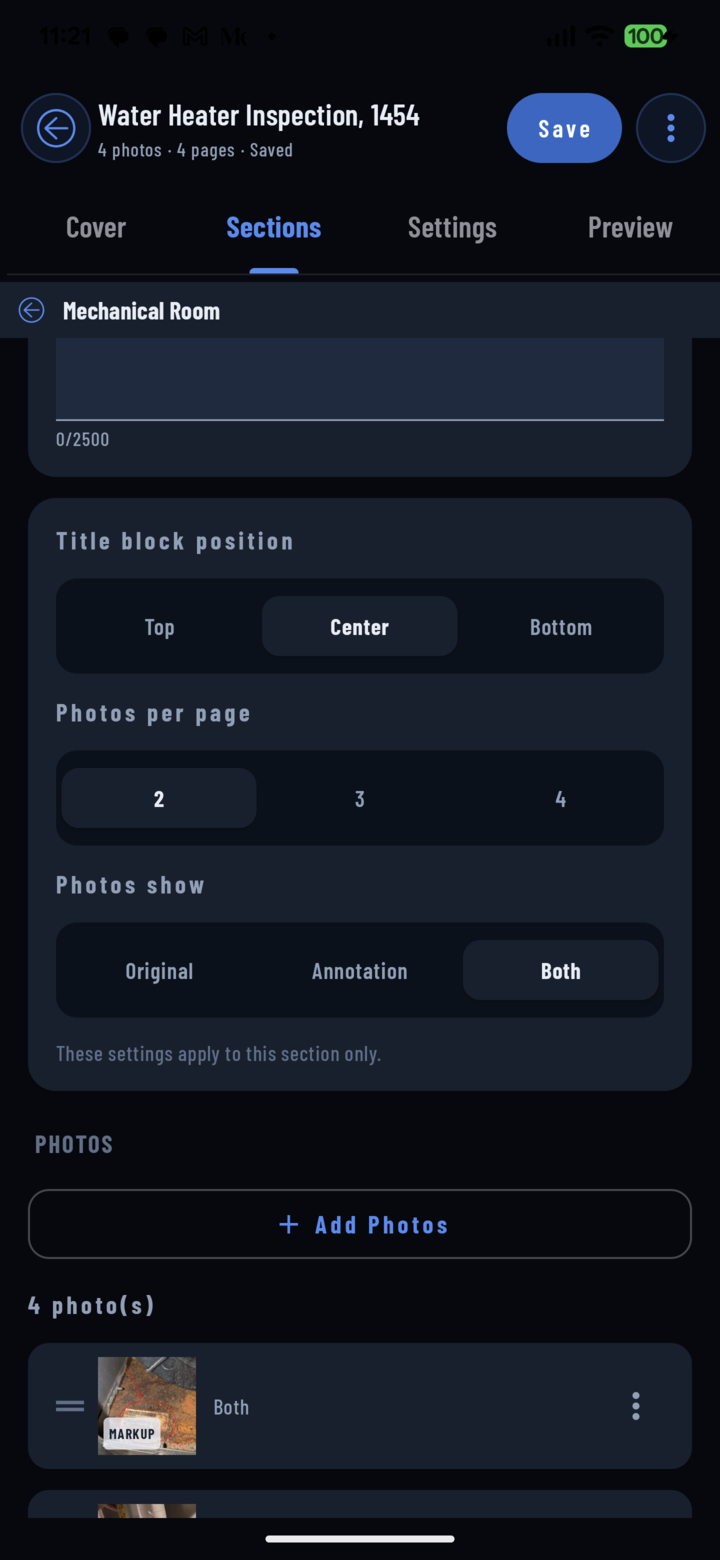
Dans une section — la flèche retour à côté de son nom ramène à la liste.
Supprimer une section
Touchez l'icône corbeille sur la ligne de la section — une boîte de confirmation (« Supprimer « Nom de la section » ? ») évite les fausses manipulations. La suppression retire la section avec son sous-titre, son résumé et sa sélection de photos, et elle est irréversible ; les photos elles-mêmes restent en sécurité dans la bibliothèque du projet.
Un ordre qui fonctionne
- Commencez par ce qui compte le plus pour le lecteur : les clients veulent d'abord voir l'avancement ; les experts veulent d'abord la documentation des dommages.
- Gardez le même ordre d'une semaine à l'autre (c'est à ça que servent les modèles) — les lecteurs apprennent où regarder.