
El botón Borrar caché de proyectos ya no existe
Las versiones anteriores tenían un botón Borrar caché de proyectos al final de Perfil. Se eliminó: ahora la app mantiene la caché pequeña por sí sola, y puedes actualizar cualquier proyecto deslizando hacia abajo.
Cómo se mantiene sola la caché
- CrewBox guarda copias sin conexión de los 5 proyectos que abriste más recientemente — sus fotos (las 90 más nuevas por proyecto), documentos, tareas, informes y comentarios — para que abran rápido y funcionen sin señal.
- Abre un sexto proyecto y el que llevas más tiempo sin ver se quita de la caché automáticamente. No se toca nada en el servidor.
- Tus capturas sin enviar y subidas pendientes están en la cola de subida, separada de la caché — nunca se borran con ella.
Actualizar un proyecto
- Asegúrate de estar en línea.
- Abre la pestaña Fotos, Docs o Tareas del proyecto.
- Desliza la lista hacia abajo y suelta. CrewBox elimina los datos y miniaturas en caché de ese proyecto y vuelve a cargar todo desde el servidor.
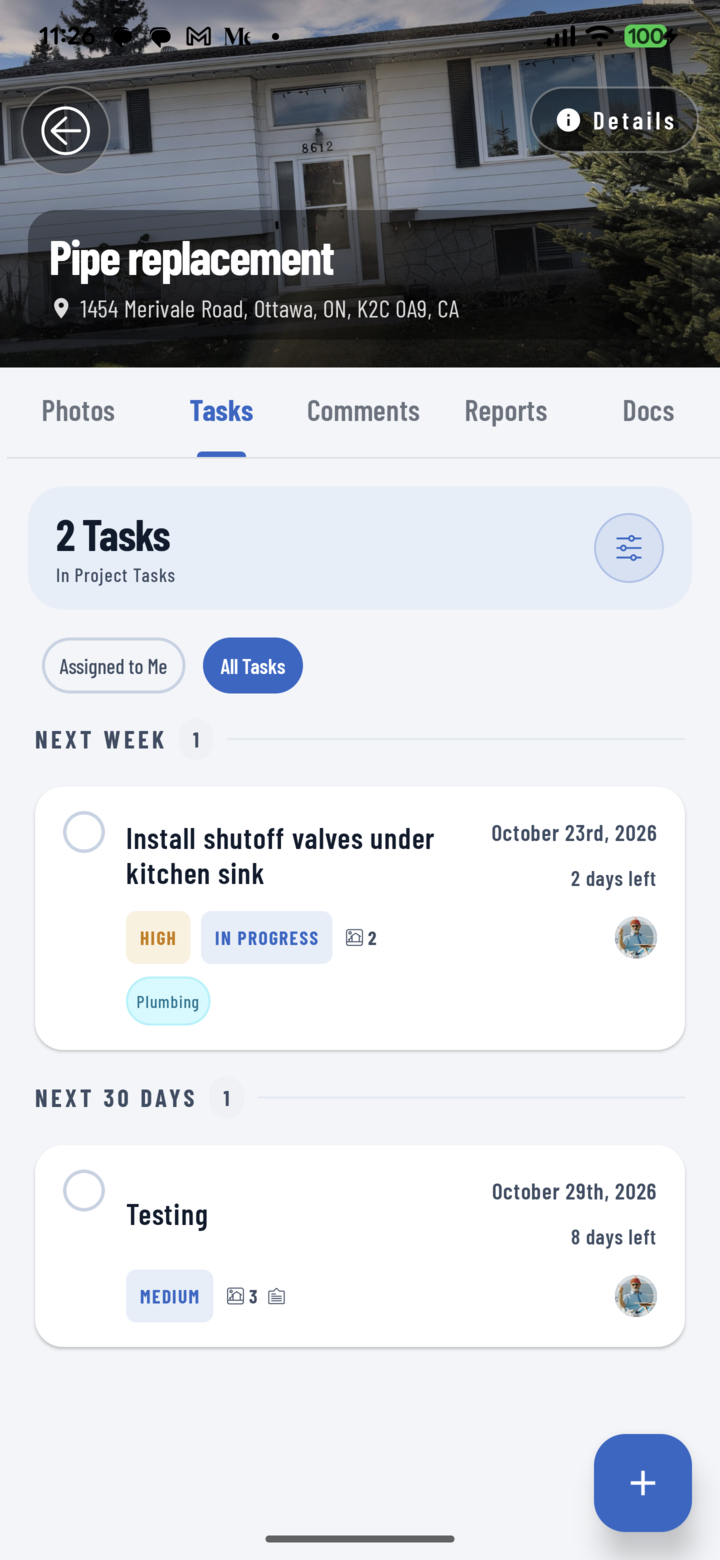
Desliza hacia abajo la lista Fotos, Docs o Tareas de un proyecto (aquí Tareas) para recargarlo desde el servidor.
Deslizar para actualizar está desactivado sin conexión — a propósito: borrar la caché sin señal eliminaría la única copia que tienes en el teléfono.
Cuándo usarlo
- Solución de problemas: algo en un proyecto parece desactualizado y no se actualiza solo.
- Un compañero acaba de hacer cambios grandes y quieres ver el estado actual ya.
Evita «borrar datos de la app» del sistema o reinstalar para arreglar datos desactualizados — eso borra todo del teléfono, incluidas las fotos pendientes de subir.