
Pasos
- Toca el botón Perfil (arriba a la izquierda del encabezado) para abrir tu perfil.
- Toca tu foto de perfil (o su insignia de cámara). Se abre la hoja Foto de perfil — elige una fuente:
• Tomar foto — la cámara frontal se abre para un selfie, dentro de la app.
• Elegir de la galería — elige una foto existente de tu dispositivo. - Un indicador de subida gira sobre tu foto y un mensaje confirma cuando termina.
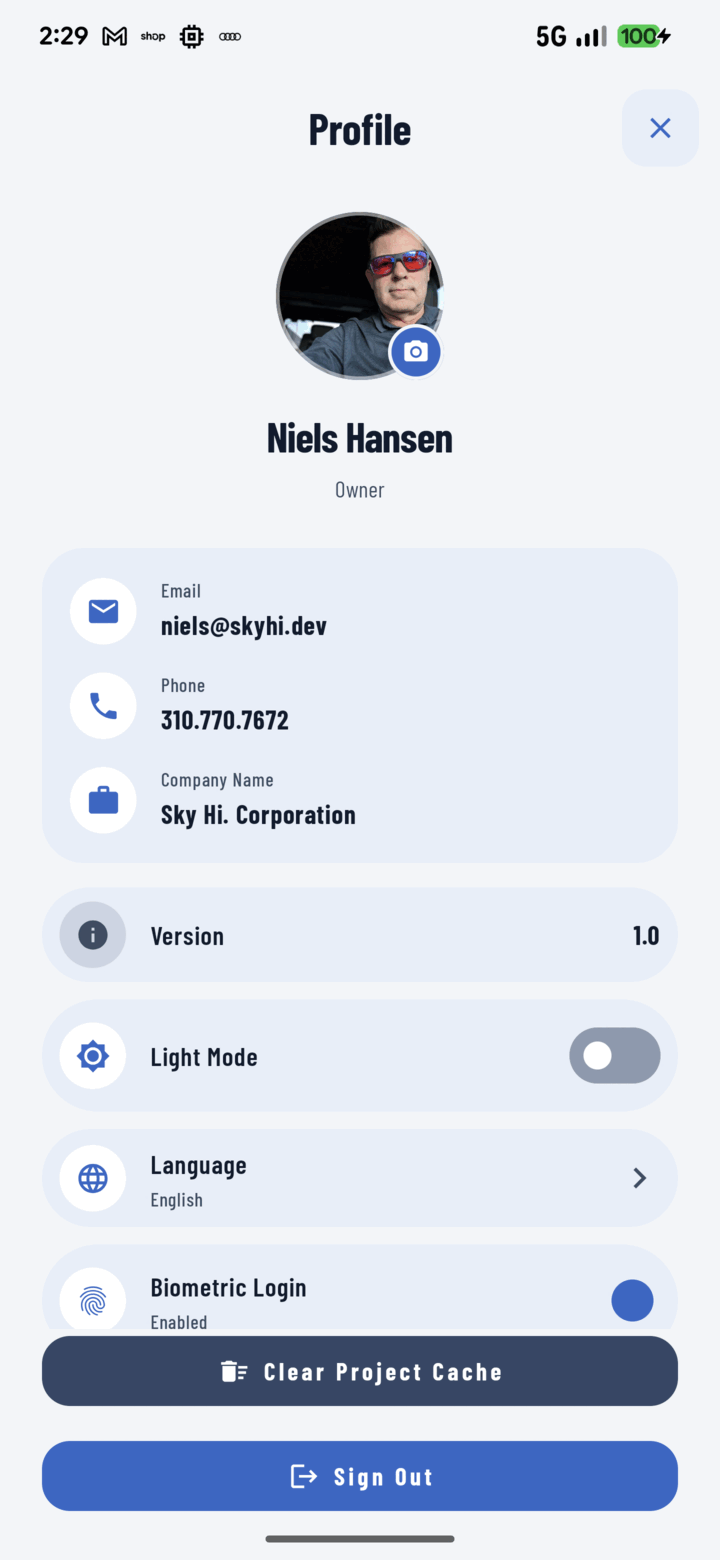
Toca la insignia de cámara de tu foto en Perfil para reemplazarla.
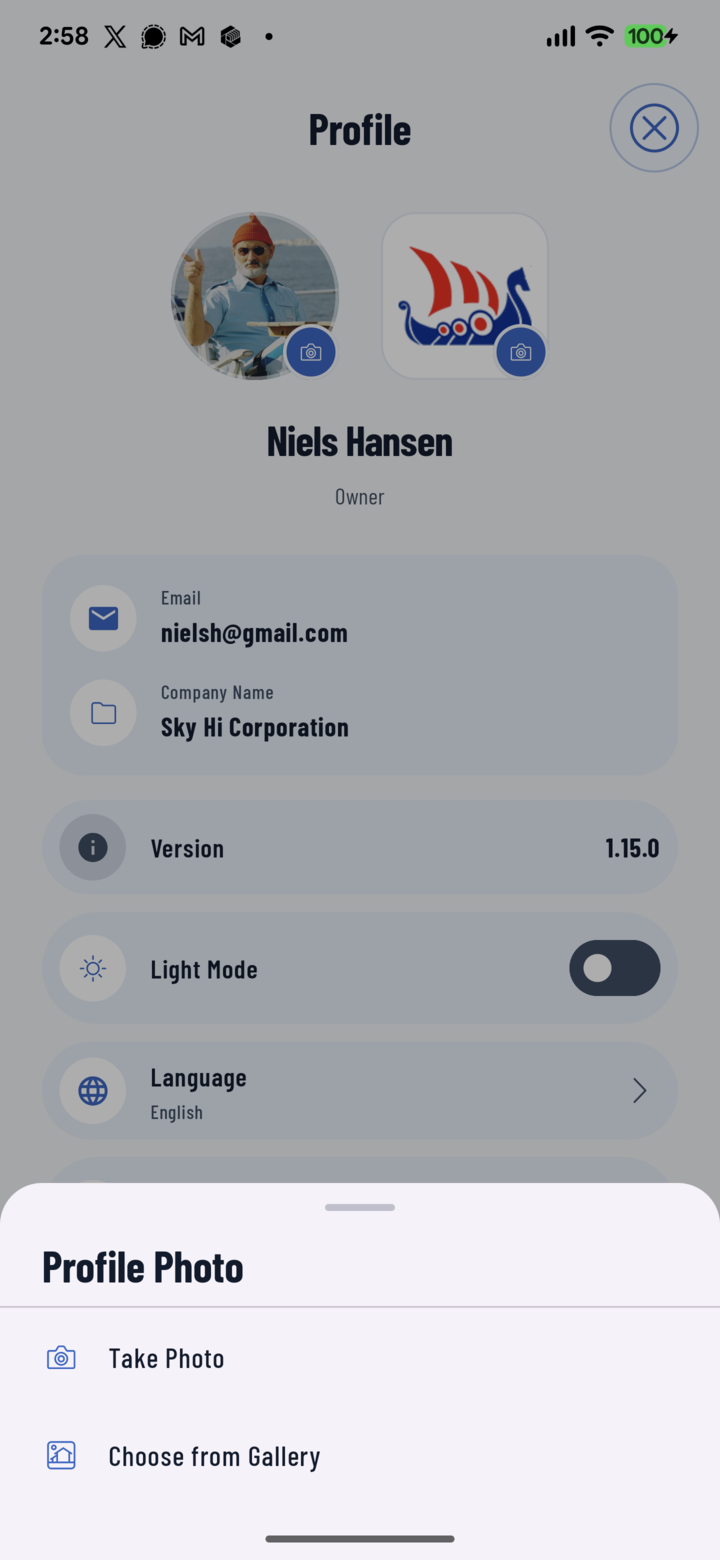
Toca tu foto de perfil y toma una nueva o elige una de la galería.
Dónde aparece
En todas partes donde importa la identidad: hilos de comentarios, chips de asignación de tareas, grupos de equipo de los proyectos, detalles de quién subió fotos/documentos, fichas de persona y la lista de miembros del equipo.
Logo de la empresa
Los propietarios ven además un segundo recuadro junto a la foto para el logo de la empresa — tócalo (o su insignia) para añadir o reemplazar el logo desde la galería. Los demás ven el logo cuando ya está subido.
Consejos
- Una cara reconocible es mejor que un logo o una camioneta — la idea es «a quién mantengo pulsado para llamar».
- El selfie con casco es el estándar del género. Adelante.