
En une touche
Dans l'onglet Tâches ou l'onglet Tâches d'un projet, touchez le cercle sur la carte de la tâche — c'est fait. Trop rapide ? Ouvrez la pastille Terminées et touchez à nouveau le cercle pour rouvrir la tâche.
Par le statut
Ouvrez la tâche → touchez Statut → Terminé → Appliquer. Même résultat, enregistré aussitôt ; pratique quand vous êtes déjà dans la tâche.
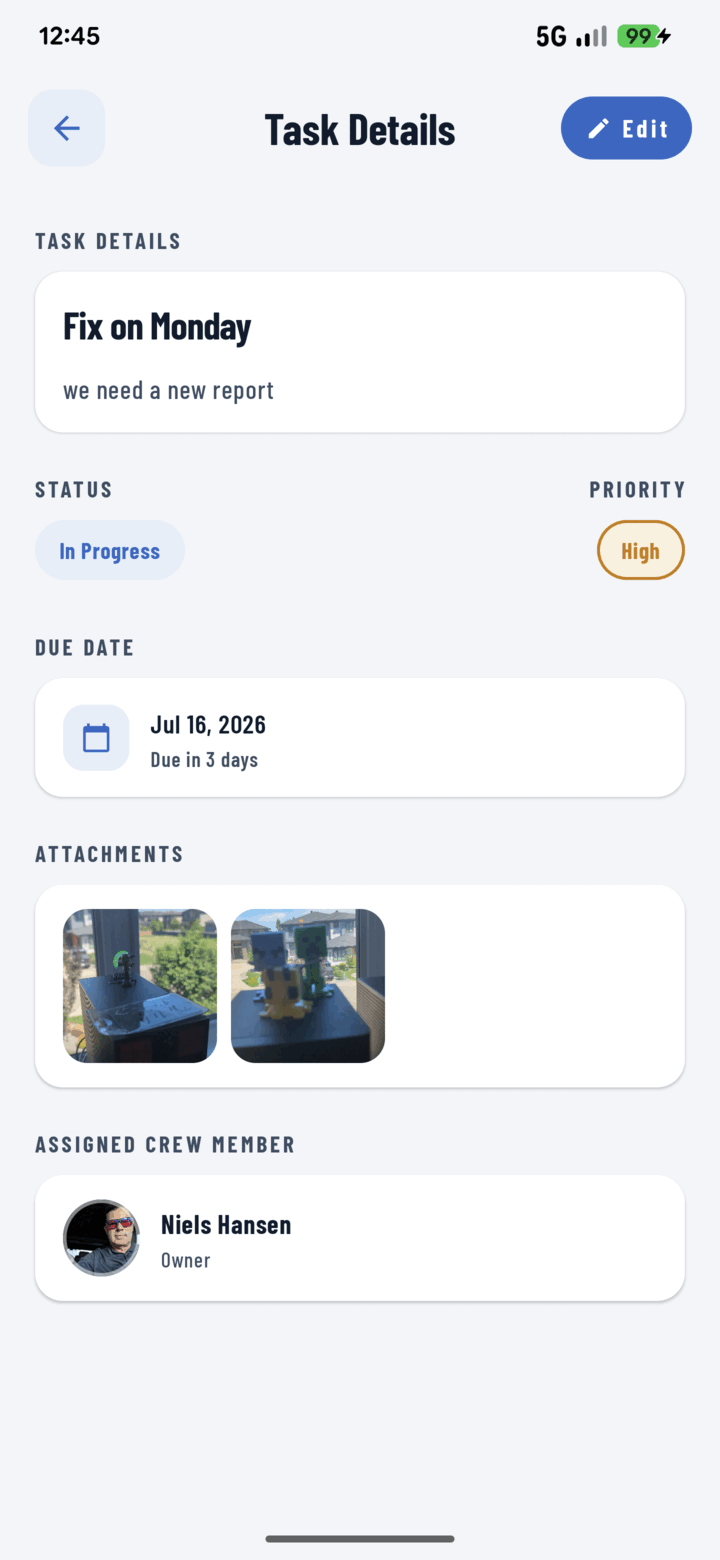
Dans la tâche, touchez Statut et choisissez Terminé.
Clôture en lot
La tournée de fin de journée a confirmé dix éléments terminés ?
- Appuyez longuement sur une tâche, puis touchez les autres pour toutes les sélectionner.
- Touchez Actions → Modifier le statut → Terminé → Appliquer.
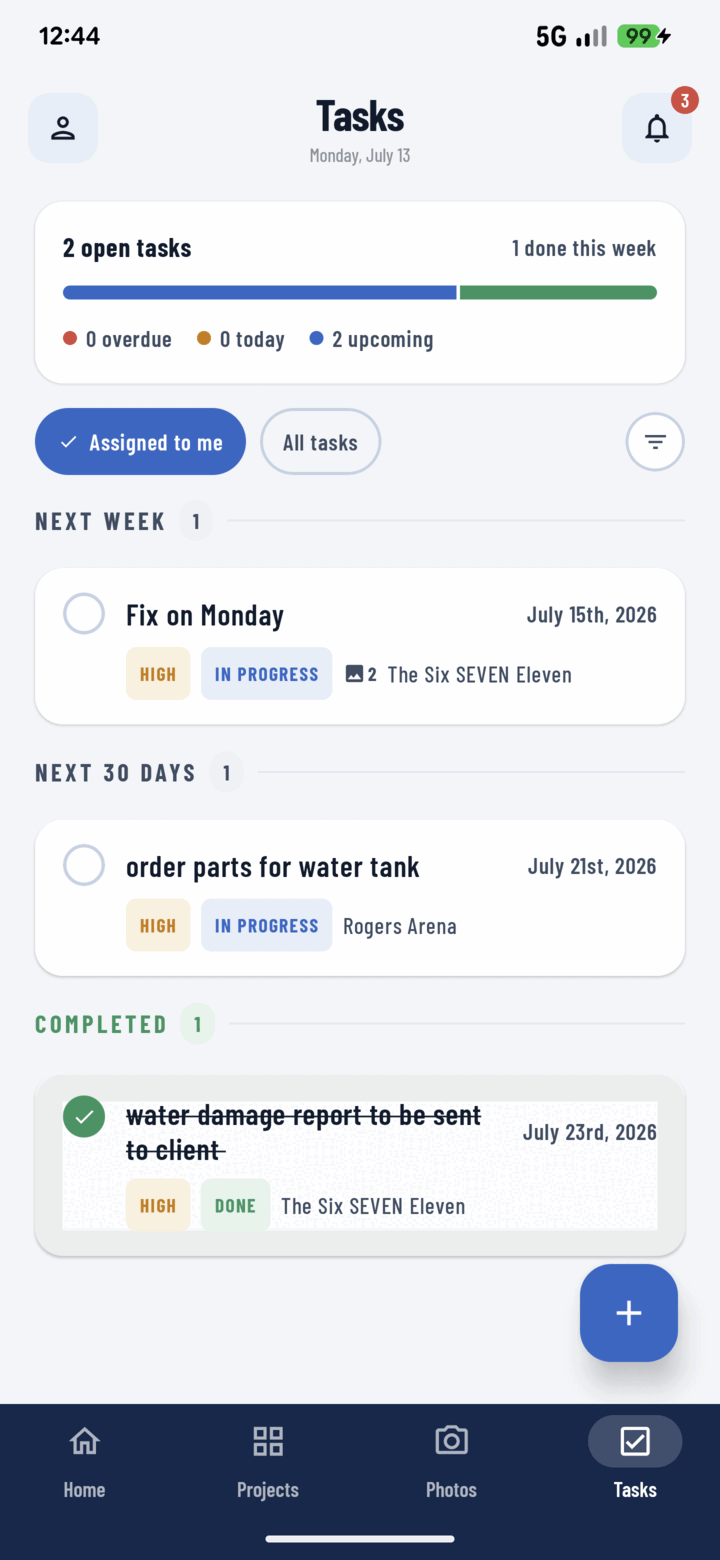
Touchez le cercle d'une tâche pour la marquer terminée — elle passe dans la liste Terminées.
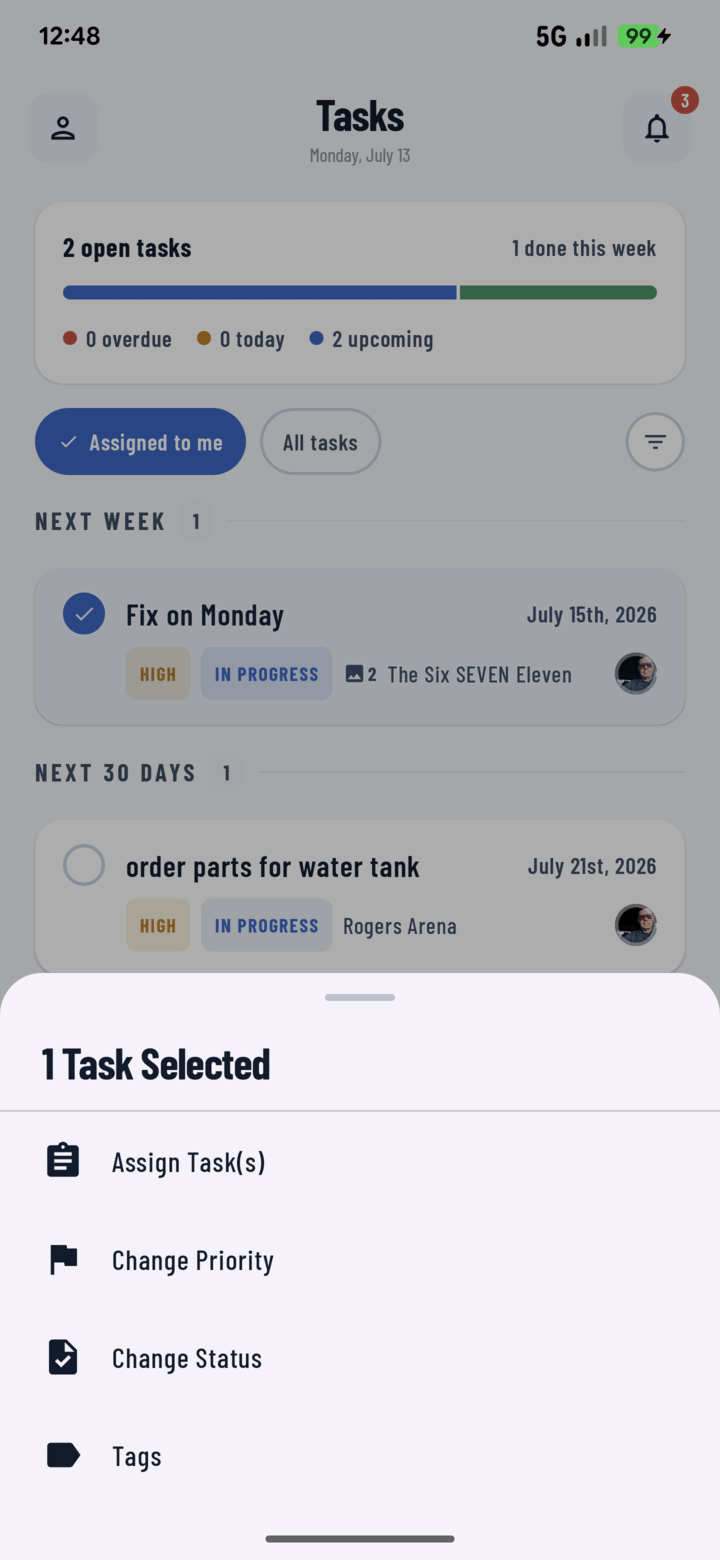
Avec des tâches sélectionnées, Actions → Changer le statut → Terminé les clôt toutes d’un coup.
Ce que change la complétion
- Elle quitte les listes Assignées à moi et Toutes les tâches et apparaît sous la pastille Terminées (N) — le travail fini n'encombre plus la vue de travail mais reste dans l'historique.
- Elle compte dans les terminées cette semaine de la carte de progression de l'onglet Tâches — le « comment va la semaine » en un coup d'œil.
- Elle sort des compteurs en retard et 7 prochains jours de la carte Mes tâches de l'Accueil, et n'est jamais signalée en retard.
D'abord « En cours »
Pour un travail sur plusieurs jours, passez par À faire → En cours → Terminé — l'état intermédiaire indique au chef de projet que c'est en cours, sans coup de fil.