
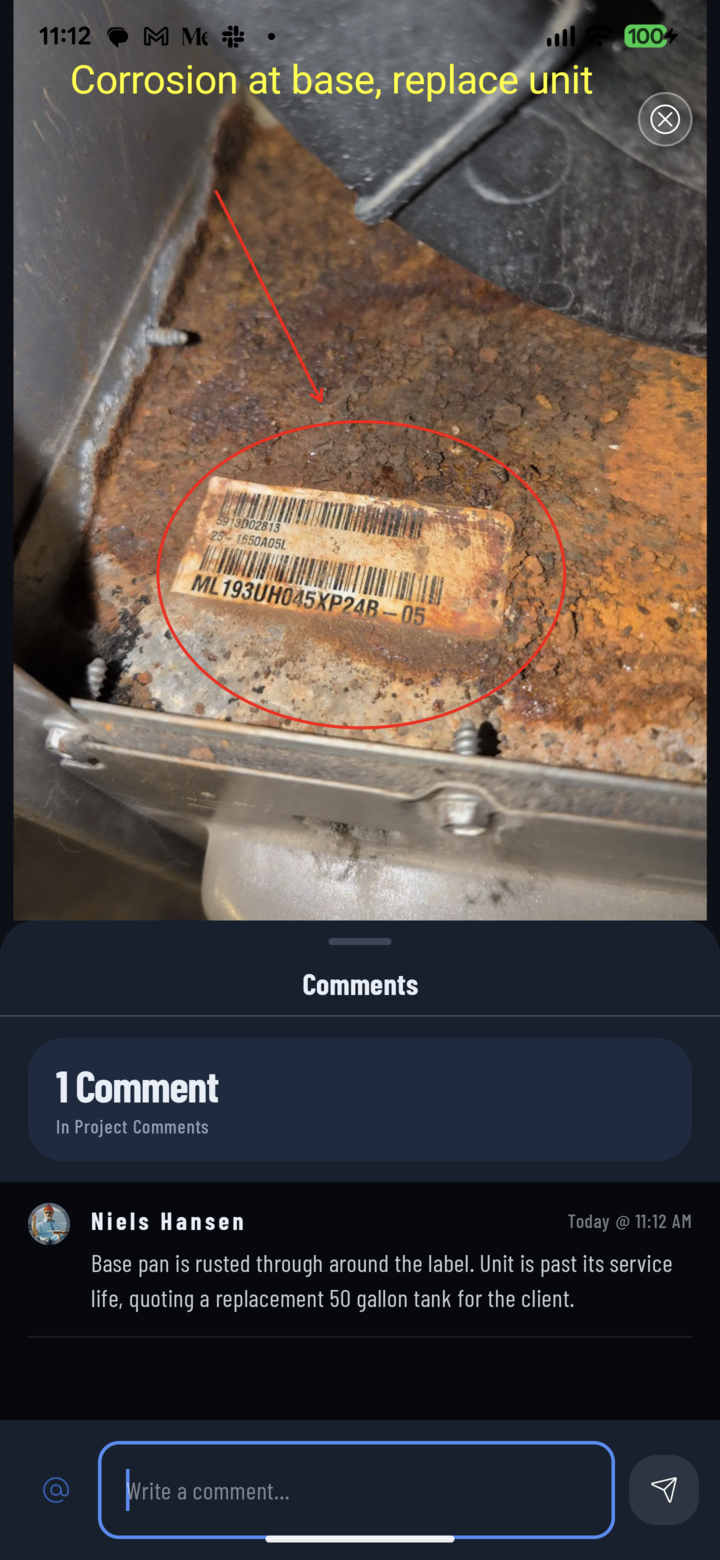
Los comentarios quedan en la foto: aquí, una nota sobre el calentador marcado.
Los comentarios en fotos mantienen la conversación en aquello de lo que trata — "¿este armado va según el plano?" va en la foto del armado, donde quien la abra después encontrará la respuesta. Los videos y las notas de voz también tienen comentarios.
Pasos
- Abre la foto, el video o la nota de voz en pantalla completa (tócala en cualquier cuadrícula).
- Toca Comentarios en la barra de acciones — el contador muestra cuántos hay.
- Se desliza el panel de comentarios. Su encabezado muestra el total y En esta foto o video, para que sepas que estás en el hilo de esta foto y no en el del proyecto. Arrastra el panel hacia arriba para ver todo el hilo o hacia abajo para ver más de la foto.
- Escribe en Escribe un comentario…. Para incluir a alguien, escribe @ (o toca el botón @) y elígelo en Mencionar a un miembro del equipo.
- Toca enviar. Tu comentario se publica con tu avatar y la marca de tiempo; cada persona mencionada recibe una notificación que abre esta foto con los comentarios ya desplegados.
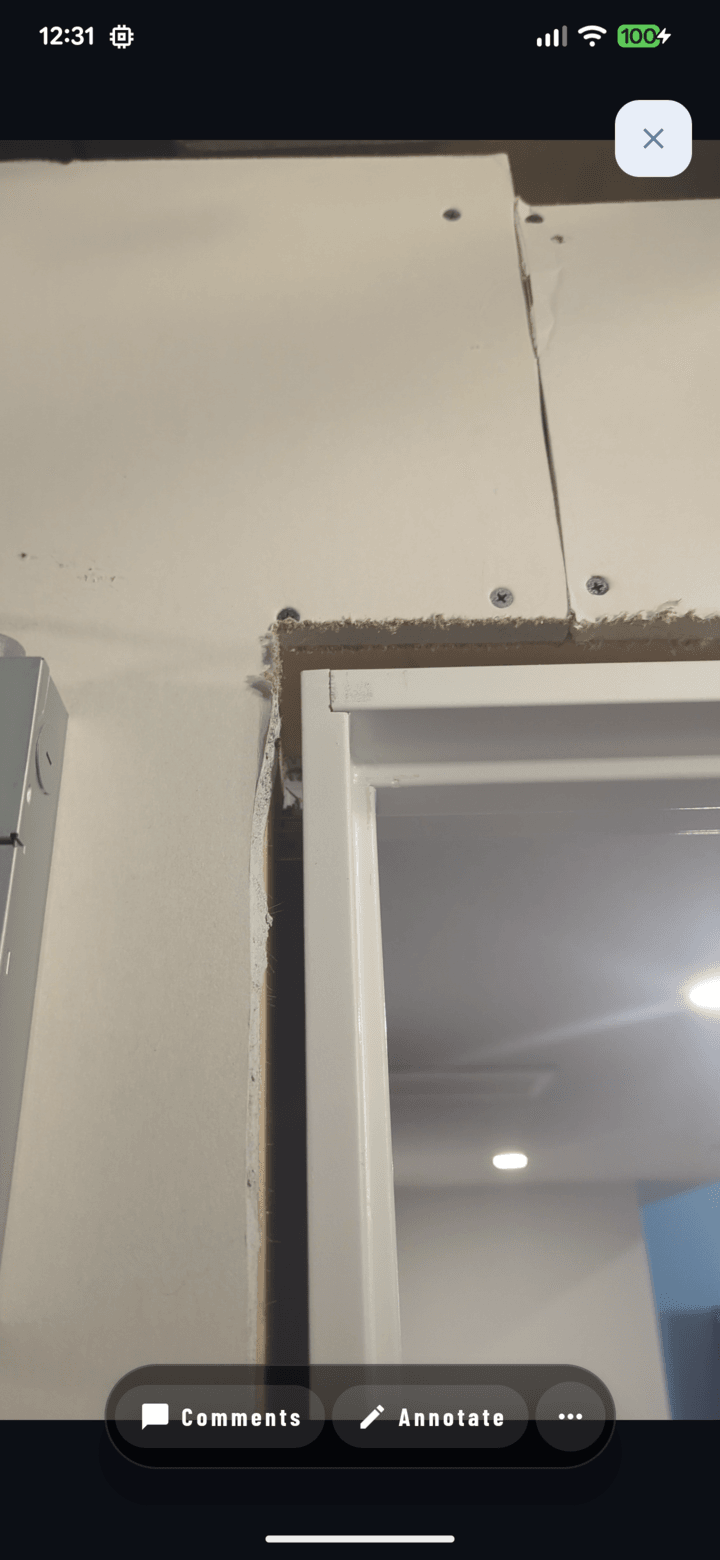
Comentarios en la barra de acciones del visor: la insignia indica cuántos hay.
Administrar los comentarios
- Editar el tuyo: mantén presionado el comentario → Acciones → Editar → Guardar. Queda marcado como (editado).
- Eliminar: los propietarios y gerentes del proyecto pueden mantener presionados uno o más comentarios → Acciones → Eliminar y confirmar.
- ¿Quién es? Mantén presionado el avatar de un autor para ver su tarjeta de contacto — llamar, enviar un mensaje o un correo.
Encontrar fotos comentadas
- Las miniaturas de la cuadrícula muestran un ícono de comentario cuando la foto tiene conversación.
- Una notificación de comentario abre la foto con su panel de comentarios ya desplegado.
- Los comentarios funcionan sin conexión — quedan marcados como Enviando… y se publican cuando vuelves a tener conexión.
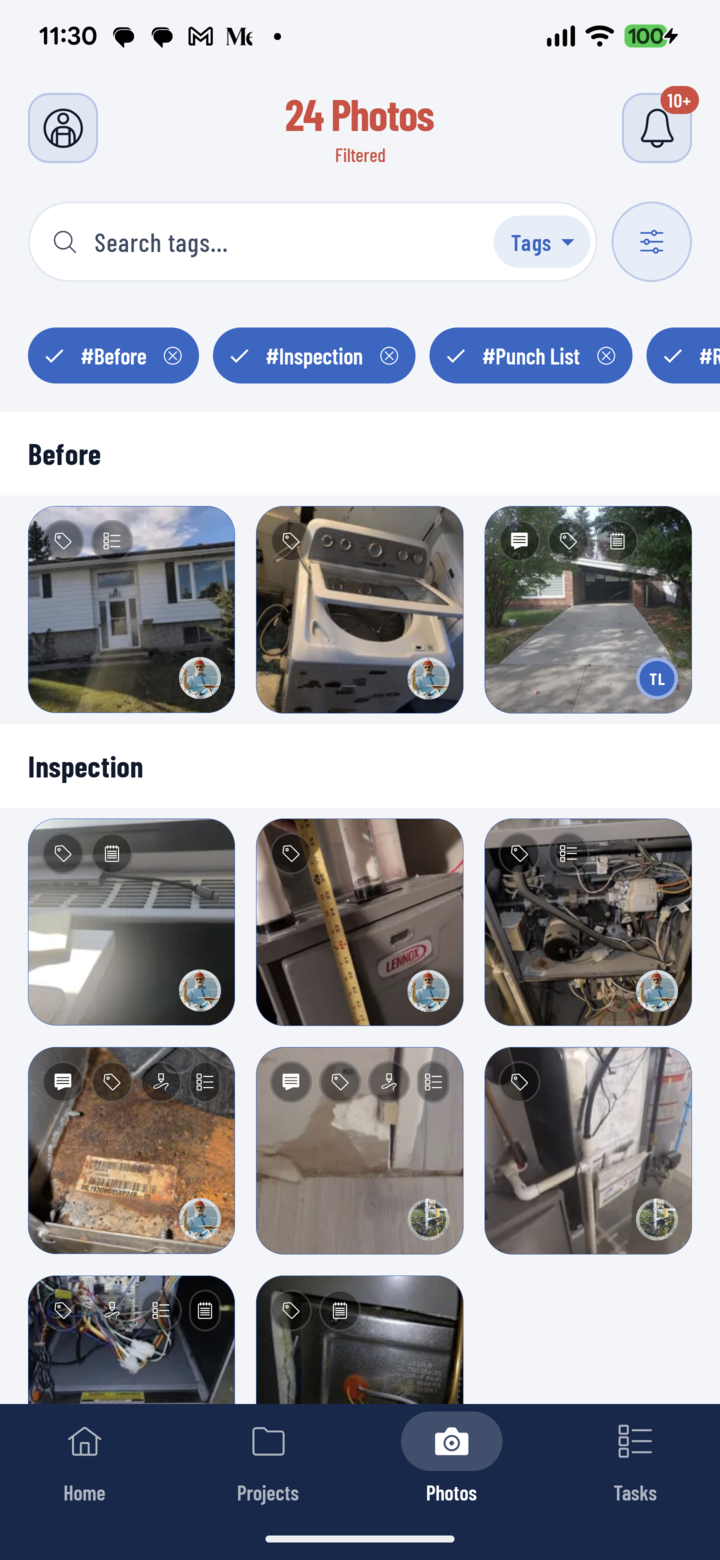
Las miniaturas llevan pequeños iconos: un bocadillo indica una foto con comentarios.
Consejos
- Primero encierra el problema (anotar), luego comenta y @menciona a quien tiene que arreglarlo.
- Si el comentario es en realidad un trabajo por hacer, usa … → Agregar a tarea — las tareas tienen responsable y fecha límite.