
Pasos
- Abre el proyecto → pestaña Docs → toca el CrewDoc en la sección CrewDocs (por ejemplo, una hoja de horas Project Hours).
- Toca el lápiz para editarlo.
- Toca Añadir fila debajo de la tabla. Se abre un formulario con un campo por columna.
- Rellénalo: las columnas de fecha abren un selector de fecha, las de miembro del equipo ofrecen una lista desplegable con tu equipo y las numéricas aceptan números. Toca Guardar.
- Para corregir una entrada, toca cualquier celda de esa fila: se abre el formulario Editar fila. Toca ahí la papelera para quitar la fila (¿Eliminar esta fila?).
- Toca la ✓ cuando termines. El CrewDoc se guarda solo sobre la marcha.
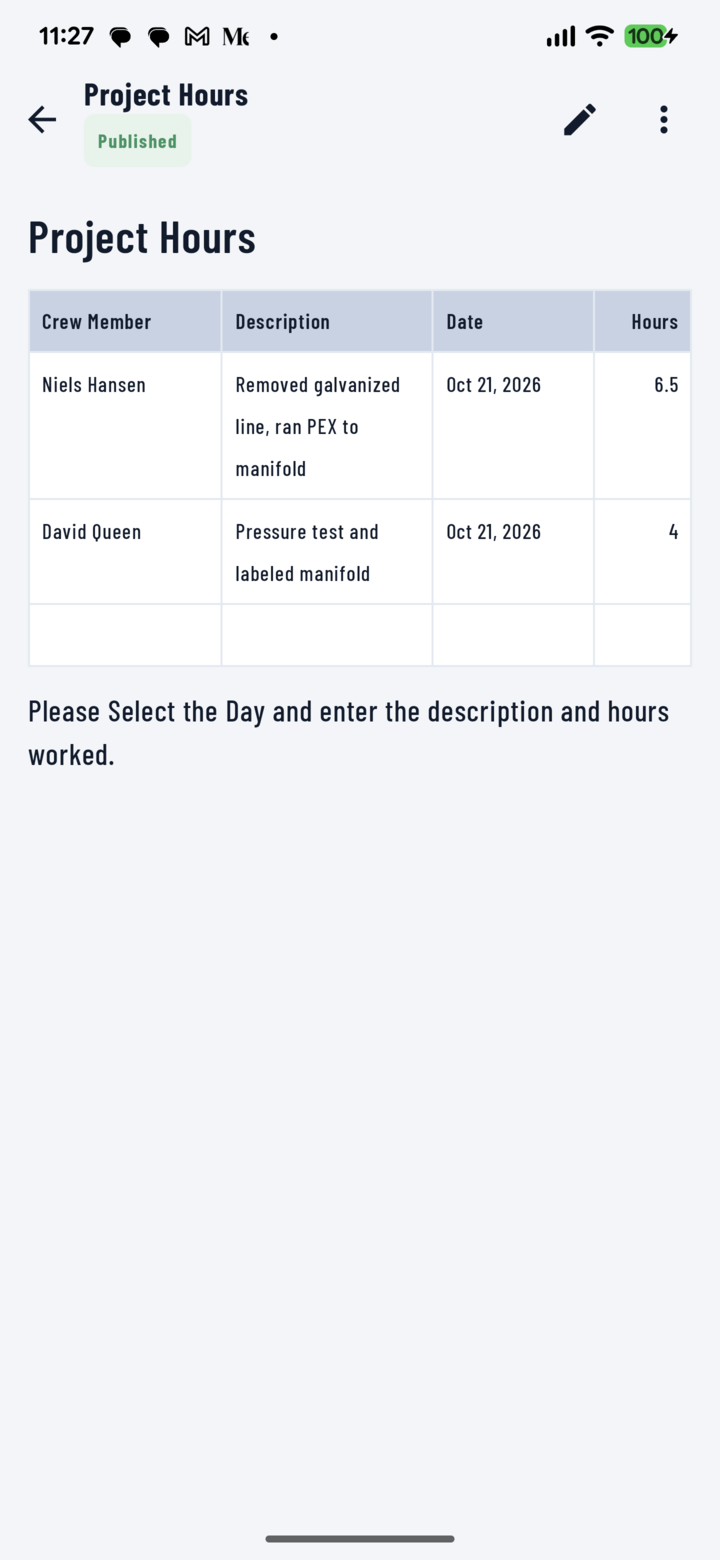
Una hoja de Horas del proyecto completa: una fila por miembro y día.
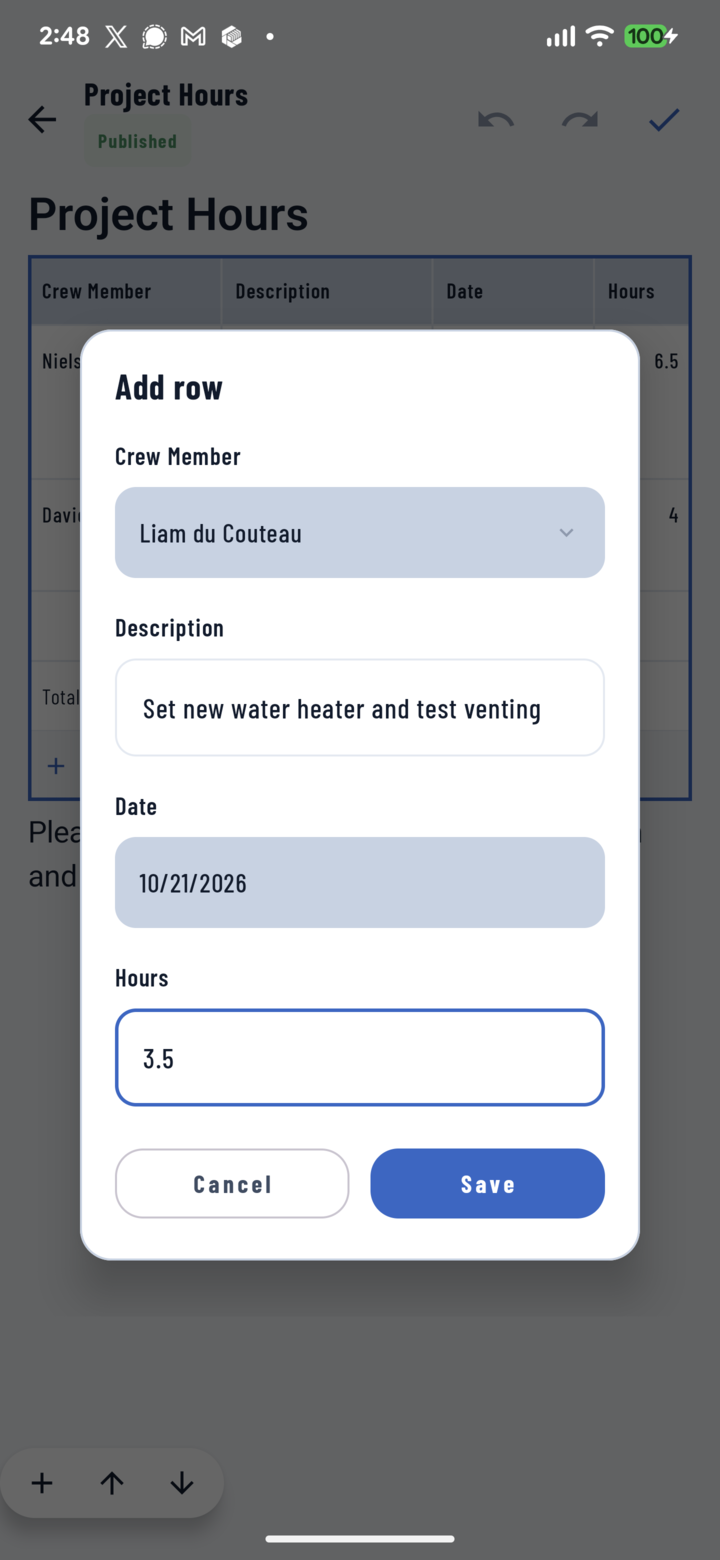
Toca Añadir fila para completar una nueva línea: incluye selectores de fecha y equipo.
Ejemplo: una hoja de horas Project Hours
Una hoja de horas con las columnas Crew Member · Description · Date · Hours funciona así: cada persona añade una fila por día: elige su nombre, describe el trabajo ("Retiré la línea galvanizada, tendí PEX hasta el colector"), elige el día e introduce las horas (6,5). Una nota bajo la tabla, como "Elige el día e introduce la descripción y las horas trabajadas", sigue visible para la siguiente persona.
Totales y columnas calculadas
- Las columnas calculadas, como Importe (Cant. × Precio unitario) en una factura, se rellenan solas. Están bloqueadas y no aparecen en el formulario de fila.
- Las filas de Total al pie suman sus columnas automáticamente a medida que añades filas.
Añadir una tabla
En modo edición, escribe / y elige Tabla para una cuadrícula en blanco, o una tabla lista para usar con sus columnas y totales ya configurados:
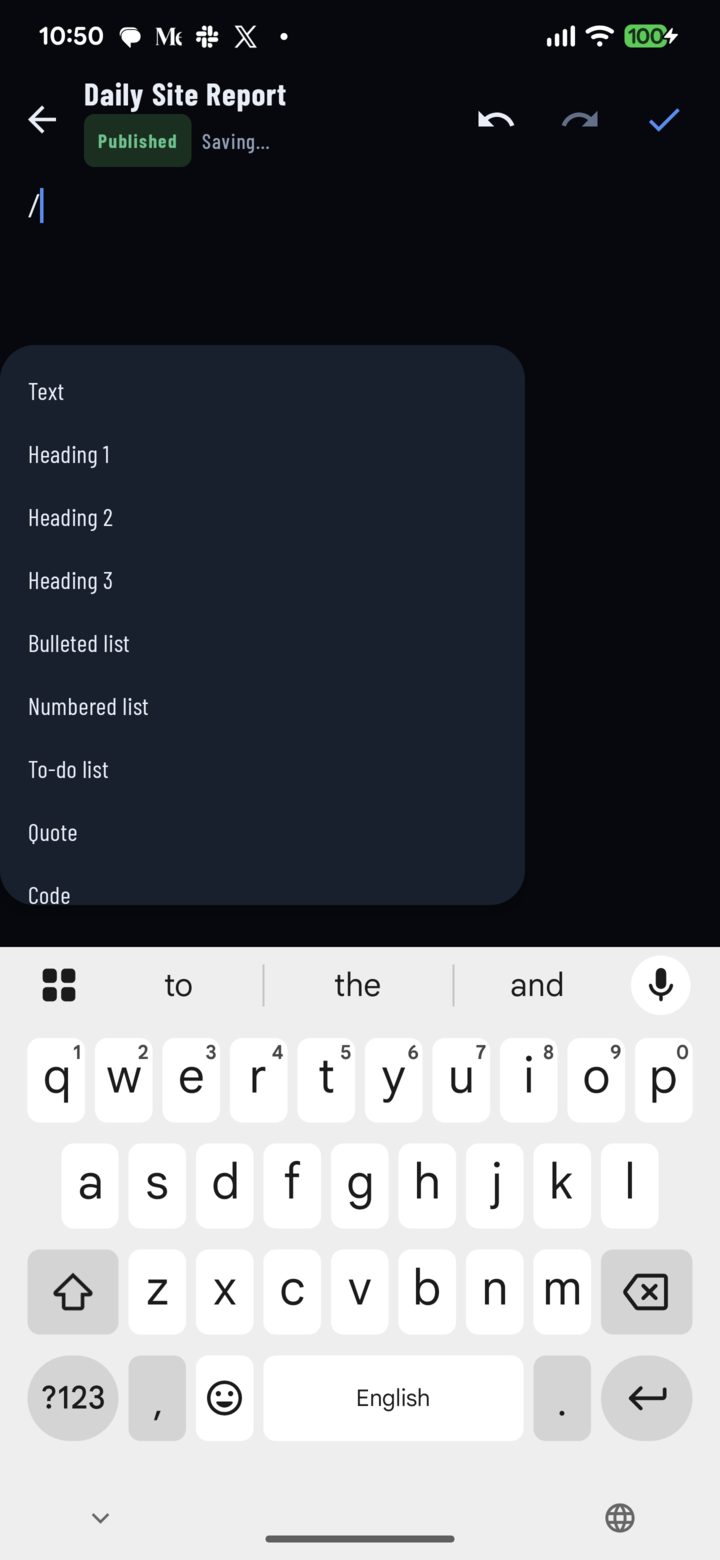
Escribe / en modo edición para abrir el menú de bloques y desplázate hasta Tabla o una tabla predefinida.
- Factura / Presupuesto — Descripción, Cant., Precio unitario, Importe
- Orden de trabajo — Tarea, Asignado a, Fecha límite, Estado
- Materiales — Material, Cant., Unidad, Costo unitario, Costo total
- Mano de obra — Miembro del equipo, Fecha, Horas, Tarifa, Importe
Bueno saber
- La estructura de una tabla (nombres y tipos de columna, y qué columnas suman) se configura en la consola web de CrewBox. En el teléfono añades, editas y eliminas filas; las filas de encabezado y de total son de solo lectura, y una tabla no se puede eliminar desde la app.
- Editar requiere conexión. Si se pierde la señal con el CrewDoc abierto, puedes seguir viendo la tabla; las filas que añadas se guardan al tocar Reintentar cuando vuelvas a tener conexión (guardado, sincronización y sin conexión).