
Antes de empezar
CrewDocs se activa por espacio de trabajo. Si al tocar + en la pestaña Docs de un proyecto se abre directamente el selector de archivos (sin la opción Nuevo CrewDoc), CrewDocs aún no está activado en tu espacio de trabajo.
Crear un CrewDoc
- Abre el proyecto → pestaña Docs → toca +.
- Toca Nuevo CrewDoc ("Crea un documento tipo formulario para este proyecto").
- Escribe un Título y toca Crear. El CrewDoc se publica en el proyecto al instante y se abre listo para editar.
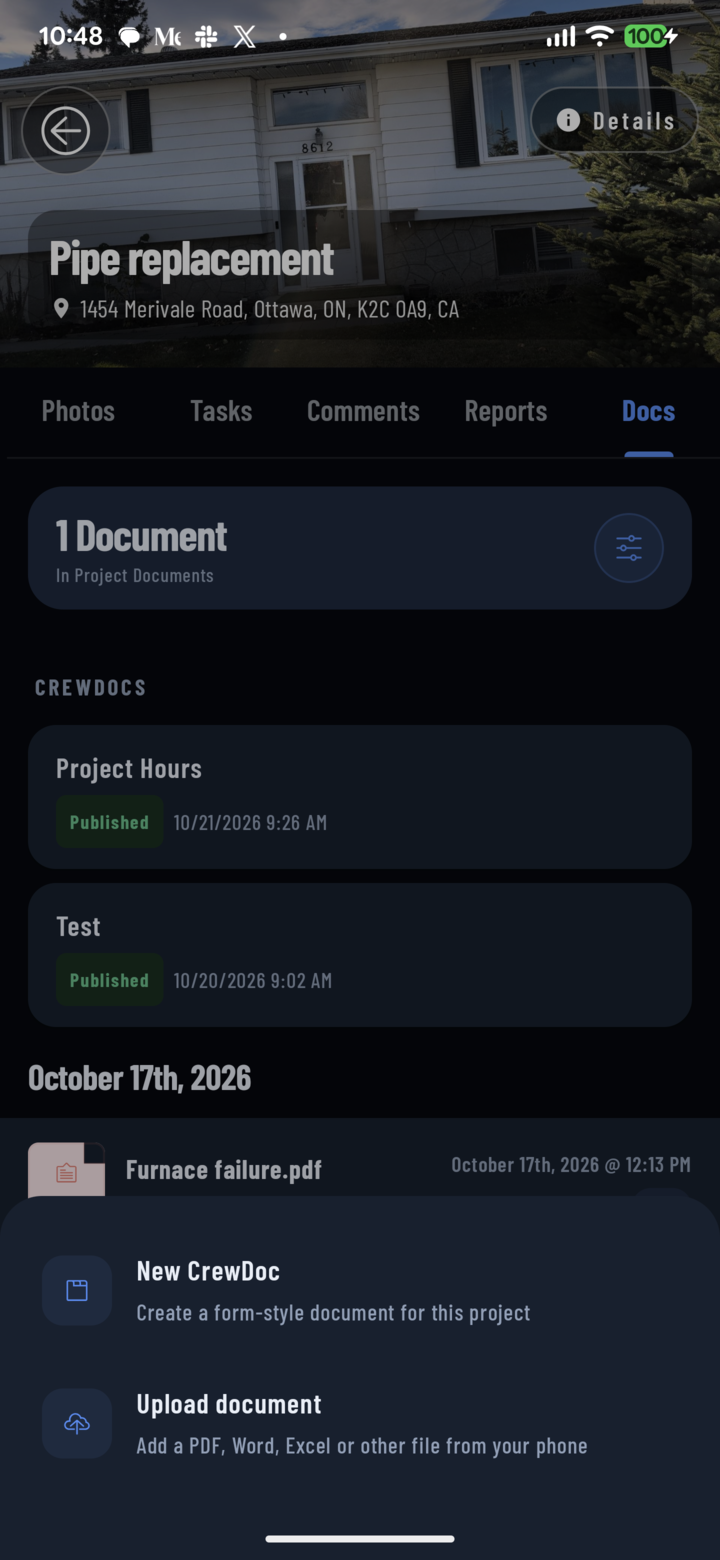
Toca + en la pestaña Docs y luego Nuevo CrewDoc para crear un documento en la app.
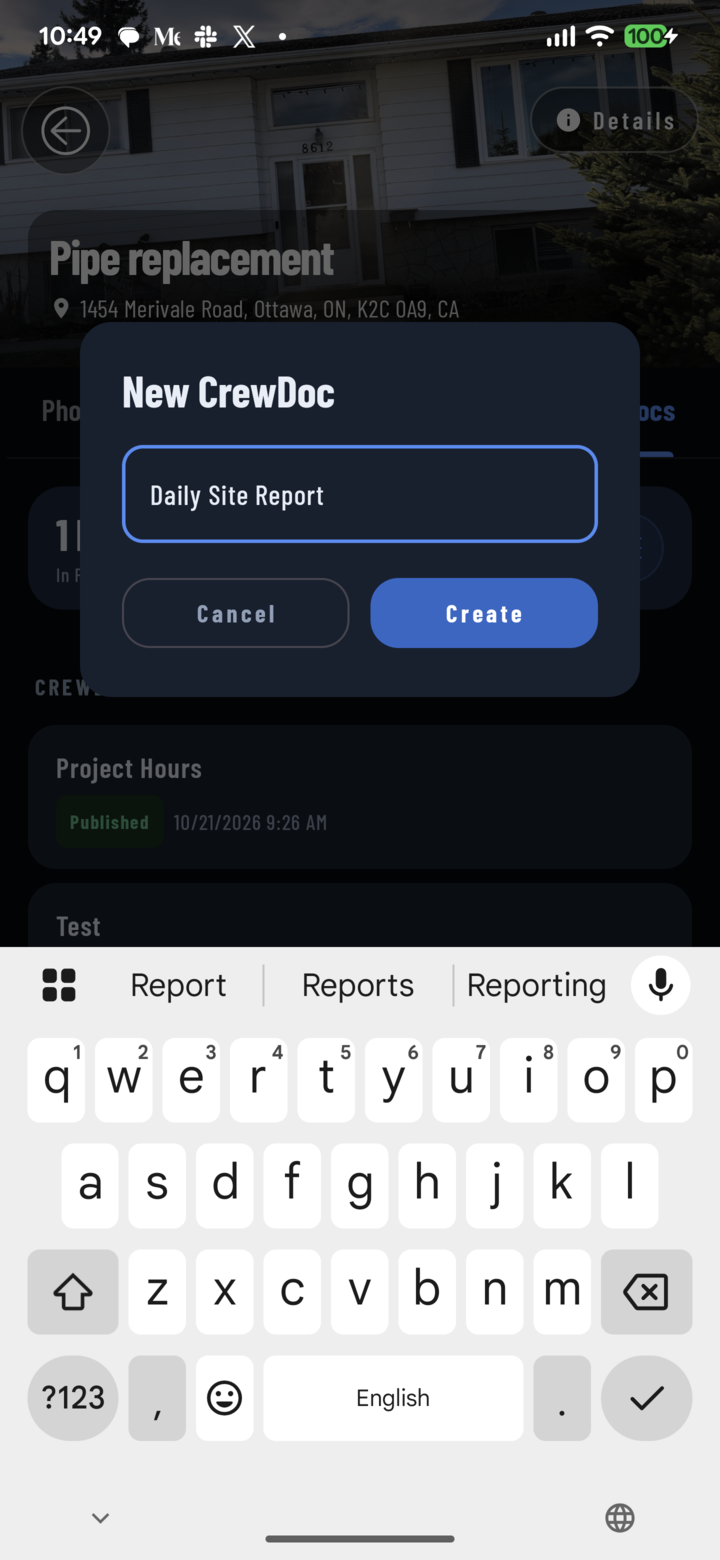
Escribe un título en Nuevo CrewDoc y toca Crear.
Escribir y dar formato
- Toca una línea y escribe. Escribe / para abrir el menú de bloques (la línea vacía indica "Escribe “/” para ver comandos"): Texto, Título 1–3, Lista con viñetas, Lista numerada, Lista de tareas, Cita, Código, Divisor, Salto de página, Tabla, además de tablas listas para usar: Factura, Presupuesto, Orden de trabajo, Materiales y Mano de obra. Sigue escribiendo tras la barra para acotar la lista (p. ej. /todo).
- La barra de herramientas sobre el teclado actúa en el bloque actual: + añade un bloque debajo, Convertir en lo transforma (título, lista, tareas…), las flechas lo suben o bajan y la papelera lo elimina. Tras elegir en el menú / o en Convertir en, el cursor se queda en el bloque convertido para que sigas escribiendo.
- Selecciona texto (mantén presionada una palabra y arrastra los controles) para negrita, cursiva, subrayado, tachado, código, resaltado y enlaces.
- En una Lista de tareas, toca una casilla para marcar el elemento.
- Deshacer y Rehacer en el encabezado recorren los cambios del bloque donde está tu cursor.
- Las tablas se rellenan con un formulario de fila sencillo: consulta Rellenar una tabla de CrewDoc.
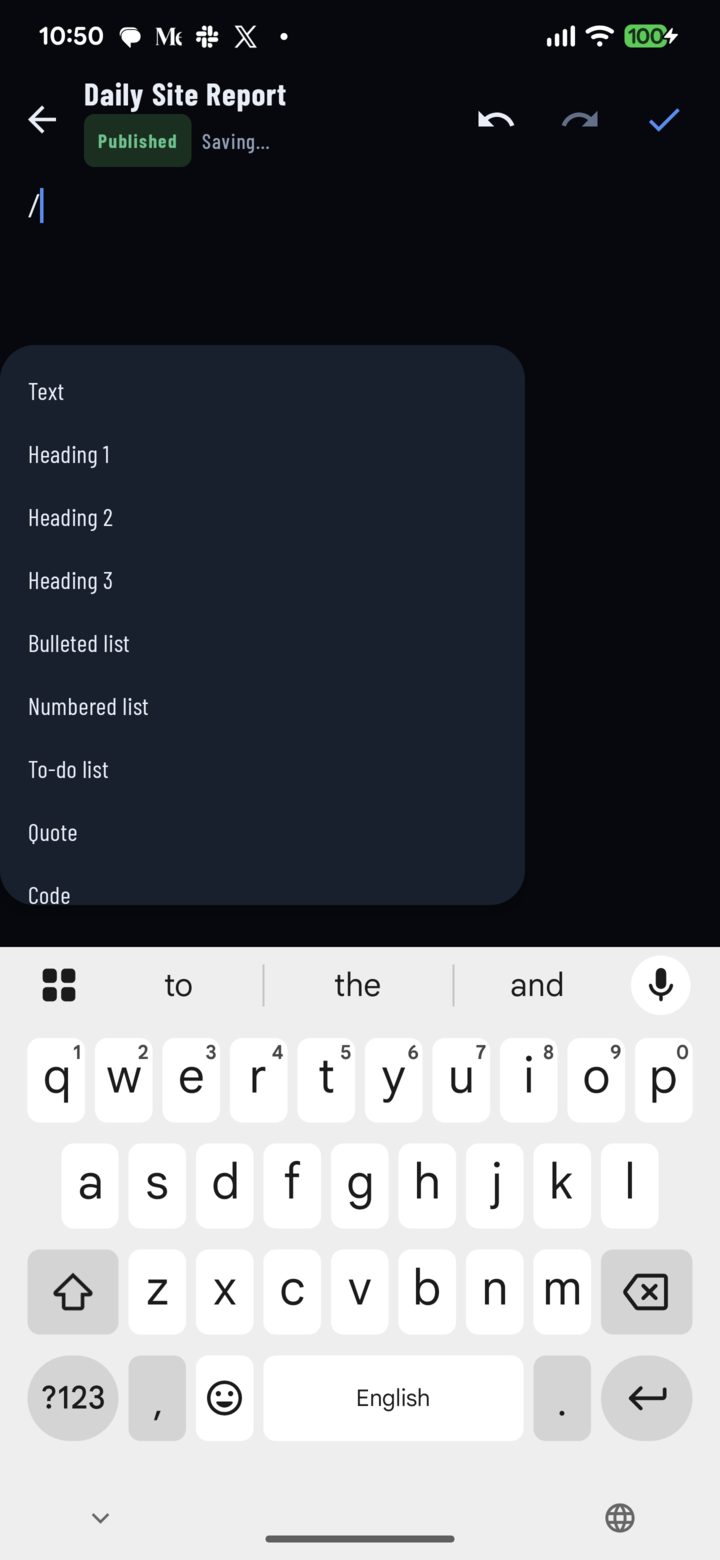
Escribe / en una línea vacía para abrir el menú de bloques.
Guardado
- Los cambios se guardan solos unos segundos después de que dejas de escribir. El encabezado muestra Guardando… y luego Guardado; si muestra Error al guardar, toca Reintentar.
- Toca la ✓ para terminar. La flecha atrás —o el gesto Atrás del teléfono (Esc en un teclado)— también sale del modo edición en lugar de cerrar el documento, y tus últimos cambios se ven al instante.
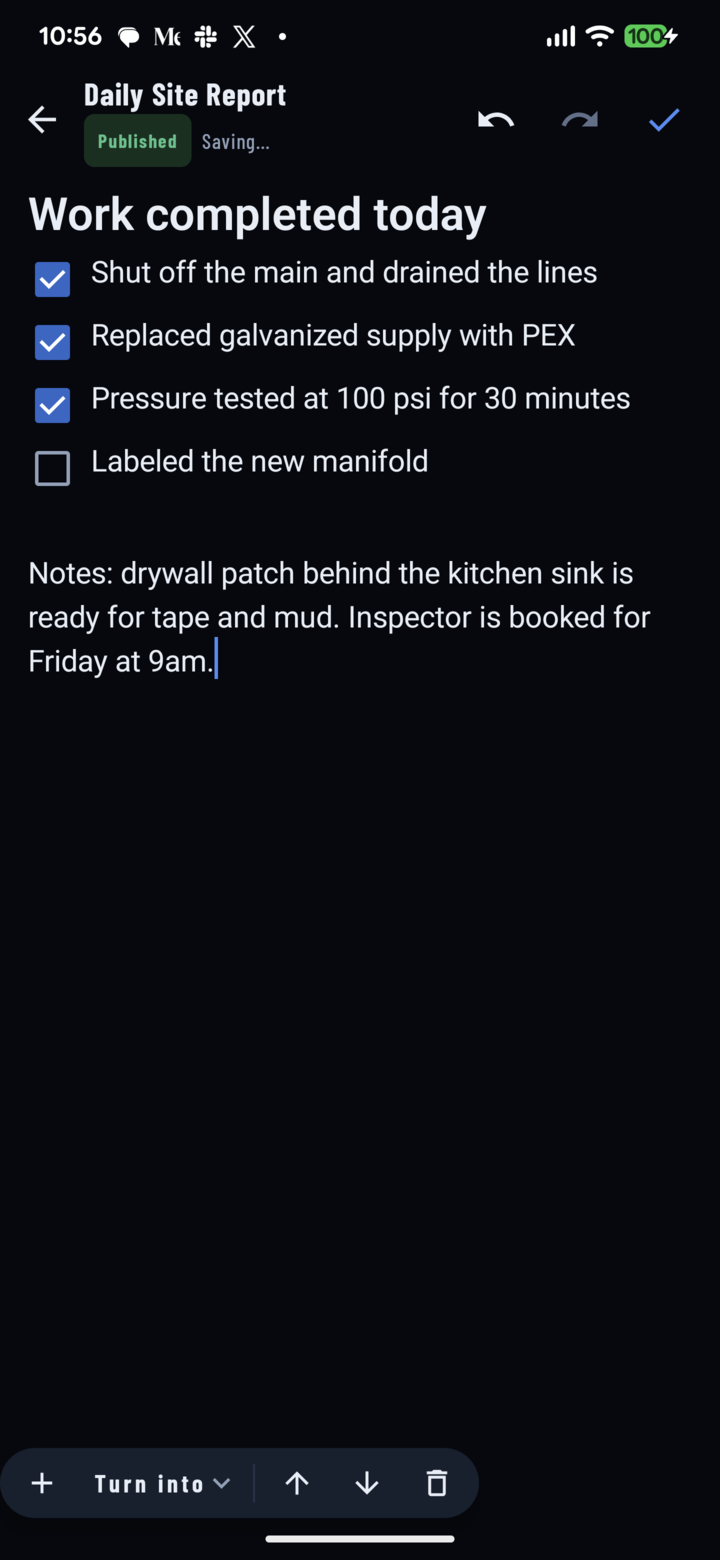
Mientras escribes, la cabecera muestra Guardando…; toca ✓ para terminar.
Abrir y gestionar CrewDocs
- Los CrewDocs publicados de un proyecto aparecen en la sección CrewDocs de su pestaña Docs; los más recientes también aparecen en Inicio. Ver todos abre la lista completa de CrewDocs con Buscar CrewDocs y un filtro por proyecto.
- Toca un CrewDoc para leerlo; toca el lápiz para editarlo.
- El menú ⋮ tiene Renombrar, Mover a proyecto, Desvincular del proyecto y Eliminar.
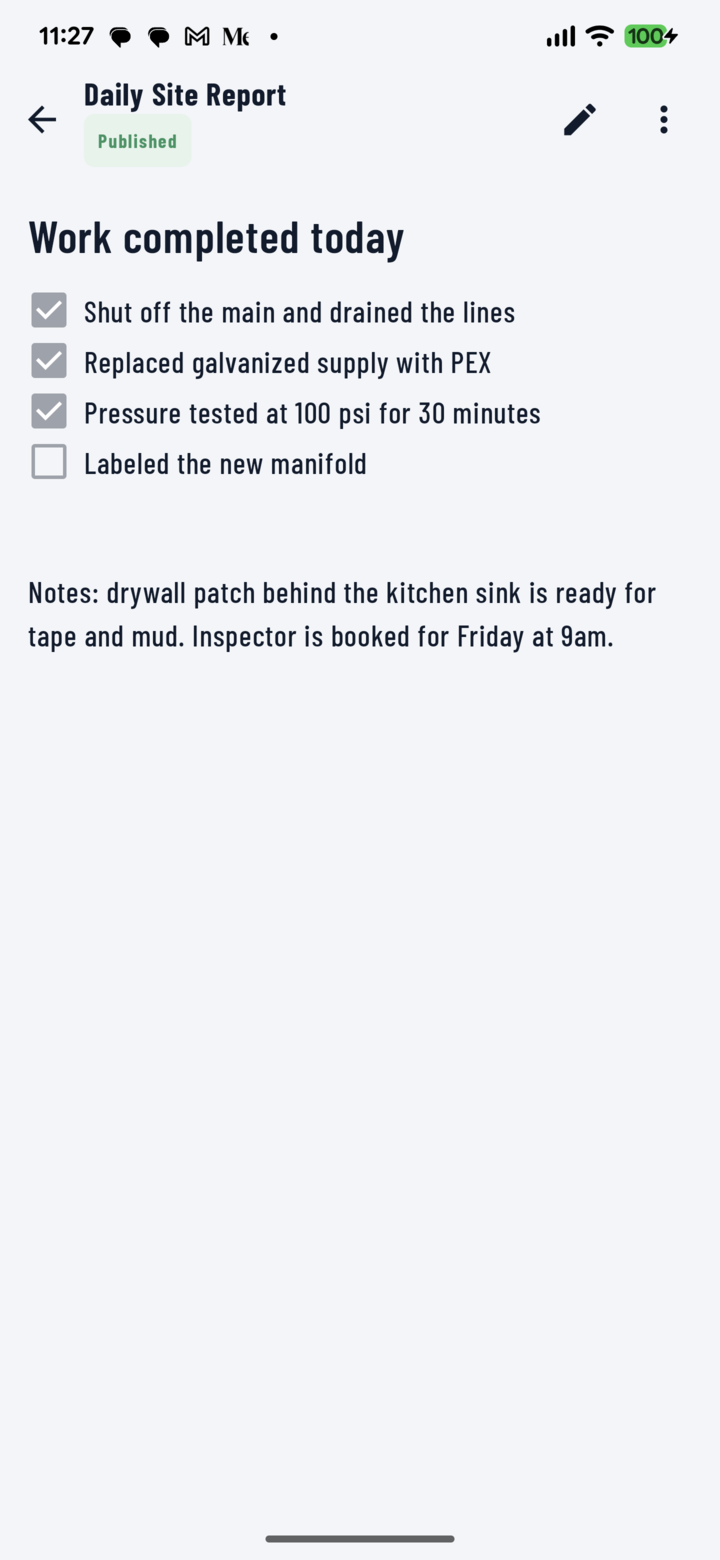
Un CrewDoc publicado se abre en modo lectura: el lápiz lo edita y ⋮ reúne lo demás.
Bueno saber
- La app muestra los CrewDocs publicados. Los borradores, la publicación y la duplicación se gestionan en la consola web de CrewBox.
- Los CrewDocs necesitan conexión para abrirse y editarse: el lápiz se oculta mientras el teléfono está sin conexión. Si se pierde la señal con un CrewDoc abierto, puedes seguir leyéndolo; toca Reintentar en Error al guardar cuando vuelvas a tener conexión (guardado, sincronización y sin conexión).
- Algunos bloques creados en escritorio muestran No editable en el móvil. Los CrewDocs importados de CompanyCam llevan la insignia CompanyCam y son de solo lectura.