
Pasos
- Abre el proyecto → pestaña Docs → toca el CrewDoc en la sección CrewDocs y luego toca el lápiz para editarlo.
- Toca la línea donde debe ir la tabla; lo ideal es una línea vacía.
- Escribe / seguido del nombre de la tabla, por ejemplo /factura, /mano o /materiales. Las tablas listas para usar llevan la etiqueta Tabla a la derecha del menú.
- Toca la tabla. CrewBox añade, justo debajo de la línea en la que estabas, un título con el nombre de la tabla, la tabla con tres filas vacías y, en las tablas con totales, una fila Total. El cursor pasa a la línea debajo de la tabla.
- Toca Añadir fila debajo de la tabla para escribir la primera línea y toca el ✓ cuando termines. El CrewDoc se guarda automáticamente.
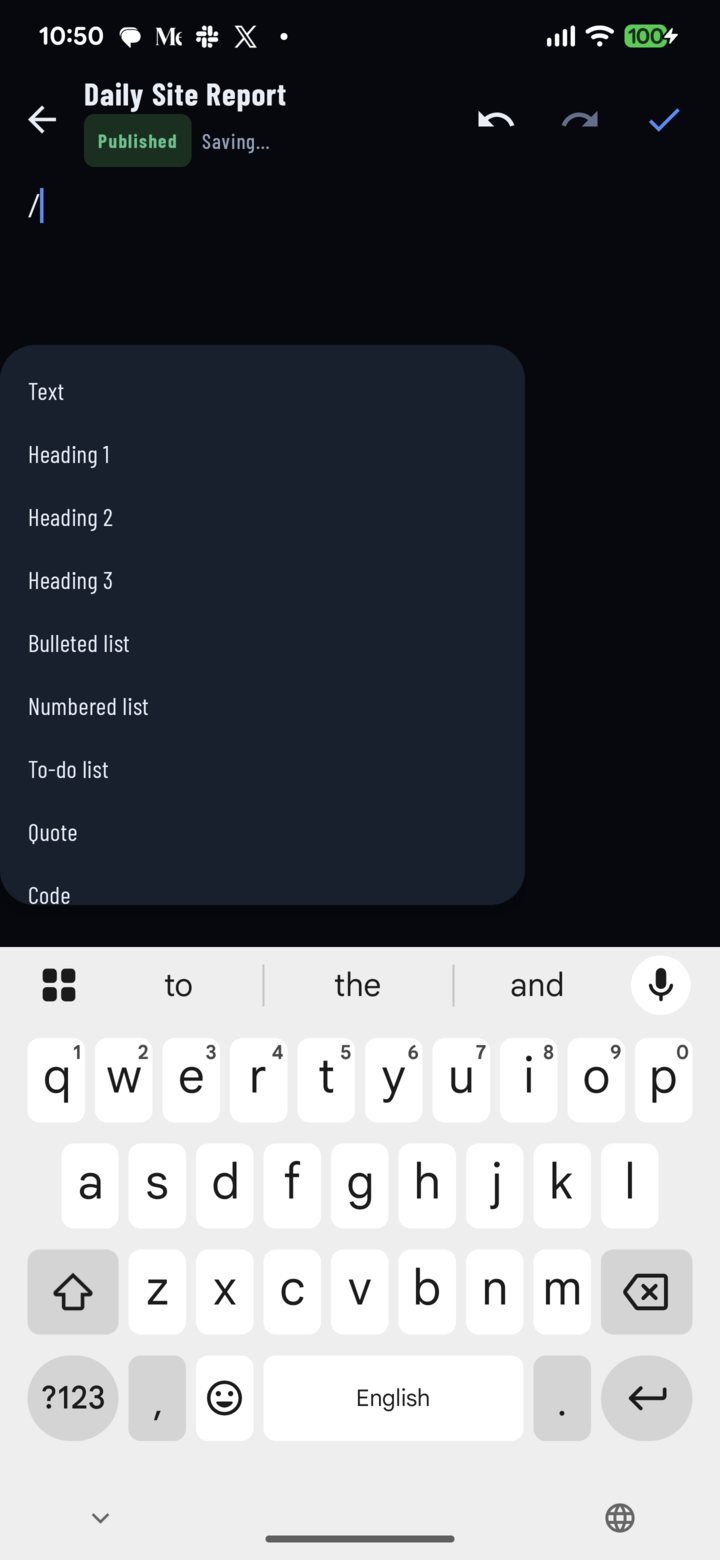
Escribe / en modo edición para abrir el menú de bloques; sigue escribiendo (por ejemplo /mano) para ir directo a una tabla lista para usar.
Las cinco tablas listas para usar
- Factura: Descripción, Cant., Precio unitario, Importe. El Importe es Cant. × Precio unitario y se suma al final.
- Presupuesto: las mismas columnas que la factura, para cotizar un trabajo antes de empezar.
- Orden de trabajo: Tarea, Asignado a, Fecha límite, Estado. Asignado a ofrece una lista desplegable de la cuadrilla del proyecto y Fecha límite abre un selector de fecha. Sin totales.
- Materiales: Material, Cant., Unidad, Costo unitario, Costo total. El Costo total es Cant. × Costo unitario; Cant. y Costo total se suman.
- Mano de obra: Miembro del equipo, Fecha, Horas, Tarifa, Importe. El Importe es Horas × Tarifa; Horas e Importe se suman: las horas y el costo de mano de obra de la cuadrilla de un vistazo.
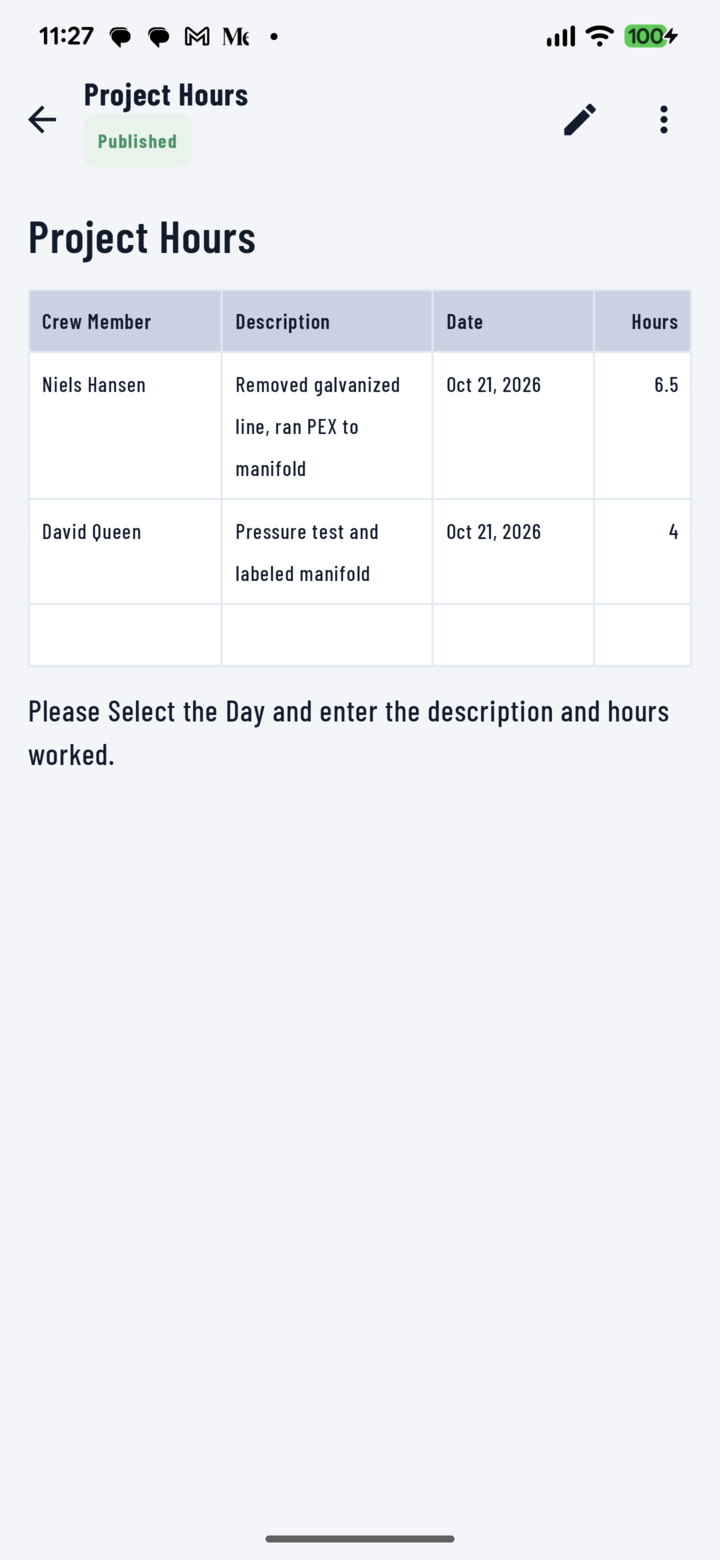
Una tabla de horas en el teléfono: una fila por persona y día, rellenada con el formulario de fila.
Rellenar las filas
- Toca Añadir fila: se abre un formulario con un campo por columna. Las columnas de fecha abren un selector de fecha, las de miembro del equipo muestran la cuadrilla del proyecto y las de números e importes aceptan números. Toca Guardar.
- Las columnas calculadas (como Importe) se rellenan solas: están bloqueadas y no aparecen en el formulario. La fila Total se actualiza al añadir filas.
- Toca cualquier celda para abrir Editar fila; el icono de papelera elimina la fila (¿Eliminar esta fila?).
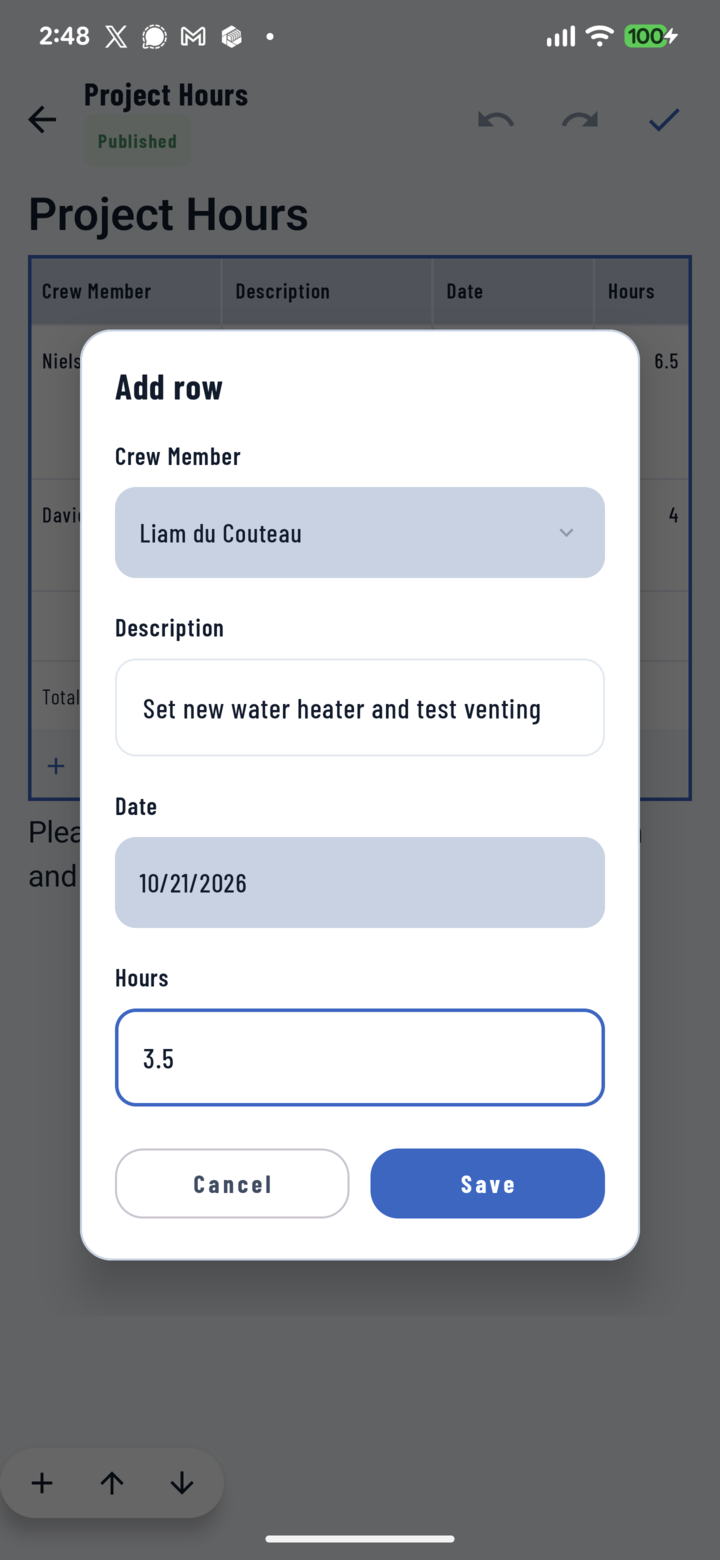
El formulario Añadir fila: un campo por columna, con lista de la cuadrilla y selector de fecha.
Es bueno saber
- El título encima de la tabla es texto normal: tócalo para renombrar la tabla (por ejemplo, «Mano de obra — semana del 20 oct.»).
- Los nombres de columna, sus formatos y qué columnas se suman se fijan al insertar la tabla. Para cambiarlos, abre el CrewDoc en la consola web de CrewBox; en el teléfono añades, editas y eliminas filas.
- Las plantillas y los widgets de CrewDoc guardados se gestionan en la consola web y no aparecen en la app. Para usar uno, empieza el CrewDoc desde la plantilla en el ordenador y publícalo: así aparece en el teléfono de todos.
- Las mismas cinco tablas están en el panel Insertar de la consola web, en Plantillas de tablas (consulta Usar tablas en un CrewDoc).