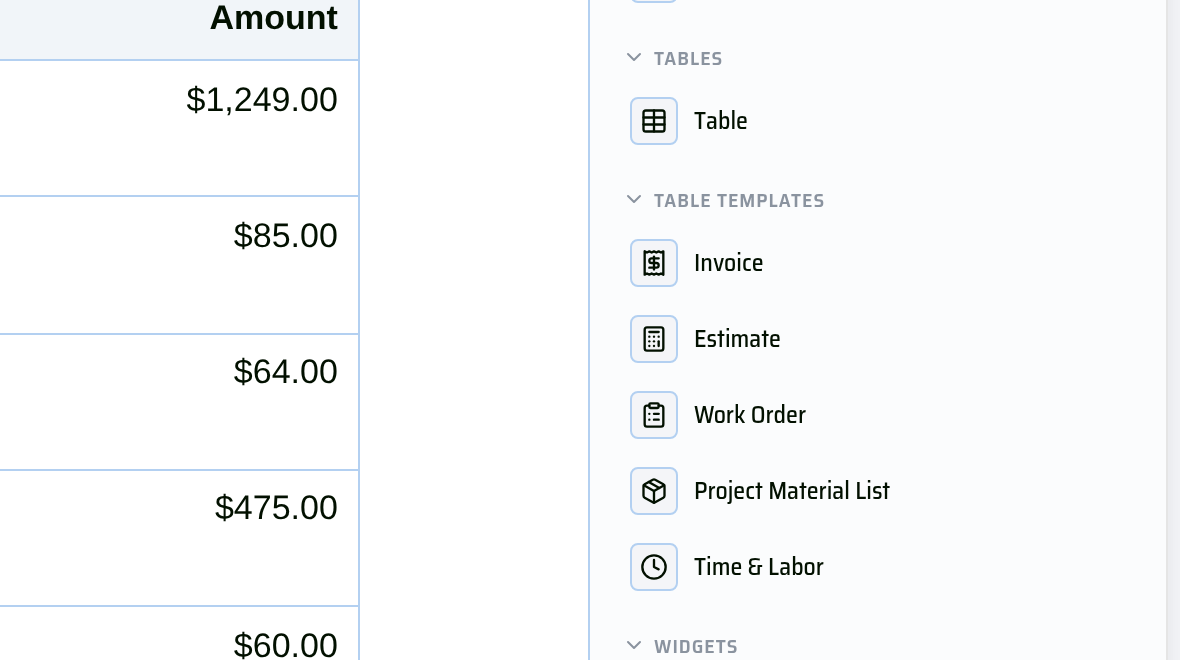
Añadir una tabla y rellenarla
- Abre el CrewDoc y haz clic en Editar contenido.
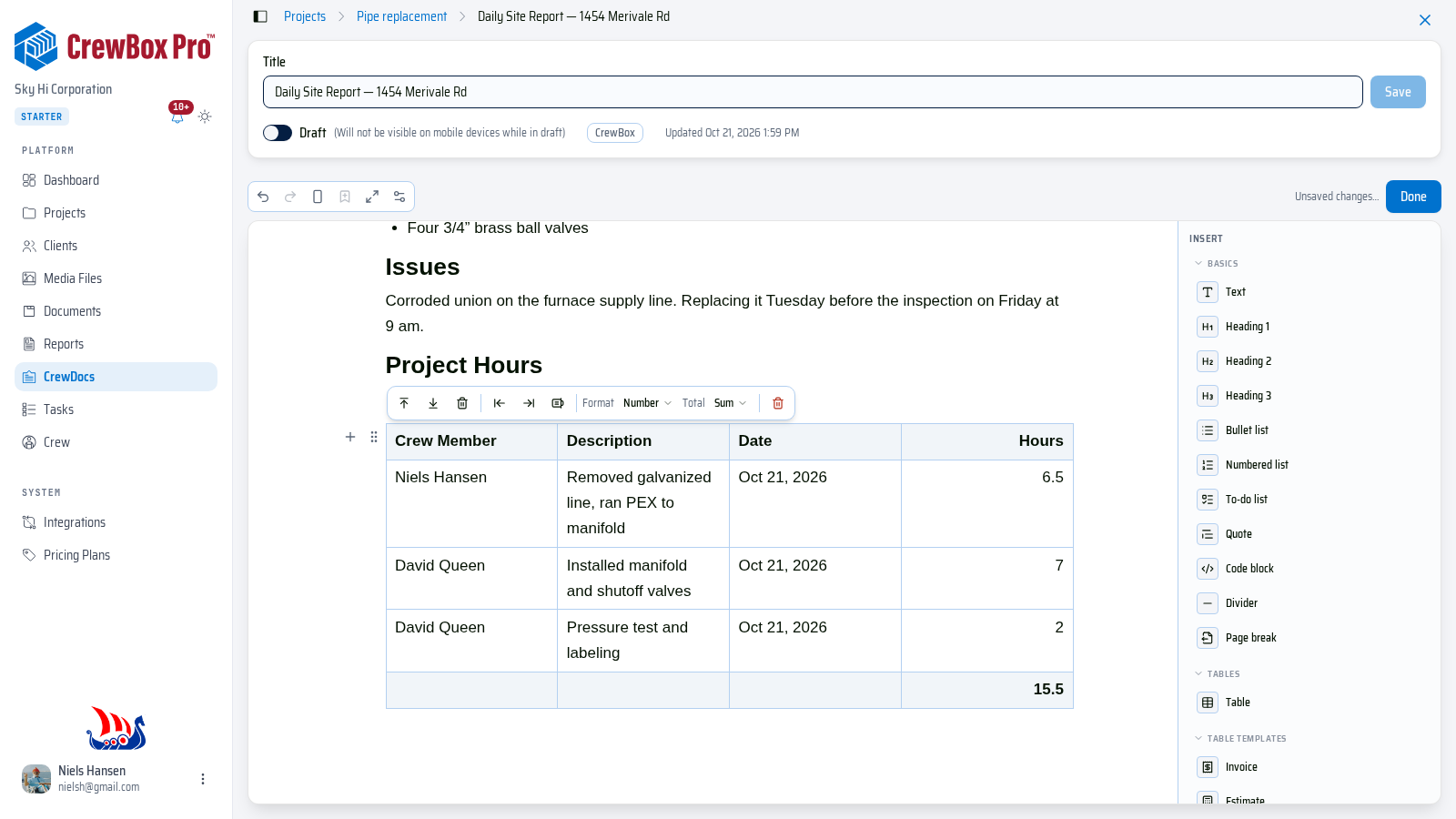
- En una línea vacía, escribe /tabla y pulsa Intro (o haz clic en Tabla en el panel Insertar). Obtienes una tabla de 3 × 3 con fila de encabezado.
- Escribe los títulos de las columnas, por ejemplo Miembro del equipo, Descripción, Fecha, Horas.
- Pulsa Tab para pasar a la siguiente celda (Mayús+Tab para volver). Pulsar Tab al final de la última fila añade una fila nueva, por encima de los totales si los hay.
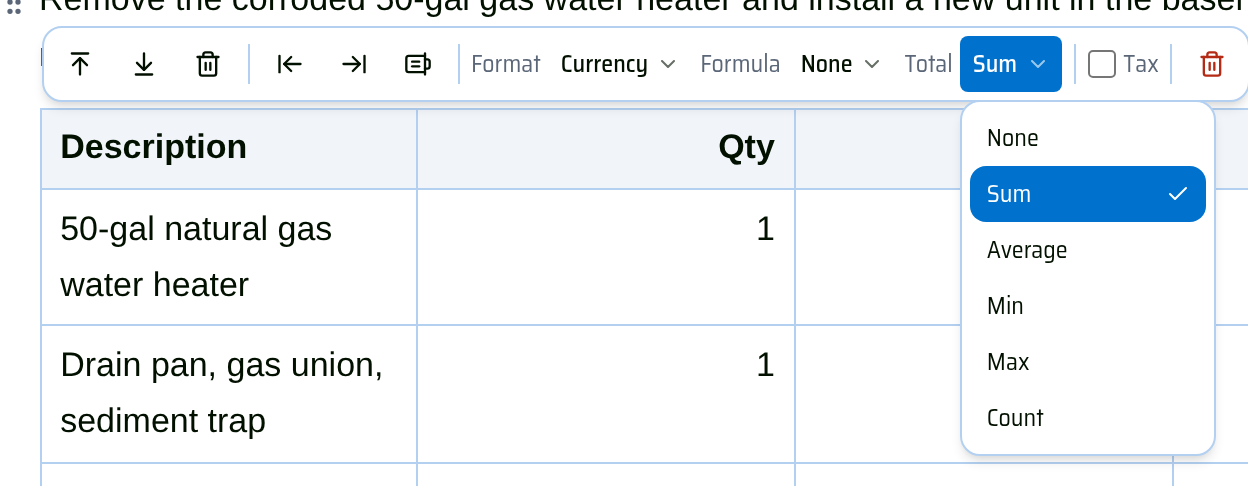
- Haz clic en cualquier celda para mostrar la barra de la tabla encima:
- Añadir fila arriba, Añadir fila abajo, Eliminar fila
- Añadir columna a la izquierda, Añadir columna a la derecha, Eliminar columna
- Eliminar tabla
- Arrastra el borde de una columna para ensancharla o estrecharla.
Las filas, columnas o tablas que aún tienen contenido piden confirmación antes de eliminarse.
Dar formato a una columna y totalizarla
Con el cursor en una columna:
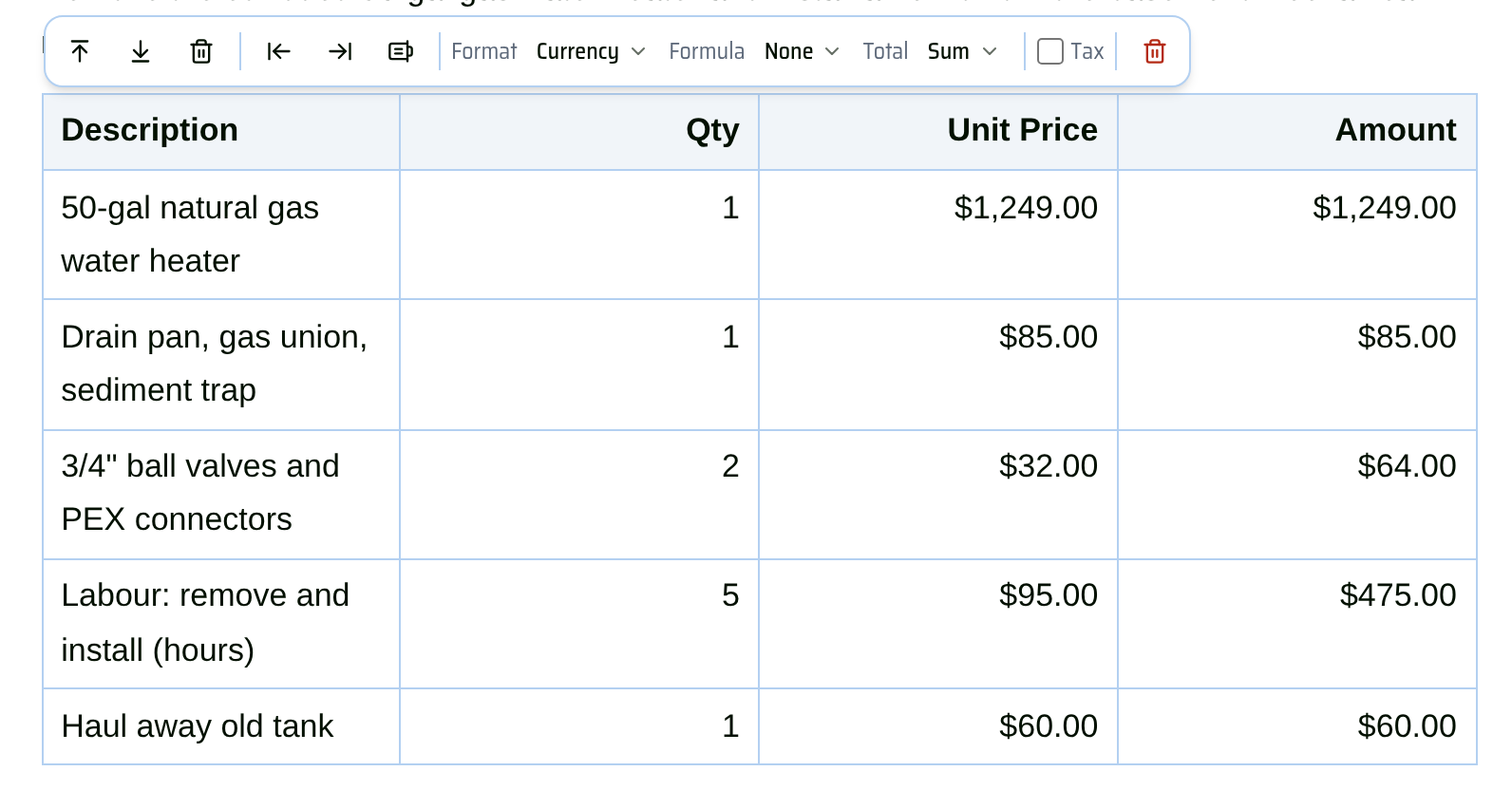
- Abre Formato y elige Texto, Número, Moneda, Porcentaje, Fecha o Miembro del equipo.
- Abre Total y elige Ninguno, Suma, Promedio, Mín, Máx o Recuento. El resultado aparece en la fila del pie y se actualiza mientras escribes.
Por ejemplo, pon la columna Horas de una hoja de horas en Número con total Suma y el pie mostrará las horas totales del equipo.
Bajo la celda activa aparecen ayudas: las columnas Fecha ofrecen un selector de fecha y el atajo Hoy, y las columnas Miembro del equipo muestran el equipo del proyecto para rellenar un nombre con un clic. Siempre puedes escribir en su lugar.
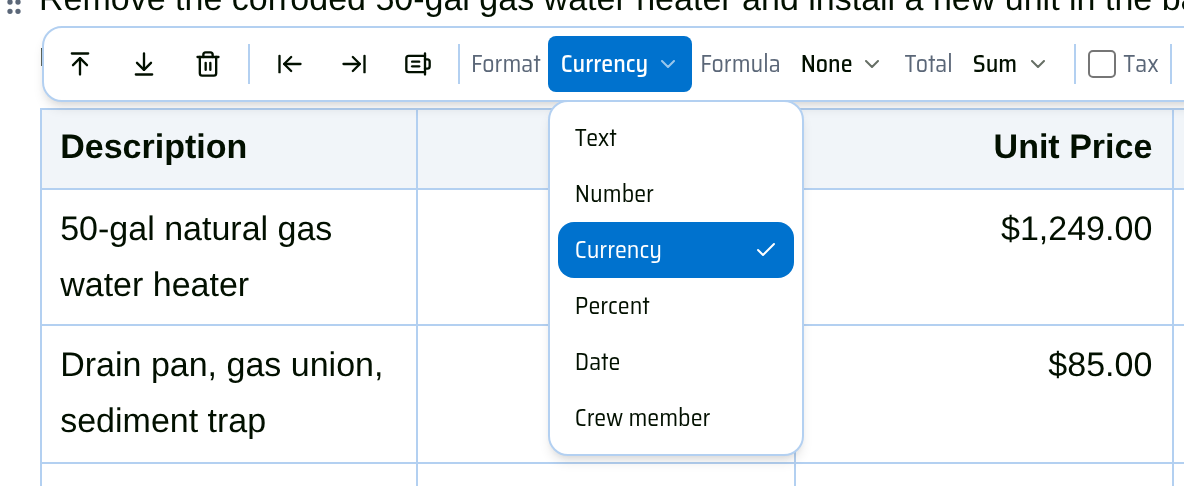
Multiplicar columnas
En una columna Número o Moneda, Fórmula › Multiplicar columnas rellena cada fila con una columna multiplicada por otra, por ejemplo Cant. × Precio unitario = Importe. Elige las dos columnas que se multiplican junto a la fórmula.
Añadir impuestos
En una columna Moneda con total Suma puedes activar Impuesto. Define el Nombre del impuesto (empieza como GST/HST o Impuesto sobre las ventas según el país del proyecto) y la Tasa de impuesto (%); el pie muestra entonces un Subtotal, el impuesto y el Total. La primera vez, CrewBox te pide confirmar que la tasa y los importes del impuesto son responsabilidad tuya: haz clic en Entendido.
Empezar desde una plantilla de tabla
El grupo Plantillas de tablas del panel Insertar añade una tabla lista para usar, con formatos y totales ya configurados:
- Factura y Presupuesto: partidas con Cant., Precio unitario y un Importe que se calcula y se suma solo.
- Orden de trabajo: tareas con Asignado a, Fecha límite y Estado.
- Lista de materiales: materiales con cantidades y costos.
- Horas y mano de obra: horas del equipo, tarifas e importes.
Las plantillas de tablas solo están en el panel Insertar (no en el menú /); el panel aparece junto a la página en pantallas anchas.