
Antes de empezar
El chip CrewDocs solo aparece en el cuadro de diálogo de nuevo proyecto cuando CrewDocs está activado para tu empresa y existe al menos una plantilla de CrewDoc. Si no lo ves, crea primero una plantilla; consulta Crear y gestionar plantillas de CrewDoc.
Elegir plantillas al crear el proyecto
- Haz clic en Nuevo Proyecto en la página Proyectos (o desde la página de un cliente, para vincular el proyecto a ese cliente).
- Escribe la Dirección de la obra y los demás datos del proyecto como siempre.
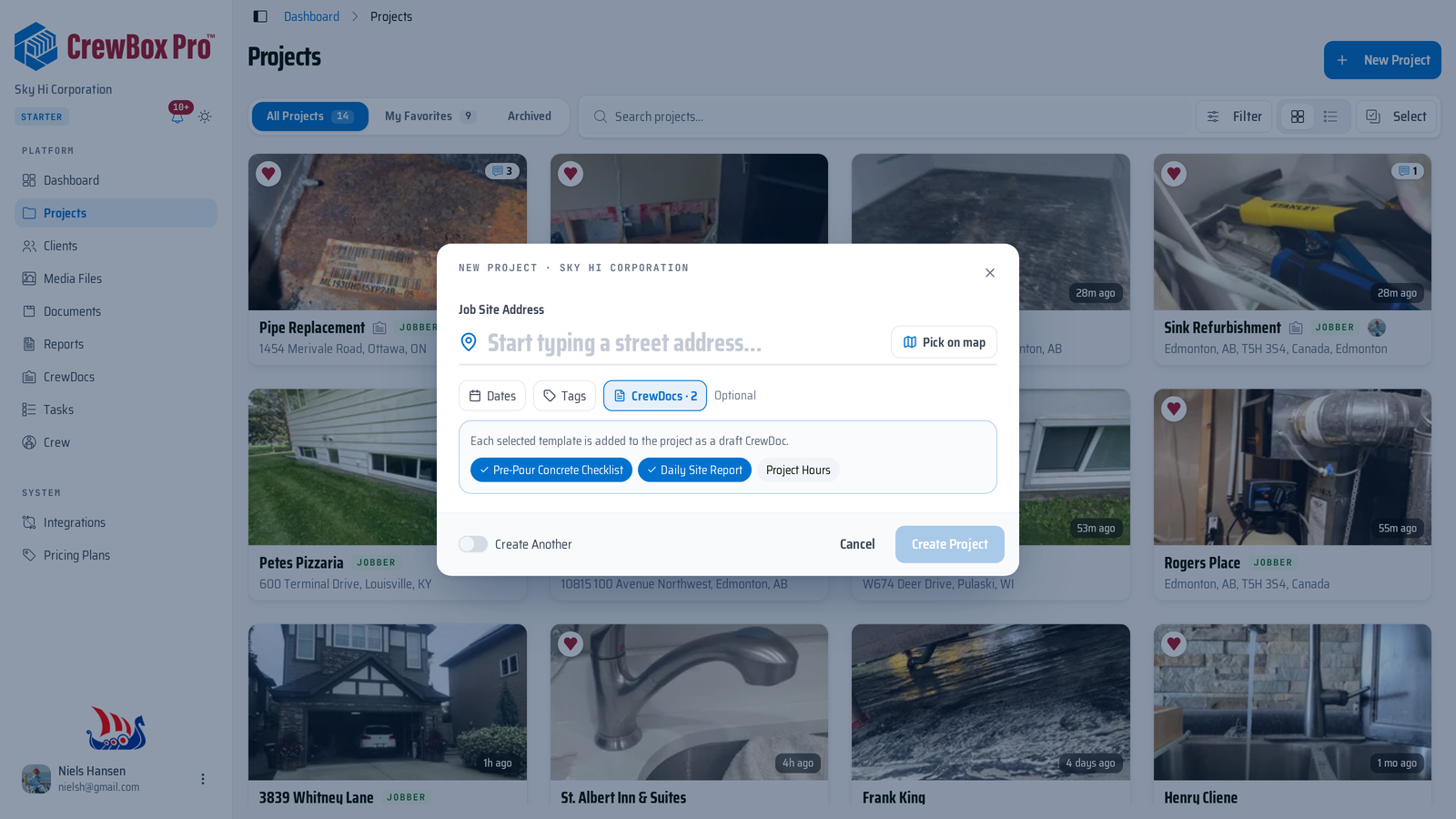
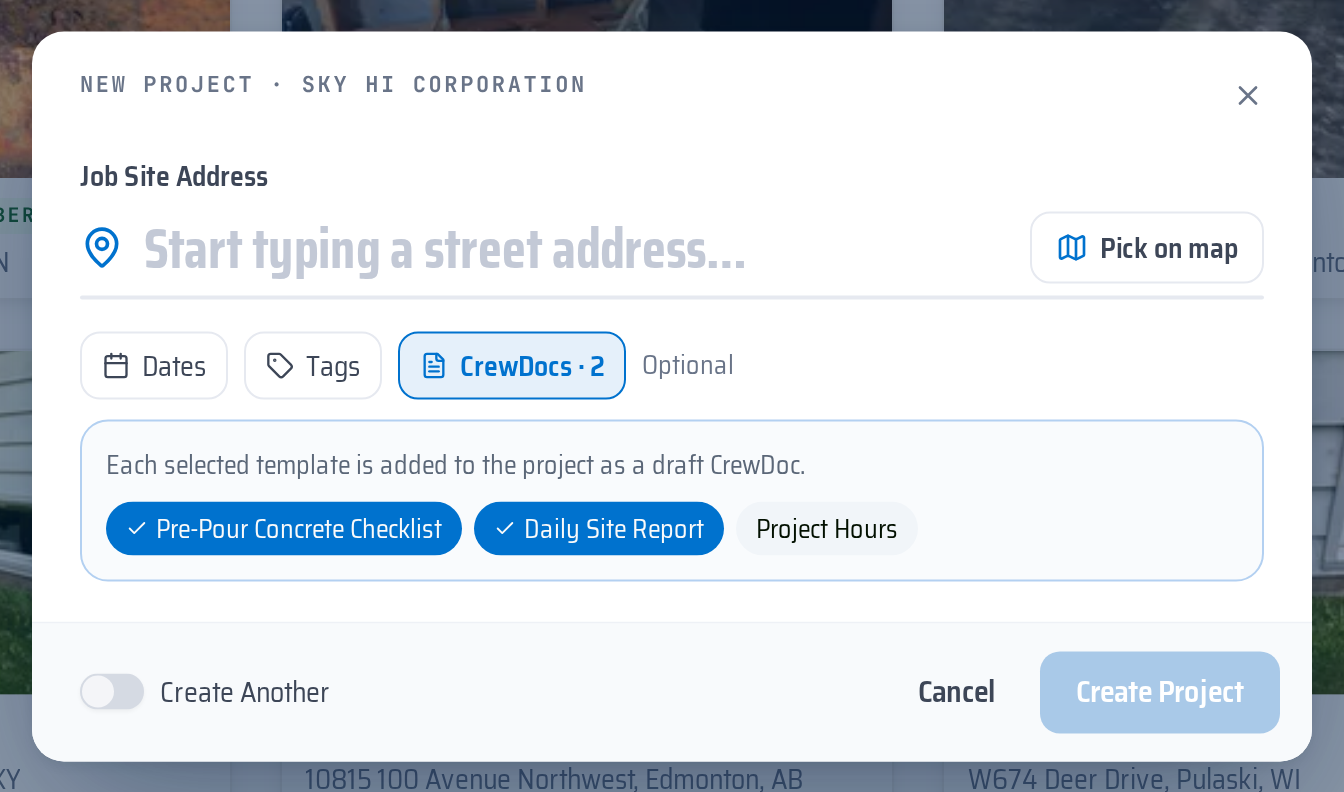
- Haz clic en el chip CrewDocs junto a Fechas y Etiquetas. Se abre un panel: «Cada plantilla seleccionada se añade al proyecto como un CrewDoc en borrador».
- Haz clic en cada plantilla que quieras. Las plantillas seleccionadas se ponen en azul con una marca de verificación; vuelve a hacer clic para quitarlas. El chip muestra cuántas elegiste, por ejemplo CrewDocs · 2.
- Haz clic en Crear proyecto.
Qué pasa después
- Primero se crea el proyecto y luego CrewBox copia cada plantilla seleccionada en un CrewDoc independiente. Cada CrewDoc lleva el nombre de su plantilla.
- Cada copia es un borrador. Las encontrarás en la sección CrewDocs de la pestaña Documentos del proyecto y en Borradores en la página CrewDocs.
- Los borradores no son visibles en dispositivos móviles. Abre cada CrewDoc, complétalo o ajústalo y publícalo (desactiva el interruptor Borrador) cuando la cuadrilla lo necesite en obra.
- Si una plantilla no se puede copiar, CrewBox te indica cuántas fallaron (por ejemplo, «No se pudo añadir 1 plantilla de CrewDoc al proyecto.»). El proyecto y los demás CrewDocs se crean igualmente; añade el que falta desde la pestaña Documentos con Crear CrewDoc › Empezar desde.
Las copias son independientes: editarlas nunca cambia la plantilla, y editar la plantilla más adelante nunca las cambia a ellas.
Es bueno saber
- El chip CrewDocs es opcional: si no lo tocas, el proyecto se crea sin CrewDocs.
- Con Crear otro activado, el cuadro de diálogo sigue abierto después de cada proyecto y tus plantillas elegidas se borran para el siguiente.
- Las plantillas solo se ofrecen al crear un proyecto. Para un proyecto existente, abre su pestaña Documentos, usa Crear CrewDoc y elige una plantilla en Empezar desde.