
Imprimir o descargar un CrewDoc
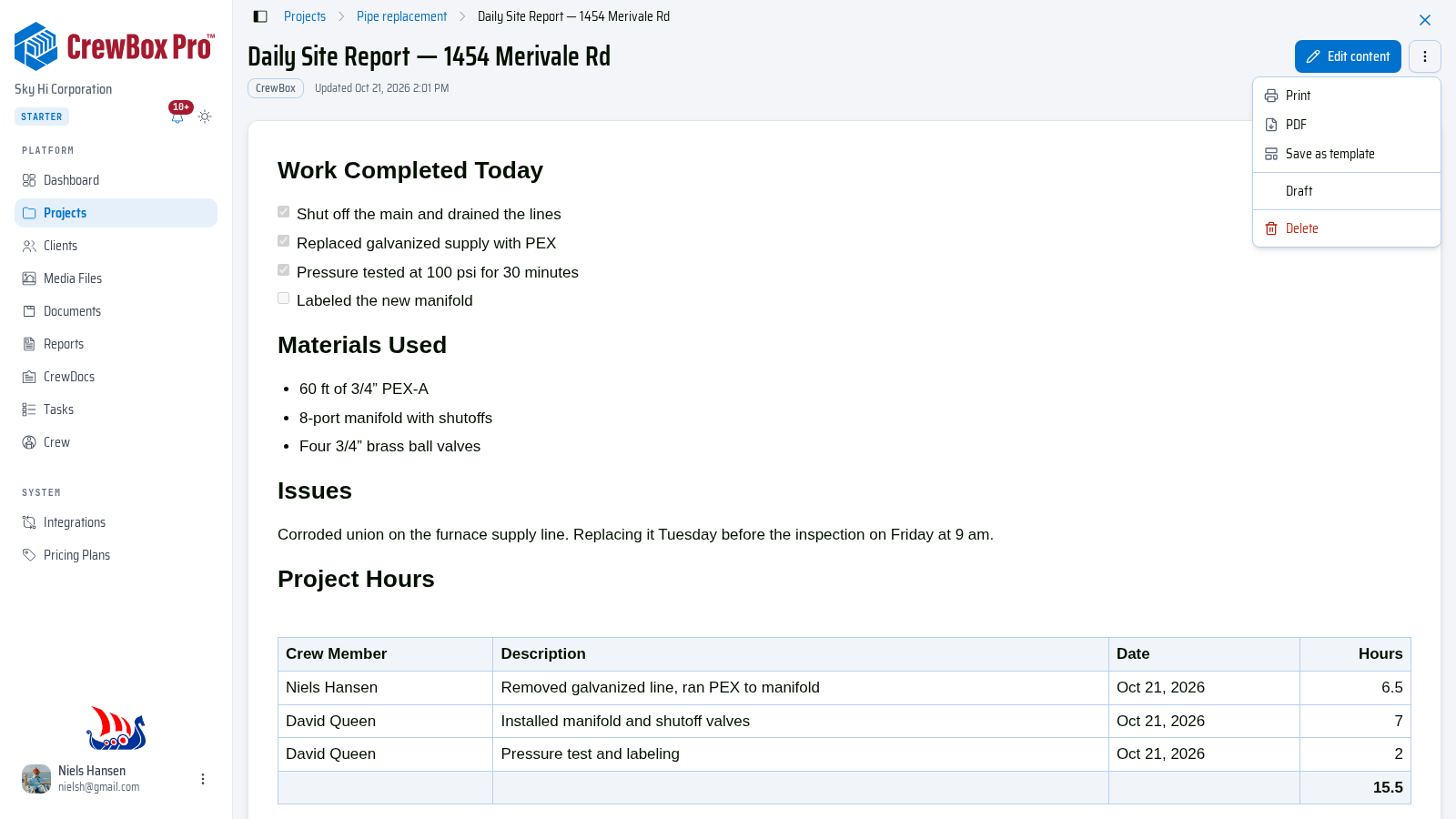
- Abre el CrewDoc (desde la página CrewDocs o la pestaña Documentos del proyecto).
- Haz clic en el botón ⋯ (Acciones) junto a Editar contenido.
- Elige:
- Imprimir: CrewBox genera el PDF y abre el cuadro de impresión de tu navegador.
- PDF: descarga el PDF, con el título del CrewDoc como nombre.
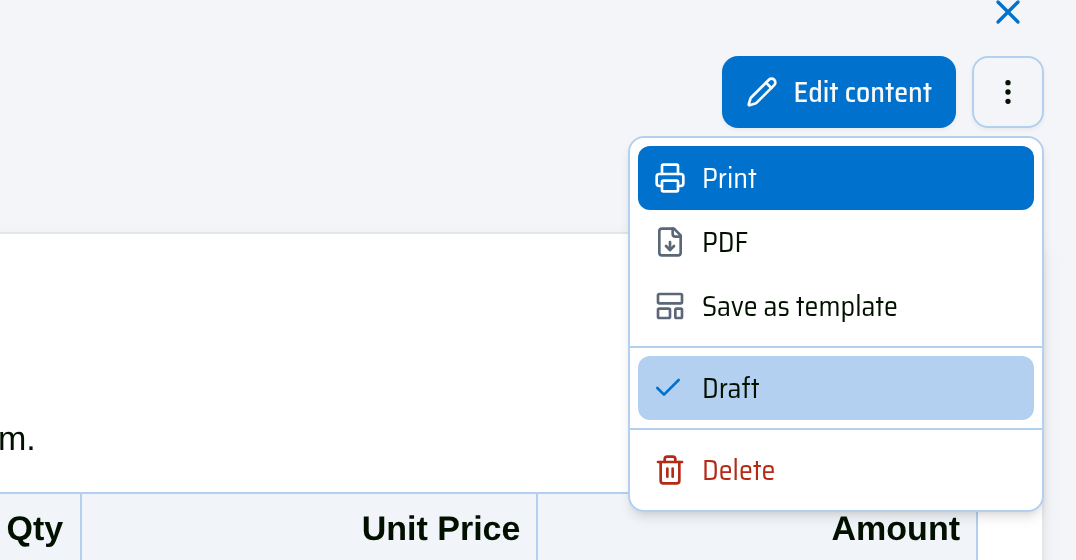
También puedes descargar un PDF sin abrir el documento: en la página CrewDocs, abre el menú ⋯ de una fila y haz clic en PDF.
Configurar el encabezado y el pie de página
Las páginas impresas repiten un encabezado y un pie de página. Para cambiarlos:
- Abre el CrewDoc y haz clic en Editar contenido.
- Haz clic en Ajustes de impresión y PDF (el último botón de la barra sobre la página).
- Activa o desactiva Mostrar encabezado y Mostrar pie de página.
- Para cada posición Izquierda, Centro y Derecha, elige Título del documento, Número de página, Fecha, Nombre de la empresa, Nombre del proyecto, Sin Valor o Texto libre (y escribe tu propio texto).
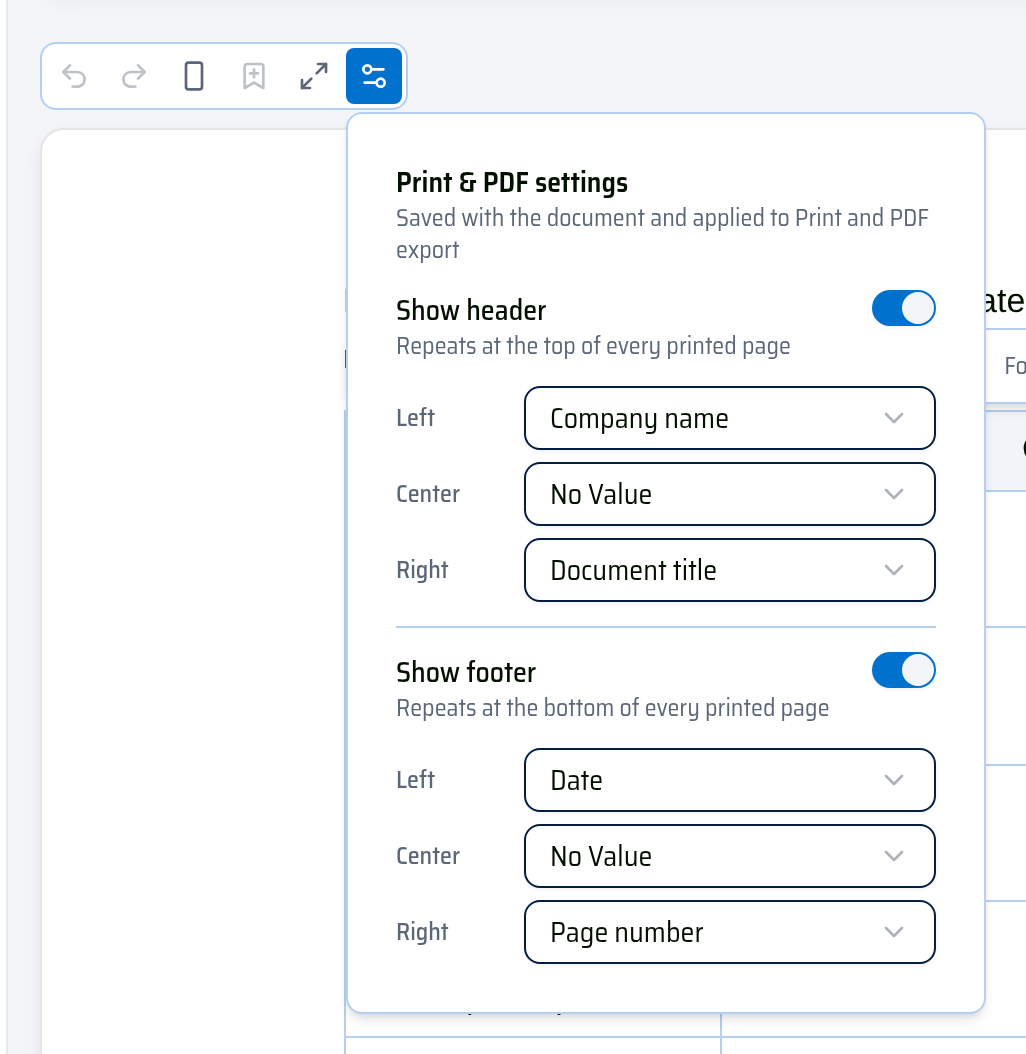
De forma predeterminada, el encabezado muestra el Nombre de la empresa a la izquierda (con el logotipo de tu empresa, si lo subiste) y el Título del documento a la derecha, y el pie muestra la Fecha y el Número de página. Los ajustes se guardan con el CrewDoc, así que cada impresión y cada PDF se ven igual.
Controlar el diseño de página
- Salto de página: insértalo desde el menú / para empezar una página nueva en ese punto.
- Cambiar a horizontal / Cambiar a vertical: el botón de orientación de la barra del editor. La orientación horizontal da más espacio a las tablas anchas.
- Al ver el CrewDoc, los saltos de página se muestran como hojas separadas, así puedes revisar el diseño antes de imprimir.