
Escribir y añadir bloques
- Abre el CrewDoc y haz clic en Editar contenido. (Los CrewDocs nuevos se abren en el editor automáticamente.)
- Haz clic en la página y empieza a escribir.
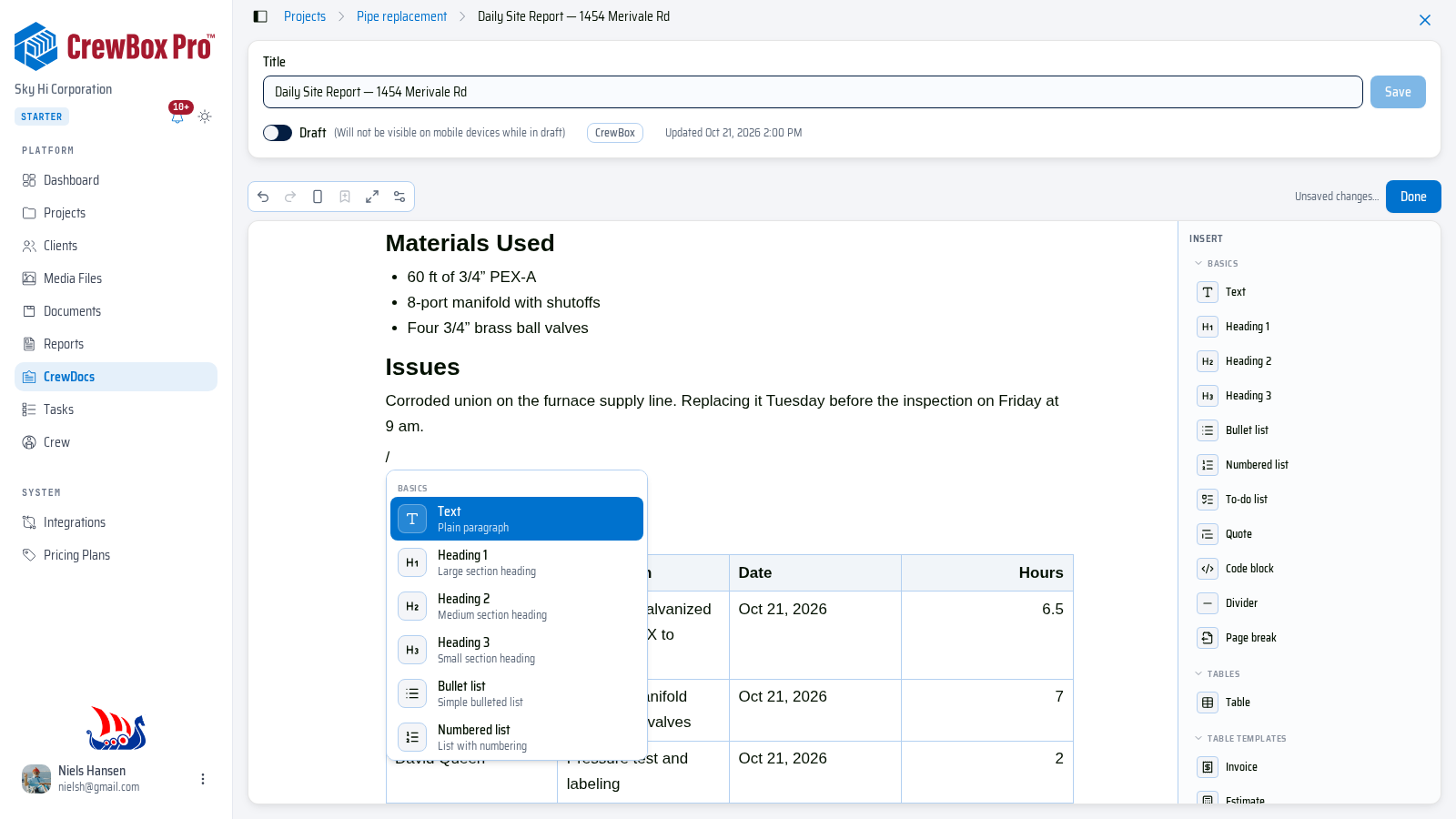
- Para añadir un bloque, escribe / al principio de una línea o haz clic en el + (Añadir bloque debajo) que aparece a la izquierda de la línea.
- Elige un bloque del menú; sigue escribiendo después de la / para filtrar (por ejemplo /tabla) y pulsa Intro:
- Texto, Título 1, Título 2, Título 3
- Lista con viñetas, Lista numerada, Lista de tareas
- Cita, Bloque de código, Separador, Salto de página
- Tabla, Logotipo de la empresa, Fecha y hora, Dirección de la empresa
- Cuando termines, haz clic en Listo para salir del editor.
En una pantalla ancha, el panel Insertar aparece junto a la página con los mismos bloques agrupados (Básicos, Tablas, Plantillas de tablas, Empresa, Proyecto, Widgets); haz clic en uno para insertarlo donde está el cursor.
Atajos de estilo Markdown
También puedes escribir atajos al principio de una línea: ## para un título, - para una lista con viñetas, 1. para una lista numerada y [ ] para un elemento de lista de tareas. Marca la casilla de un elemento para darlo por hecho; es práctico para una lista de pendientes o una lista de «trabajo realizado hoy».
Dar formato al texto
Selecciona texto para mostrar la barra de formato:
- El primer desplegable convierte el bloque en Texto, un título, una Lista con viñetas, una Lista numerada o una Cita.
- Negrita, Cursiva, Subrayado, Tachado, Código y Resaltar.
- Alinear a la izquierda, Centrar, Alinear a la derecha.
- Enlace: pega o escribe una dirección web y haz clic en Guardar; Quitar enlace lo elimina.

Mover bloques
Pasa el cursor sobre un bloque y arrastra su asa (Arrastrar para mover) a otro lugar; párrafos, listas, tablas y bloques de fotos se mueven igual.
Contenido del proyecto
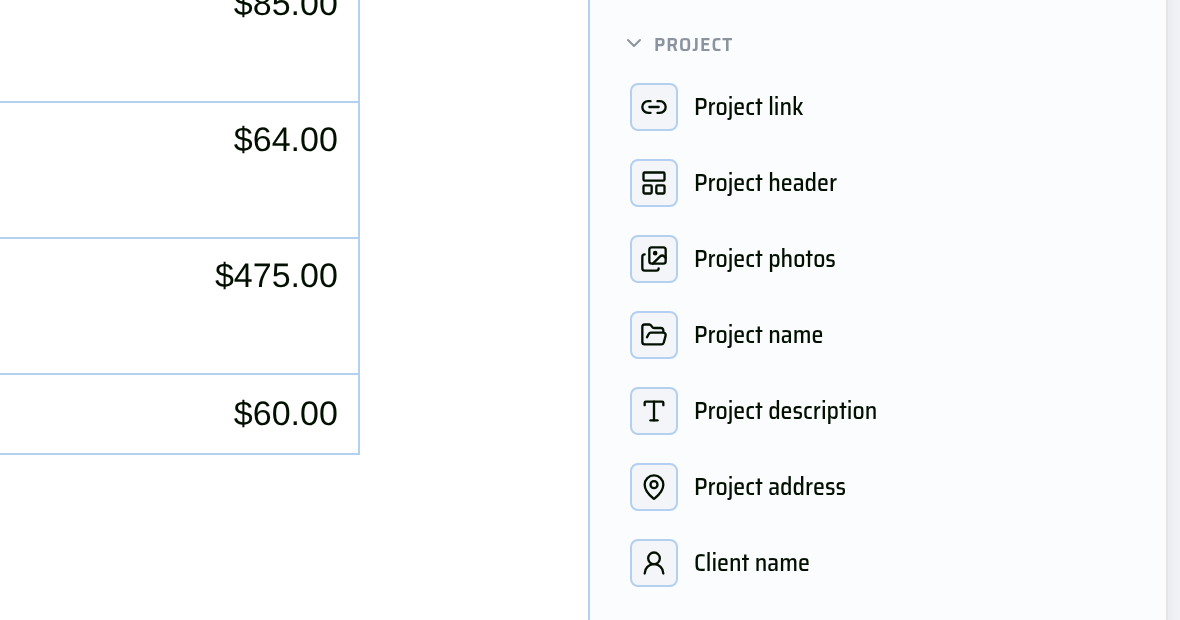
Cuando el CrewDoc pertenece a un proyecto, el grupo Proyecto añade:
- Fotos del proyecto: elige fotos de los medios del proyecto y muéstralas como Cuadrícula, Mosaico, Destacada con detalles o Tira de fotos, en tamaño Pequeño, Mediano o Grande. Quitar una foto aquí solo la quita del documento.
- Encabezado del proyecto, Nombre del proyecto, Dirección del proyecto, Descripción del proyecto y Nombre del cliente, rellenados a partir del proyecto.
- Enlace a proyecto: un enlace que abre el proyecto (o una de sus pestañas, como Fotos o Tareas).
Logotipo de la empresa usa el logotipo de tu perfil de empresa; súbelo allí primero.
Barra de herramientas del editor
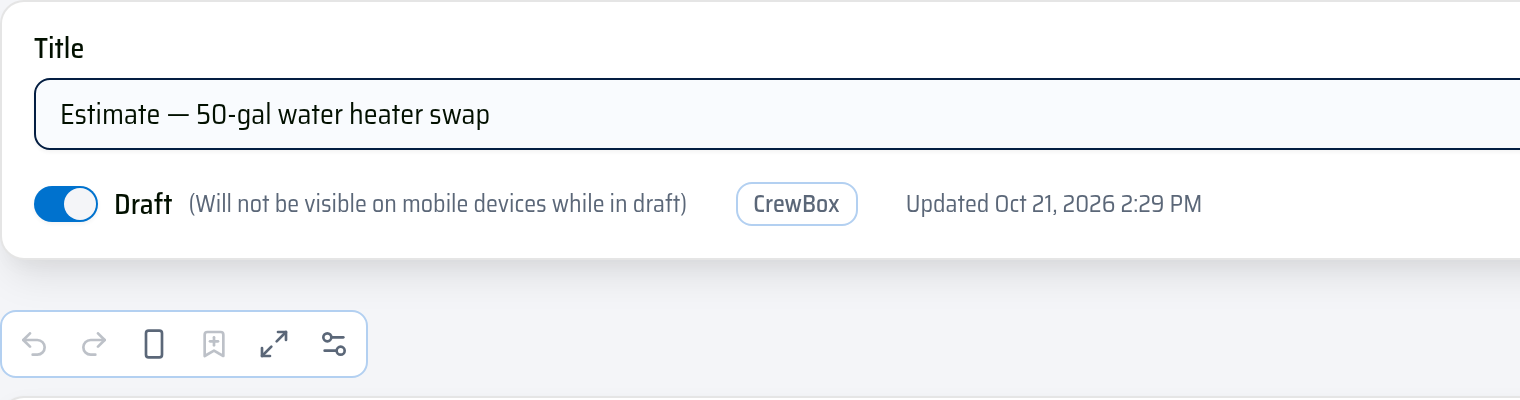
La pequeña barra sobre la página tiene Deshacer, Rehacer, Cambiar a horizontal / Cambiar a vertical (orientación de la página al imprimir), Guardar la selección como widget, Pantalla completa (pulsa Esc para salir) y Ajustes de impresión y PDF.
Guardado, título y borradores
- Los cambios se guardan automáticamente unos segundos después de que dejas de escribir. El estado junto a Listo muestra Cambios sin guardar…, Guardando… y luego Todos los cambios guardados. Salir de la página guarda lo que quede pendiente.
- Cambia el Título en la parte superior del editor y haz clic en Guardar (o pulsa Intro).
- El interruptor Borrador publica o despublica el CrewDoc. Los borradores no son visibles en dispositivos móviles.
- Los CrewDocs importados de CompanyCam se pueden ver e imprimir, pero no editar.