
Crear un CrewDoc para un proyecto
- Abre el proyecto y ve a su pestaña Documentos.
- Haz clic en Crear CrewDoc (en la fila de pestañas o en las Acciones rápidas de la barra lateral del proyecto).
- Escribe un Título, por ejemplo «Informe diario de obra — 1454 Merivale Rd».
- En Empezar desde, deja Documento en blanco o elige una de las plantillas de tu empresa.
- Deja Guardar como borrador activado mientras sigues trabajando en él, o desactívalo para publicarlo enseguida.
- Haz clic en Empezar a escribir (o pulsa Intro). El CrewDoc se crea y se abre directamente en el editor.

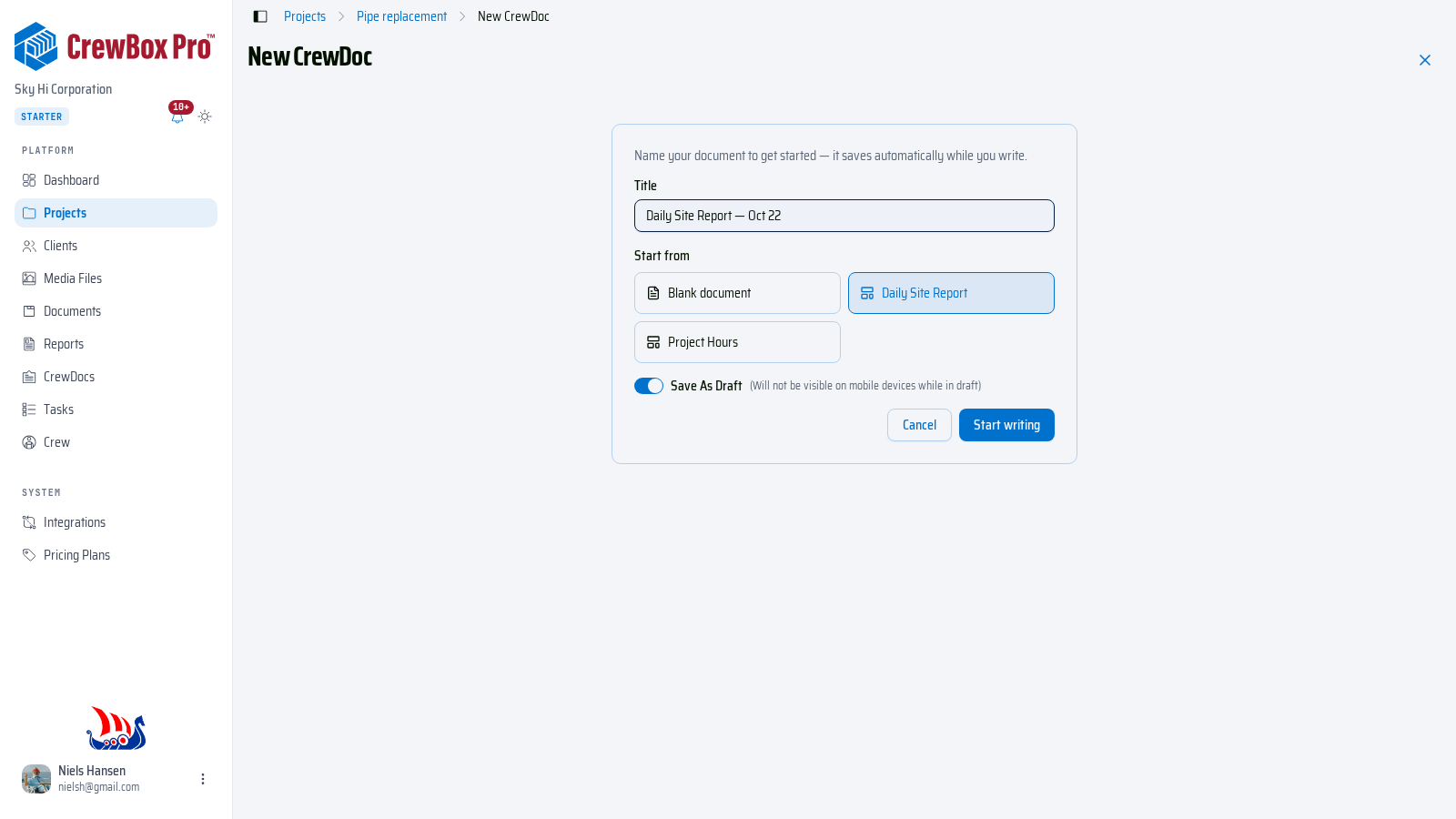
El CrewDoc queda vinculado al proyecto: aparece en la sección CrewDocs de la pestaña Documentos del proyecto, y las migas de pan te llevan de vuelta al proyecto.
Crear un CrewDoc que no esté vinculado a un proyecto
- Haz clic en CrewDocs en la navegación de la izquierda.
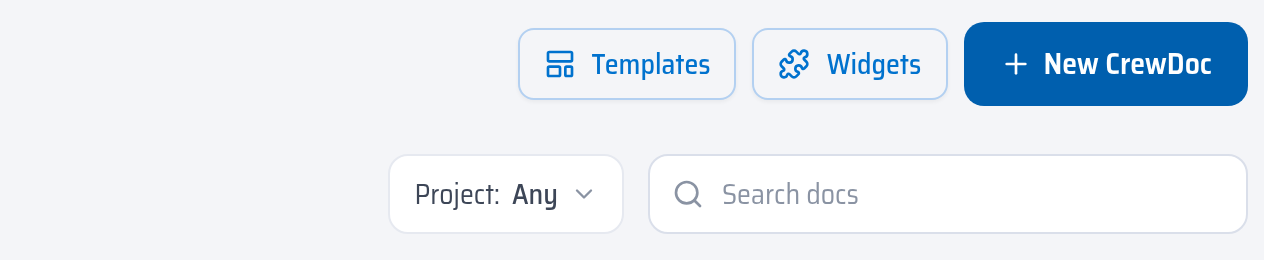
- Haz clic en Nuevo CrewDoc.
- Ponle nombre, elige un punto de partida y haz clic en Empezar a escribir.
Úsalo para documentos de toda la empresa, como una charla de seguridad o una lista de verificación. Más adelante puedes vincularlo a un proyecto desde la lista de CrewDocs.
Conviene saber
- El título es obligatorio (hasta 255 caracteres). Puedes cambiarlo más tarde en el editor.
- Empezar desde una plantilla copia su contenido en el nuevo CrewDoc. Los cambios posteriores en la plantilla no afectan a los CrewDocs ya creados a partir de ella.
- Una vez creado, el CrewDoc se guarda automáticamente mientras escribes; no hay un paso aparte para guardar.
- Los borradores no son visibles en dispositivos móviles. Publica el CrewDoc cuando tu equipo necesite verlo en la obra.