
Vincular CrewDocs desde una tarea
- Abre la tarea: haz clic en ella en la pestaña Tareas del proyecto, en el tablero Kanban o en la página Tareas.
- En el panel de la tarea, busca la sección CrewDocs y haz clic en Añadir CrewDocs.
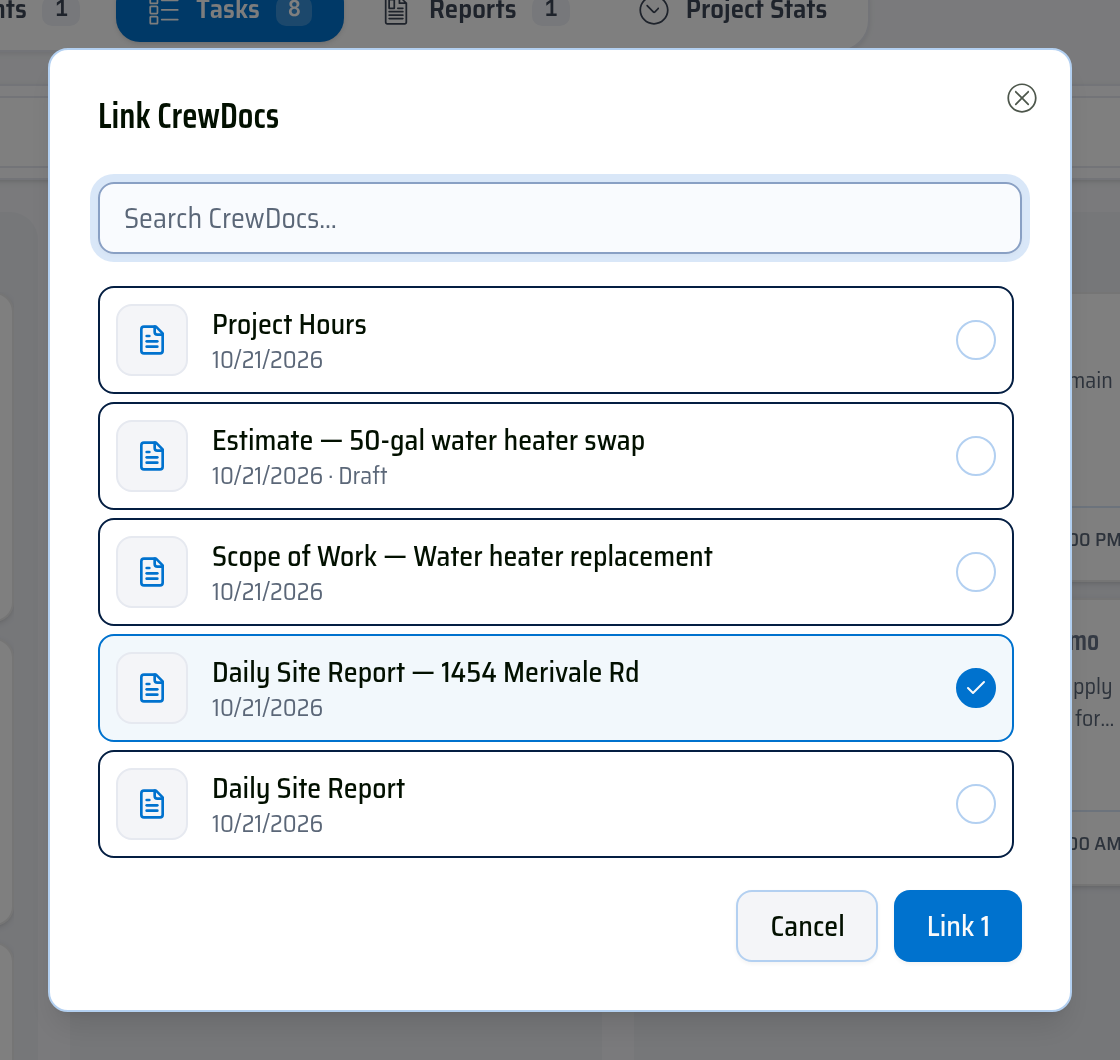
- En Vincular CrewDocs, busca o desplázate y marca los CrewDocs que quieras. Solo aparecen los CrewDocs del proyecto de la tarea.
- Haz clic en Vincular (el botón indica cuántos elegiste).
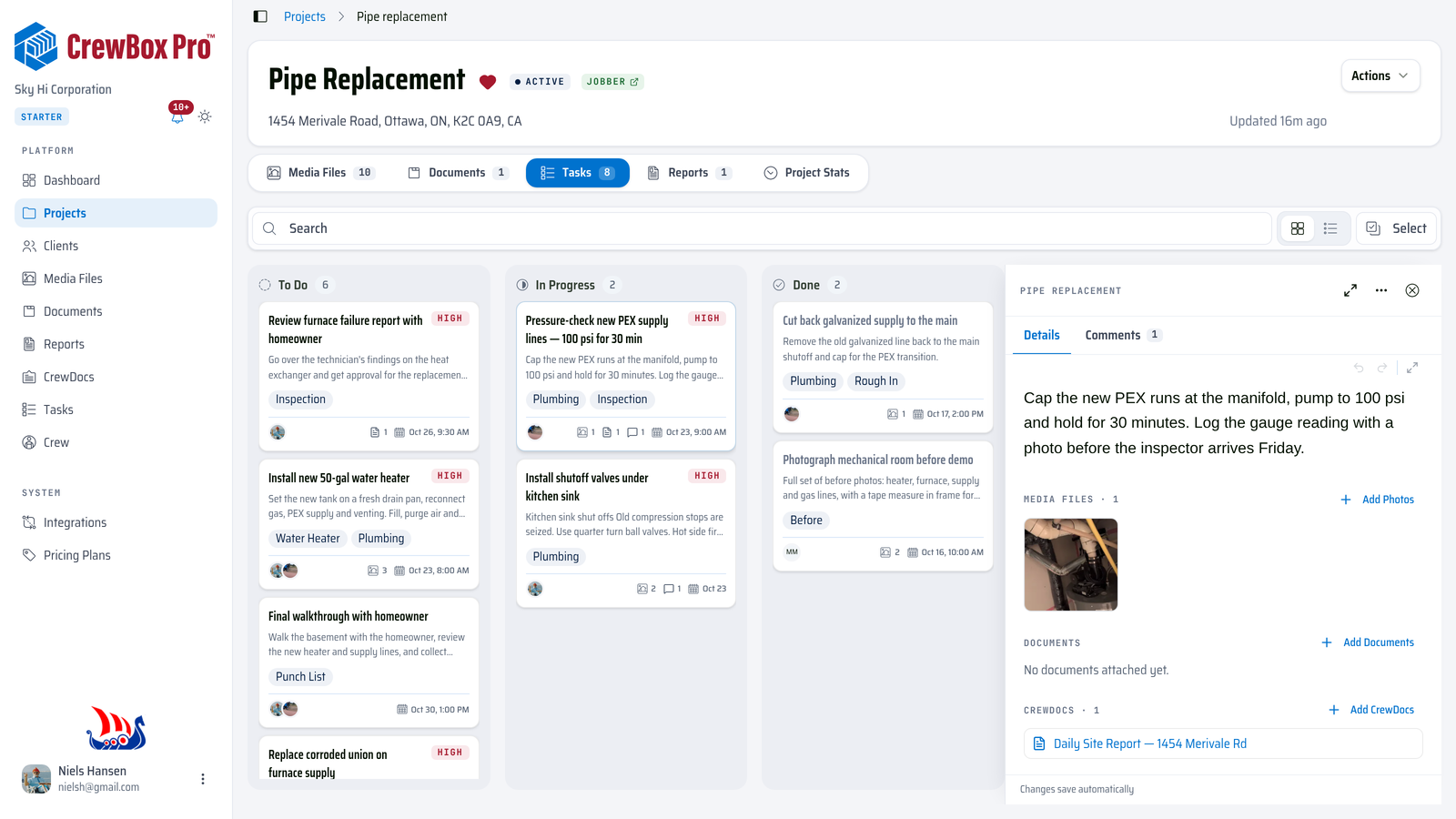
Los CrewDocs vinculados aparecen en la sección CrewDocs de la tarea, con Borrador junto a los que aún no están publicados. Haz clic en uno para abrirlo.
Desvincular un CrewDoc
- Pasa el cursor sobre el CrewDoc en la sección CrewDocs de la tarea y haz clic en la X (Desvincular CrewDoc).
- Confirma. El CrewDoc deja de estar vinculado a la tarea; el CrewDoc no se elimina.
También puedes volver a abrir Añadir CrewDocs y desmarcar un CrewDoc allí; el cuadro guarda tanto los vínculos nuevos como los que quitas.

Conviene saber
- Los CrewDocs vinculados cuentan en el número de documentos que muestran las tarjetas de tarea del tablero Kanban y de la lista de tareas.
- Las tareas pertenecen a un proyecto, así que un CrewDoc que no esté vinculado a ese proyecto no aparece en Vincular CrewDocs.