
Abrir la página CrewDocs
- Haz clic en CrewDocs en la navegación de la izquierda.
- Usa las pestañas para cambiar entre Todos, Borradores y Publicados; cada una muestra un recuento.
- Acota la lista:
- Proyecto: elige Cualquiera, Sin vincular (CrewDocs sin proyecto) o un proyecto concreto.
- Buscar documentos: encuentra títulos de CrewDocs y nombres de proyectos.
- Haz clic en una fila para abrir el CrewDoc.
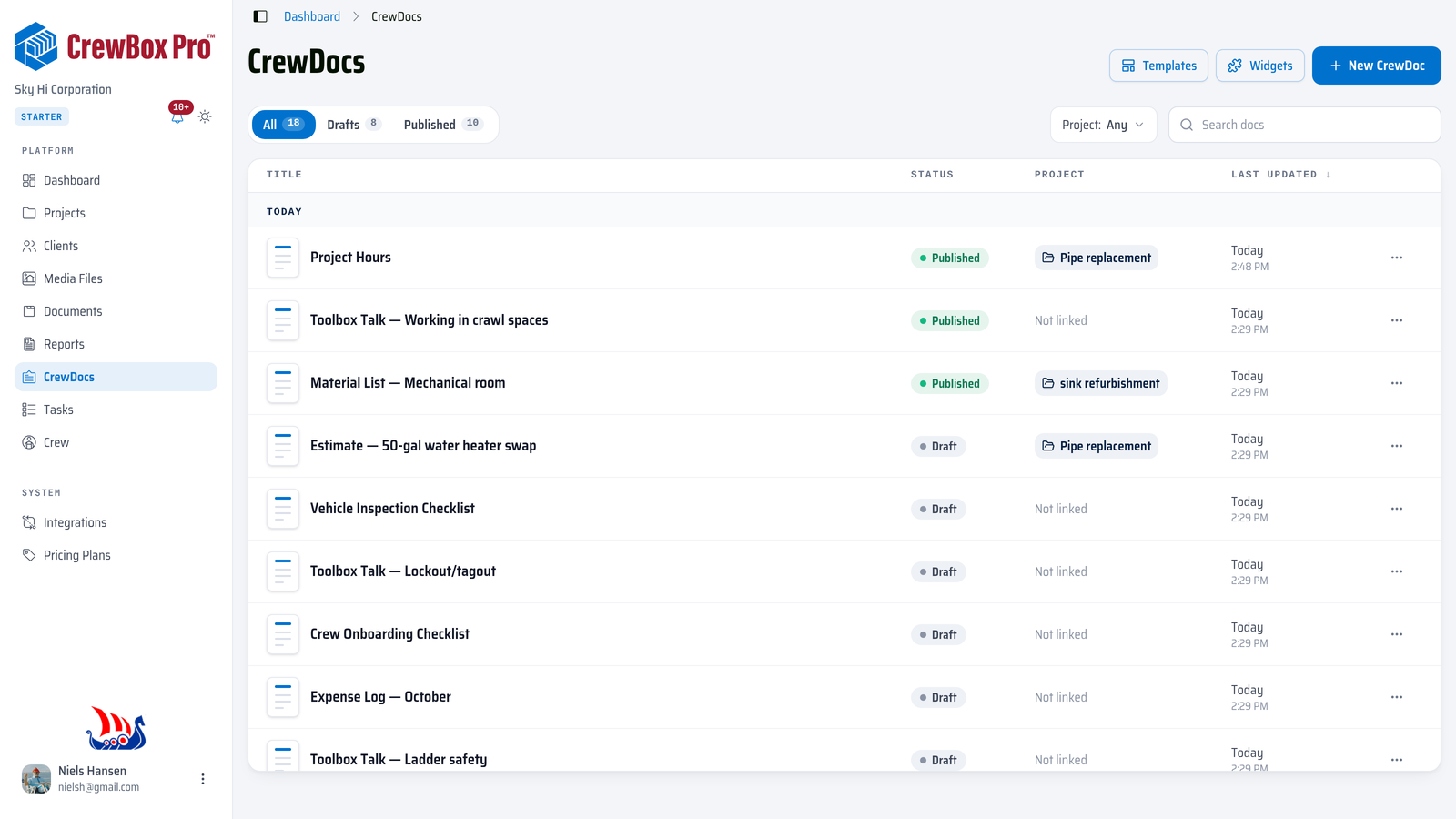
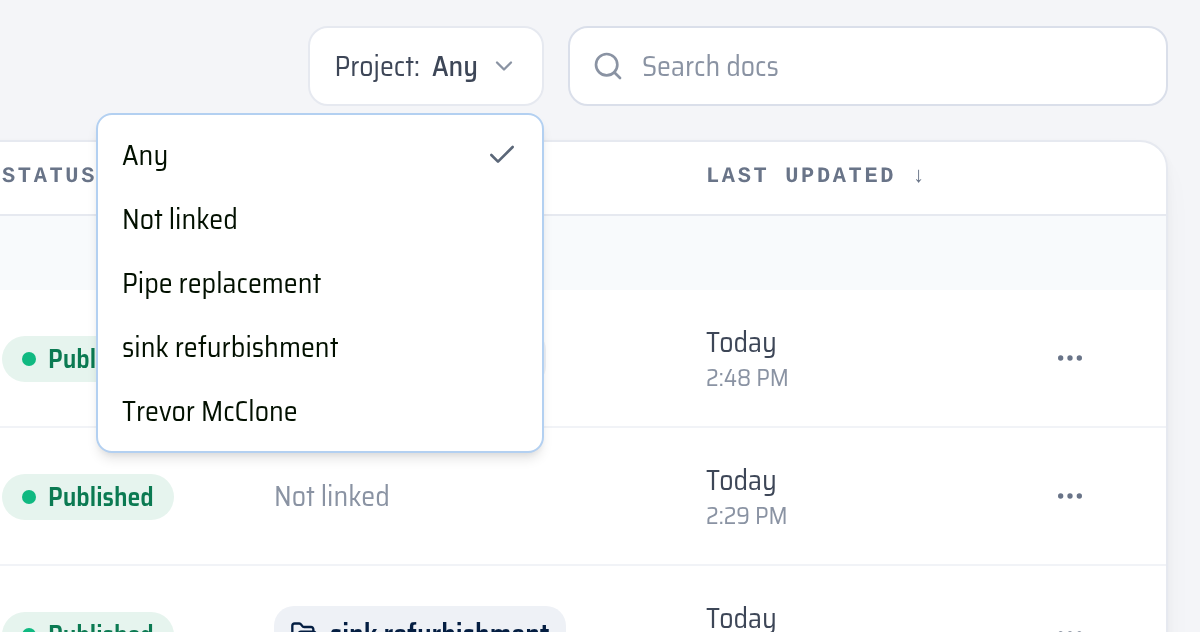
Cada fila muestra el título, un estado Borrador o Publicado, el proyecto vinculado (haz clic para ir a la pestaña Documentos del proyecto) y cuándo se actualizó por última vez. Los CrewDocs importados de CompanyCam llevan la indicación «de CompanyCam». La lista se agrupa en Hoy, Esta semana y Anteriores; haz clic en el encabezado Última actualización para invertir el orden. Se cargan más CrewDocs a medida que te desplazas.
Desde la parte superior de la página también puedes abrir Plantillas y Widgets, o hacer clic en Nuevo CrewDoc.
Actuar sobre un CrewDoc desde la lista
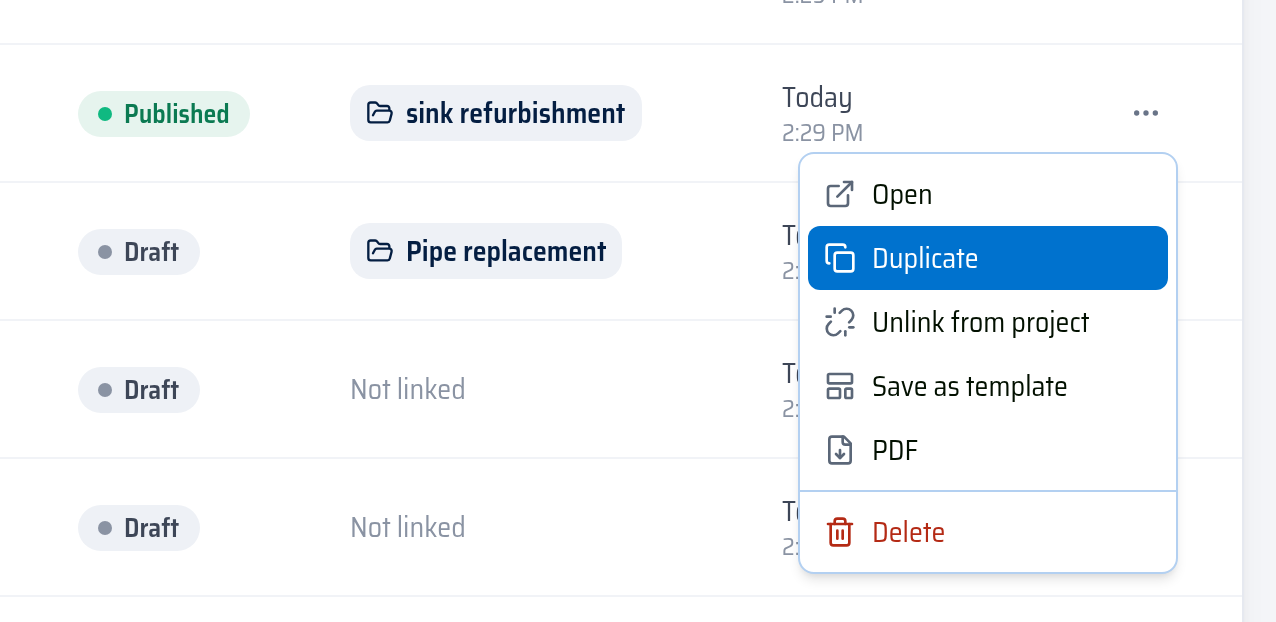
Abre el menú ⋯ de una fila:
- Abrir: abre el CrewDoc.
- Duplicar: crea una copia en borrador llamada «… (copia)» en el mismo proyecto.
- Mover a un proyecto: vincula un CrewDoc sin vincular a un proyecto (entre los proyectos que ya tienen CrewDocs en la lista).
- Desvincular del proyecto: quita el vínculo con el proyecto; el CrewDoc sigue en la página CrewDocs, en Sin vincular.
- Guardar como plantilla: consulta Usar plantillas de CrewDoc.
- PDF: descarga el CrewDoc como PDF.
- Eliminar: pide confirmación y luego quita el CrewDoc de tu espacio de trabajo.
Ver los CrewDocs de un proyecto
- Abre el proyecto y ve a su pestaña Documentos.
- La sección CrewDocs de arriba muestra los CrewDocs del proyecto como tarjetas, con un recuento y la insignia Borrador o Publicado de cada uno. Los documentos subidos aparecen debajo.
- Haz clic en una tarjeta para abrir el CrewDoc. Si hay más de los que caben, usa las flechas junto al recuento para pasar de página (o Cargar más cuando el proyecto no tiene documentos subidos).
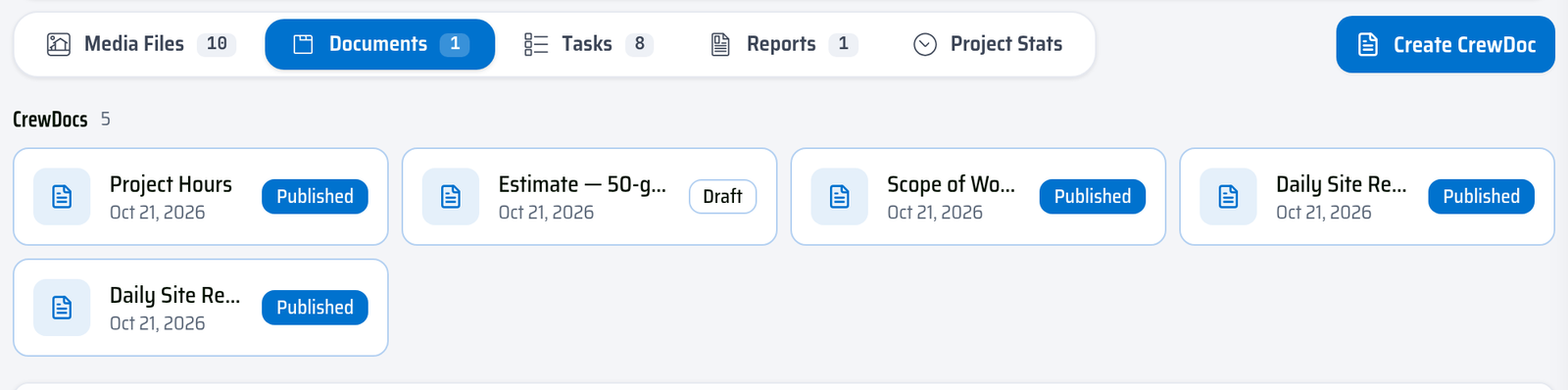
Haz clic en Crear CrewDoc en la fila de pestañas para añadir uno nuevo al proyecto.