
Abrir la página Plantillas
- Haz clic en CrewDocs en la navegación de la izquierda.
- Haz clic en Plantillas arriba a la derecha de la página CrewDocs (junto a Widgets y Nuevo CrewDoc).

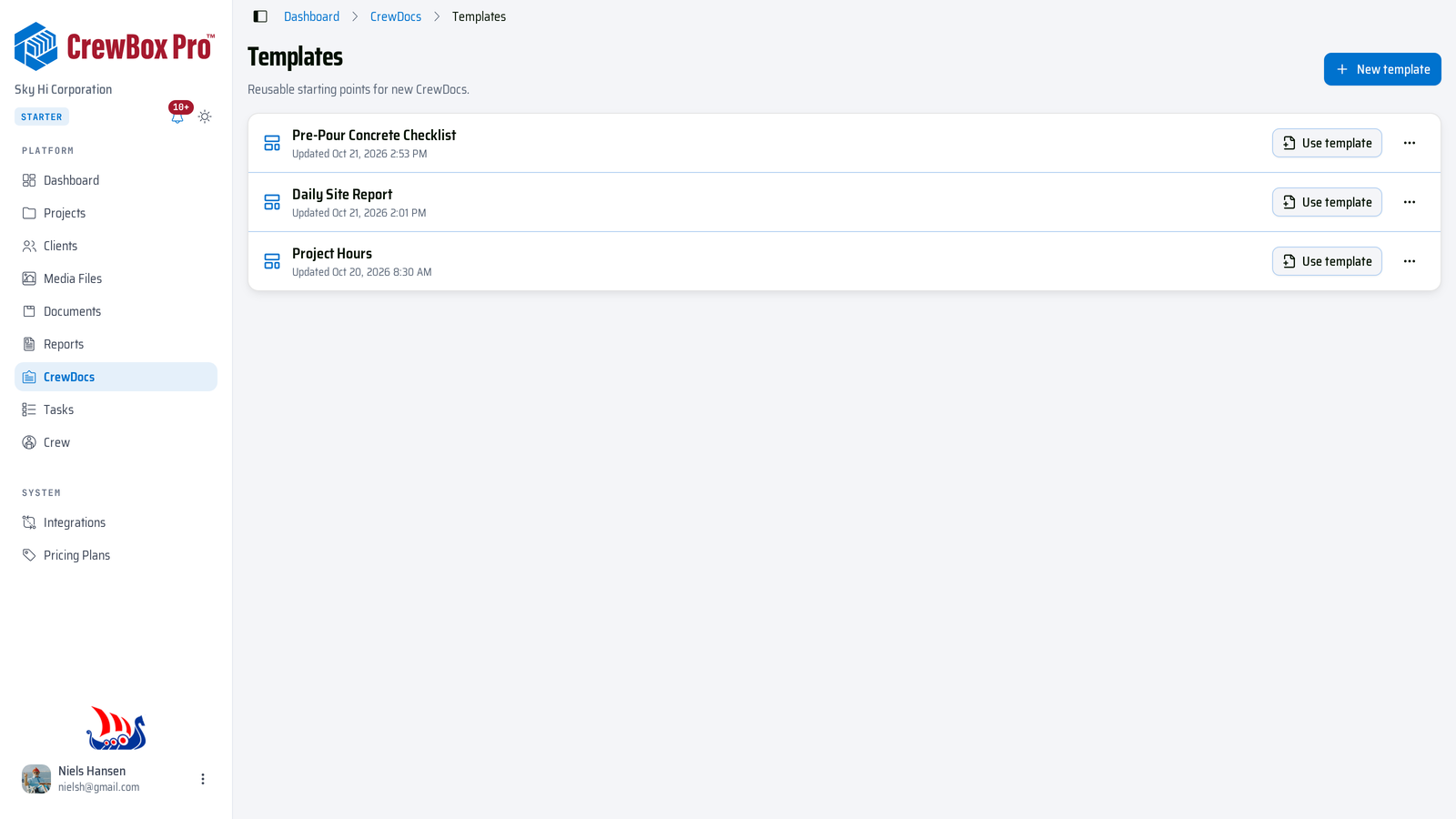
La página Plantillas muestra todas las plantillas guardadas por tu empresa, de la modificada más recientemente a la más antigua, con la fecha de su última actualización. Cada fila tiene un botón Usar plantilla y un menú ⋯.
Crear una plantilla nueva
- En la página Plantillas, haz clic en Nueva plantilla.
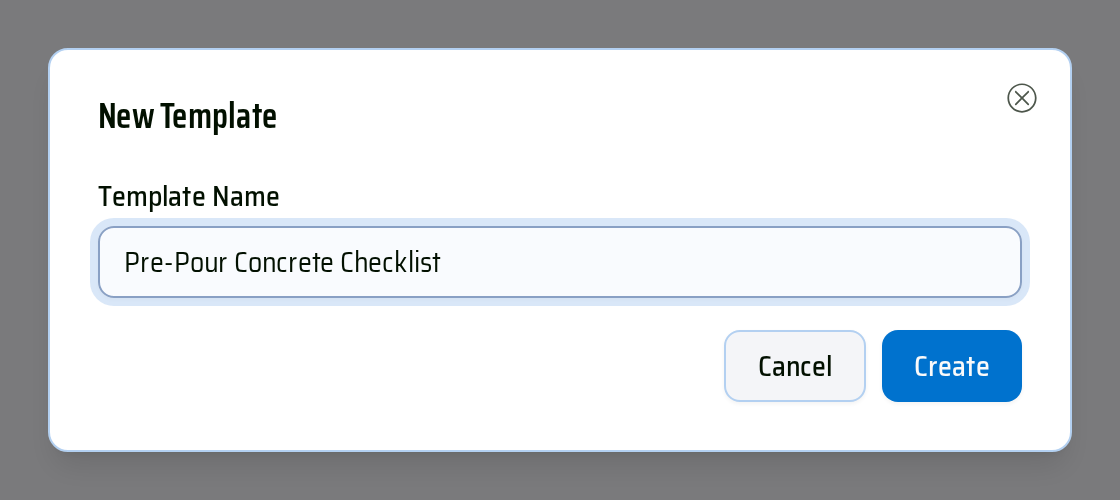
- Escribe un Nombre de la plantilla —por ejemplo, «Lista previa al vaciado de concreto»— y haz clic en Crear.
- La plantilla se abre en el editor de plantillas, lista para completarse.
También puedes convertir cualquier CrewDoc existente en plantilla: ábrelo y elige ⋯ (Acciones) › Guardar como plantilla. Consulta Usar plantillas de CrewDoc.
Construir la plantilla
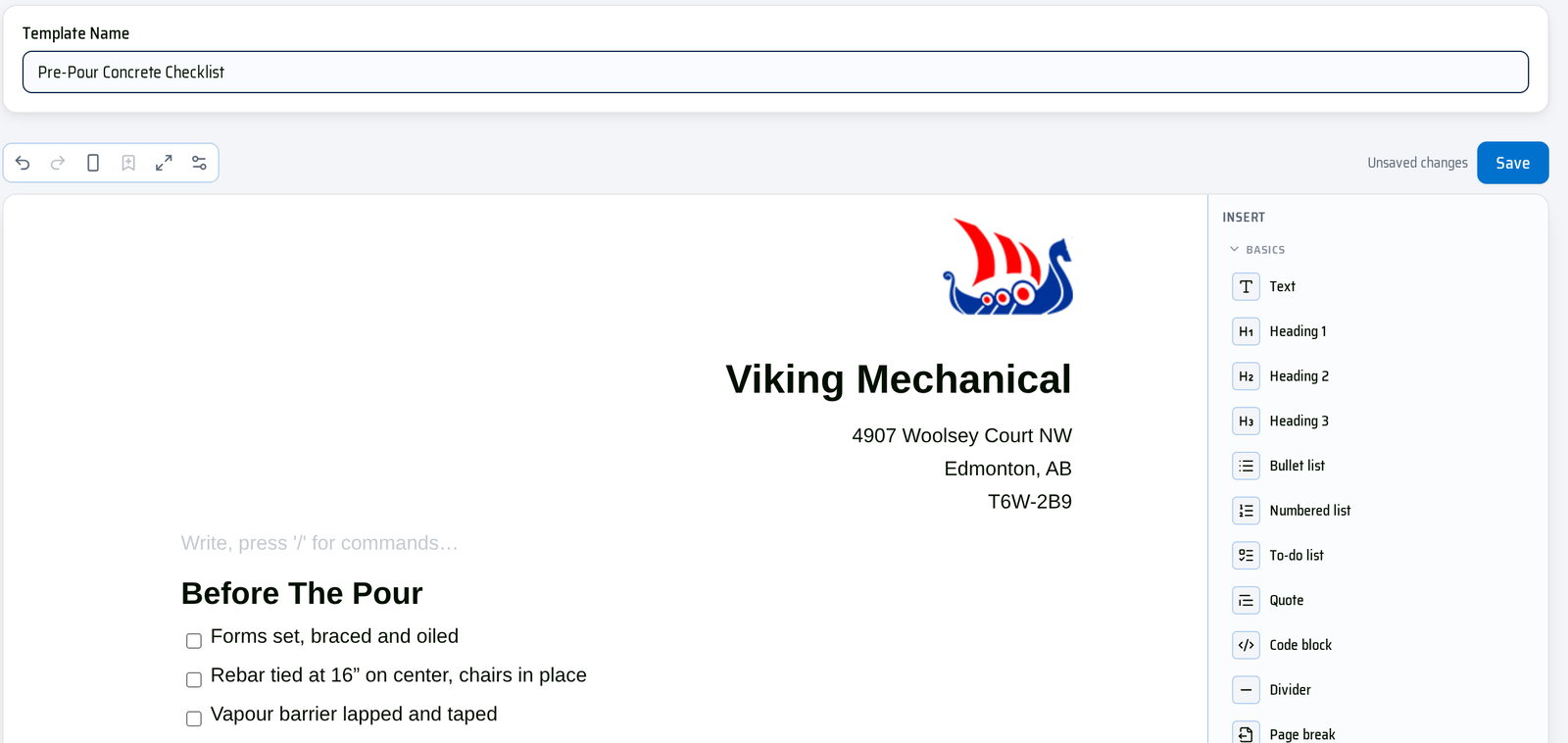
El editor de plantillas es el mismo que usas para los CrewDocs, con el campo Nombre de la plantilla encima.
- Escribe / en una línea vacía o haz clic en un bloque del panel Insertar a la derecha: títulos, Lista de tareas, Lista con viñetas, Tabla, Separador, Salto de página y más.
- Añade una tabla lista para usar desde Plantillas de tablas en el panel Insertar —Factura, Presupuesto, Orden de trabajo, Lista de materiales u Horas y mano de obra— con formatos y totales ya configurados.
- Inserta un widget guardado (por ejemplo, la dirección y el logotipo de tu empresa) desde el grupo Widgets. Consulta Usar widgets de CrewDoc.
- Logotipo de la empresa, Dirección de la empresa, Fecha y hora y Enlace a proyecto también funcionan en las plantillas. Los campos que leen datos de un proyecto (Encabezado del proyecto, Nombre del proyecto, Dirección del proyecto, Fotos del proyecto, Nombre del cliente) solo se ofrecen en un CrewDoc que pertenece a un proyecto, así que añádelos después de empezar el CrewDoc.
- Usa la barra de herramientas sobre la página para Deshacer, Rehacer, la orientación de la página, Pantalla completa y Ajustes de impresión y PDF: se guardan con la plantilla.
Guardar la plantilla
Las plantillas no se guardan automáticamente. Mientras haya cambios, aparece Cambios sin guardar junto al botón Guardar.
- Haz clic en Guardar. Aparece la confirmación Guardado.
- Si intentas salir de la página con cambios sin guardar, el navegador te pide confirmación primero.
El nombre puede tener hasta 255 caracteres y no puede estar vacío; Guardar permanece desactivado mientras no haya nada que guardar.

Editar, usar o eliminar una plantilla
Abre el menú ⋯ en la fila de una plantilla:
- Editar: abre el editor de plantillas (hacer clic en la fila hace lo mismo). Cambia el contenido o el nombre y haz clic en Guardar.
- Usar plantilla: empieza un nuevo CrewDoc a partir de ella.
- Eliminar: pide confirmación (¿Eliminar plantilla?). Los CrewDocs ya creados a partir de ella no se ven afectados.

Empezar un CrewDoc a partir de la plantilla
- Haz clic en Usar plantilla en la fila de la plantilla.
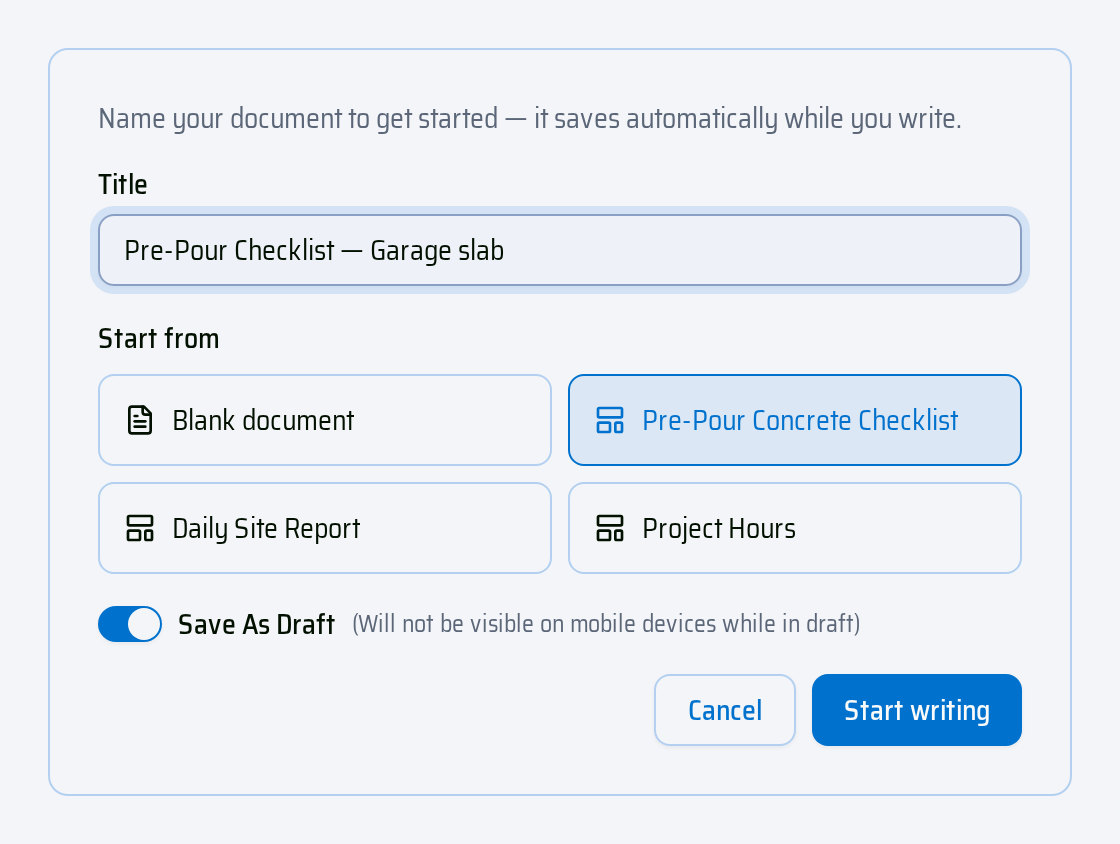
- Se abre la página Nuevo CrewDoc con la plantilla ya seleccionada en Empezar desde. Escribe un Título.
- Deja activado Guardar como borrador si todavía estás trabajando en él, o desactívalo para publicarlo de inmediato.
- Haz clic en Empezar a escribir.
El contenido de la plantilla se copia en el nuevo CrewDoc. Editar el CrewDoc nunca cambia la plantilla, y editar la plantilla más adelante nunca cambia los CrewDocs que ya creaste con ella.
Es bueno saber
- Las plantillas se comparten en toda la empresa: todas las personas que pueden crear CrewDocs ven la misma lista.
- Las plantillas también aparecen en el chip CrewDocs al crear un proyecto; consulta Añadir CrewDocs a un proyecto nuevo.