
Qué es un widget
Un widget es un fragmento guardado de contenido de CrewDoc: cualquier cosa que admita el editor, desde unas líneas de texto hasta un logotipo, un título, una lista de verificación o una tabla. Al insertar un widget, CrewBox copia su contenido en el documento, en la posición del cursor. A partir de ahí, esa copia es contenido normal del documento que puedes editar libremente.
Como los widgets se copian y no se vinculan:
- Cambiar un widget más adelante no actualiza los documentos en los que ya se insertó; solo las inserciones futuras reciben la nueva versión.
- Eliminar un widget no quita el contenido ya insertado en los documentos.
Abrir la página Widgets
- Haz clic en CrewDocs en la navegación de la izquierda.
- Haz clic en Widgets arriba a la derecha de la página CrewDocs.
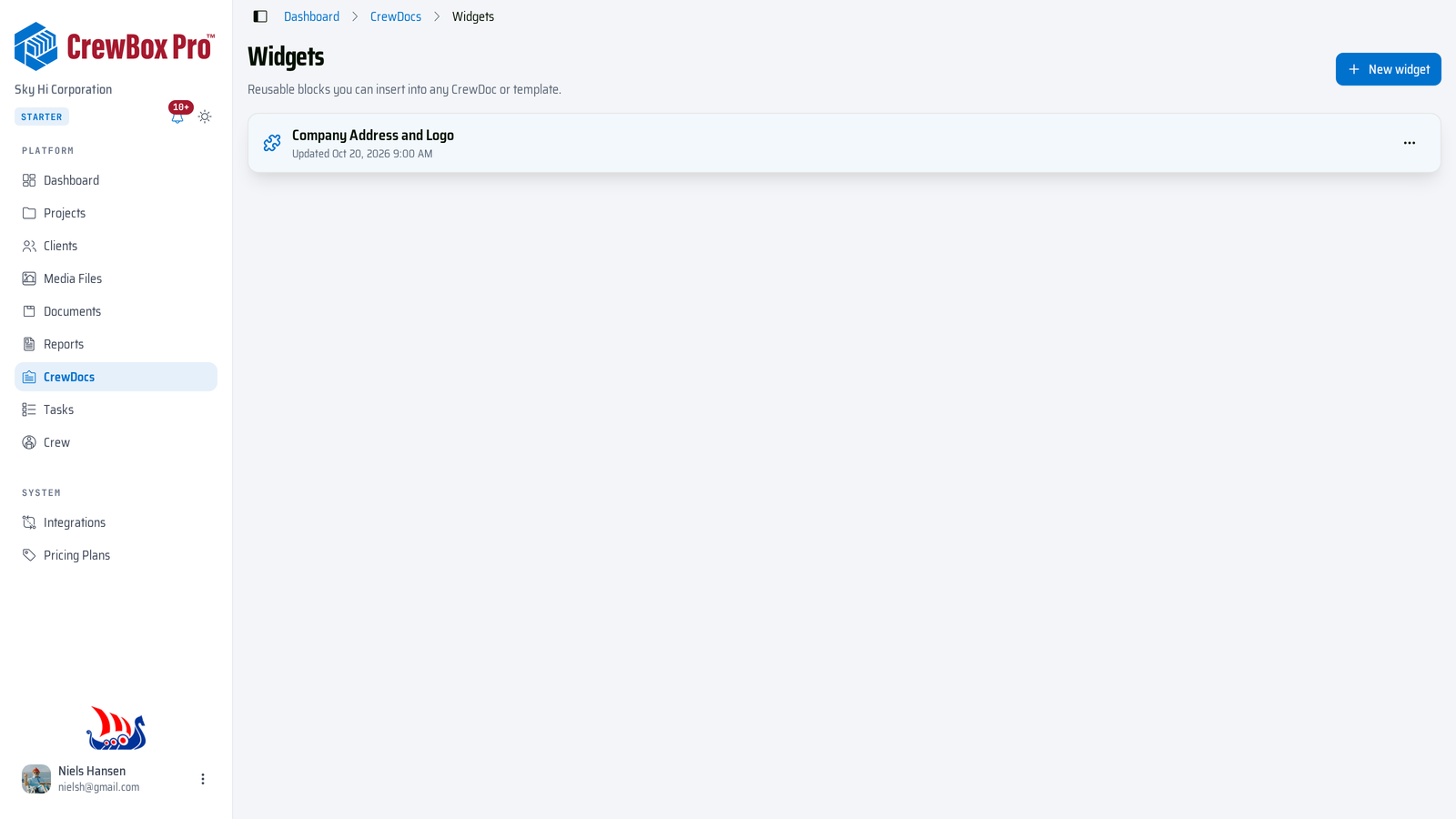
La página Widgets muestra los widgets de tu empresa, del actualizado más recientemente al más antiguo.
Crear un widget en la página Widgets
- Haz clic en Nuevo widget, escribe un Nombre del widget y haz clic en Crear.
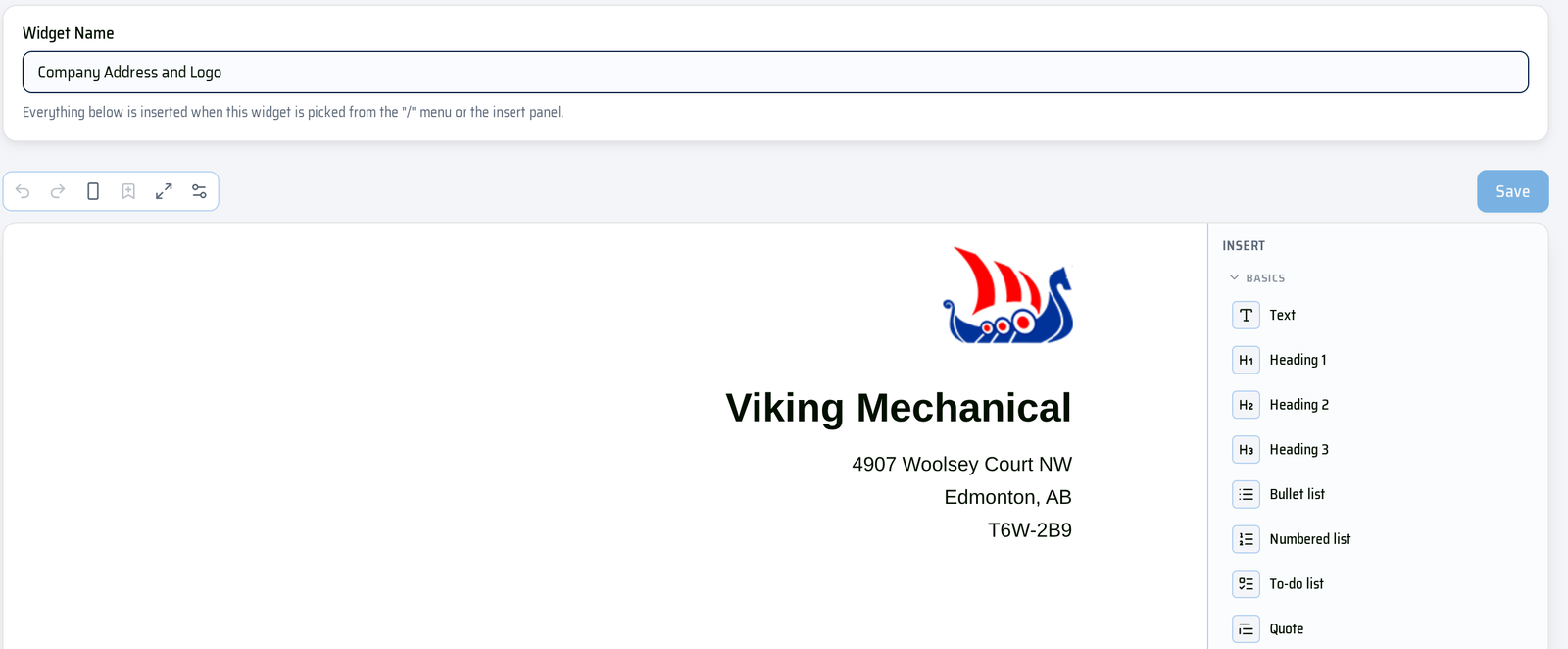
- Construye el contenido en el editor. La nota bajo el nombre te lo recuerda: todo lo de abajo se inserta al elegir este widget en el menú / o en el panel de inserción.
- Haz clic en Guardar. Igual que las plantillas, los widgets no se guardan automáticamente: Cambios sin guardar aparece hasta que guardes.
Guardar parte de un documento como widget
También puedes convertir en widget contenido que ya escribiste, desde cualquier CrewDoc, plantilla o editor de widgets:
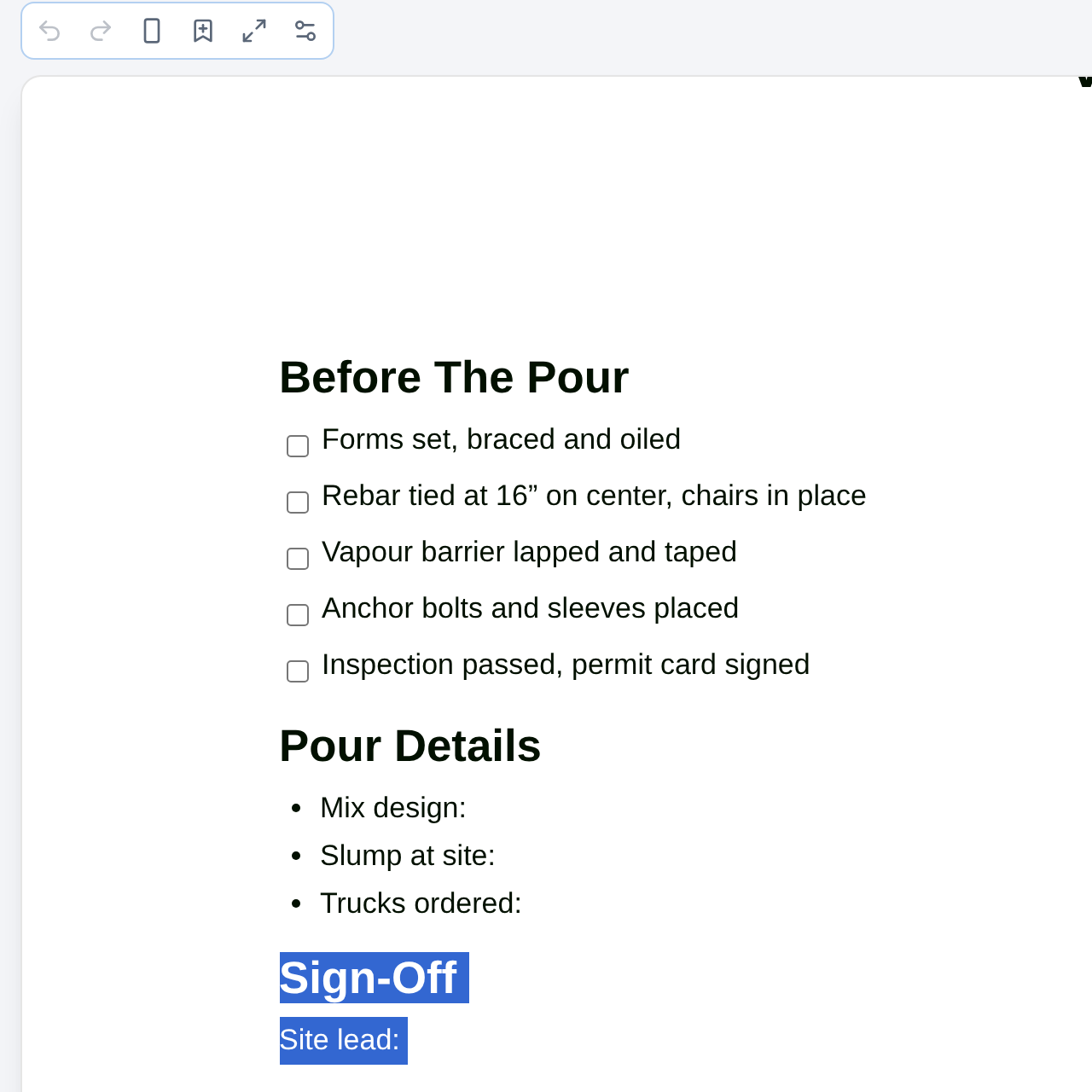
- Selecciona el contenido que quieres reutilizar (por ejemplo, un título «Firma» y las líneas debajo).
- Haz clic en Guardar la selección como widget (el icono de marcador) en la pequeña barra de herramientas sobre la página. Solo está activo cuando hay algo seleccionado.
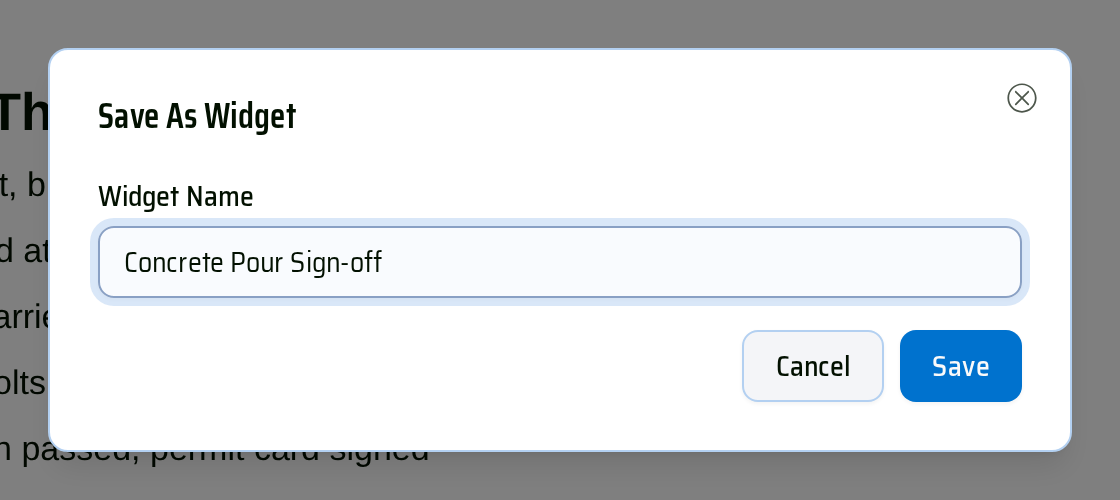
- Escribe un Nombre del widget y haz clic en Guardar. Verás Widget guardado.
Insertar un widget en un CrewDoc o una plantilla
Coloca el cursor en una línea vacía y luego:
- Escribe / y elige el widget en el grupo Widgets; escribir /widget (o parte del nombre del widget) filtra la lista; o
- Haz clic en el widget dentro del grupo Widgets del panel Insertar a la derecha (pantallas anchas).
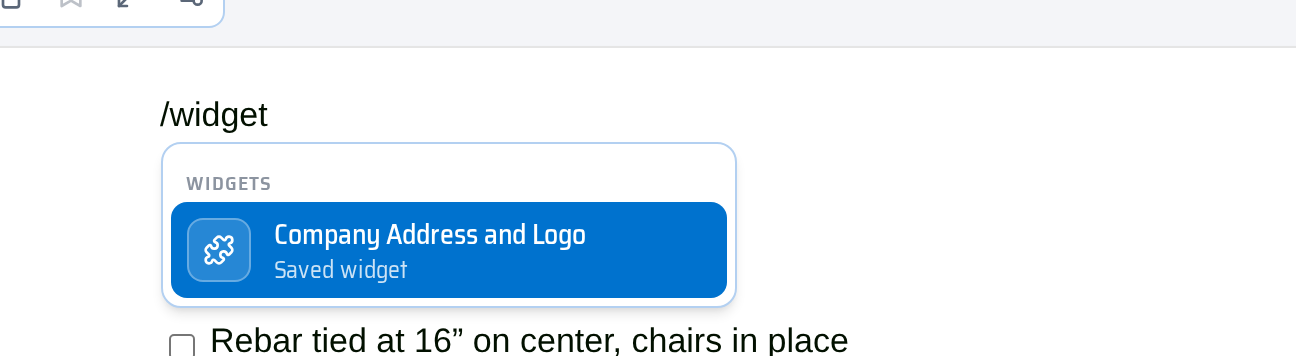
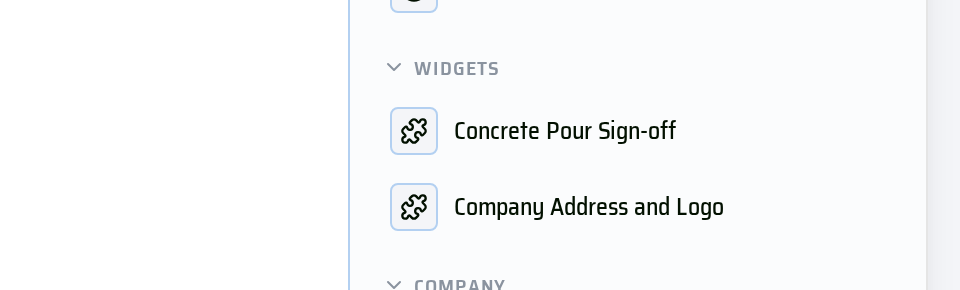
El contenido del widget aparece en la posición del cursor. Si no se puede cargar, CrewBox muestra No se pudo insertar el widget.; vuelve a intentarlo.
Editar o eliminar un widget
En la página Widgets, haz clic en un widget (o ⋯ › Editar) para abrirlo, haz los cambios y haz clic en Guardar. Para quitarlo, usa ⋯ › Eliminar y confirma ¿Eliminar widget?. Ninguna de las dos acciones afecta a los documentos en los que ya se insertó el widget.
Consejos
- Pon el encabezado de tu empresa en un widget (logotipo, nombre, dirección) e insértalo al principio de cada plantilla, para que cada nuevo CrewDoc empiece con tu marca.
- Un Logotipo de la empresa dentro de un widget conserva la imagen que tenía cuando lo insertaste en el widget. Si cambias el logotipo de la empresa, actualiza también el widget.
- Los widgets se comparten en toda la empresa.