
Quién puede hacerlo
Solo los propietarios y gerentes ven la fila Equipo en Perfil y el chip Invitar en un proyecto. Los miembros del equipo no.
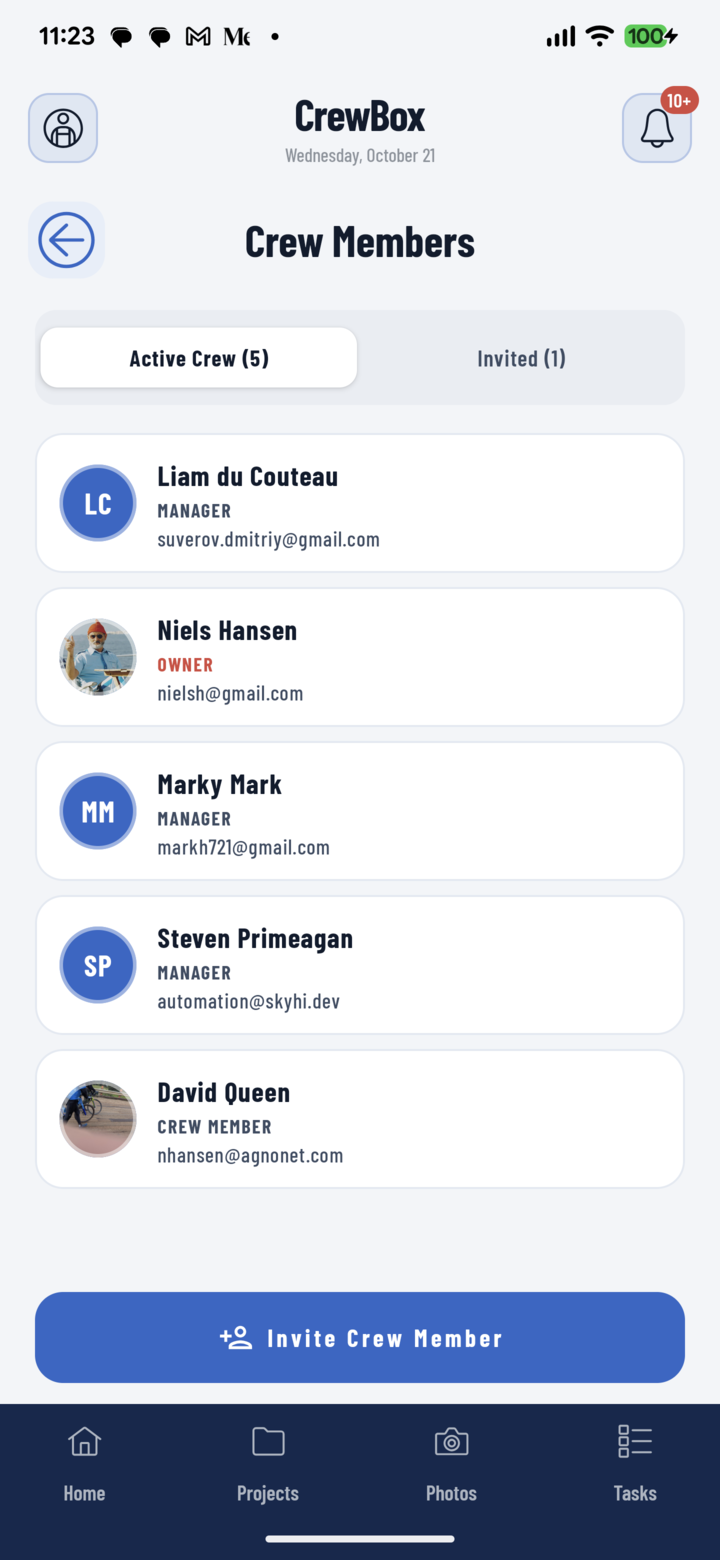
Miembros del equipo — todo el equipo, el rol de cada uno y el botón de invitar.
Pasos
- Toca el botón Perfil (arriba a la izquierda del encabezado) y luego Equipo. La pantalla Miembros del equipo se abre en Equipo activo — todo el equipo con su rol y correo.
- Toca Invitar miembro abajo.
- Completa Nombre, Apellido y Correo electrónico; Teléfono (opcional) es opcional.
- Elige un Rol — Crew Member viene preseleccionado; los roles que aparecen son los configurados para tu empresa.
- Toca Enviar invitación. Un mensaje confirma «Invitación enviada a …» y la invitación aparece en la pestaña Invitados como Invitación pendiente.
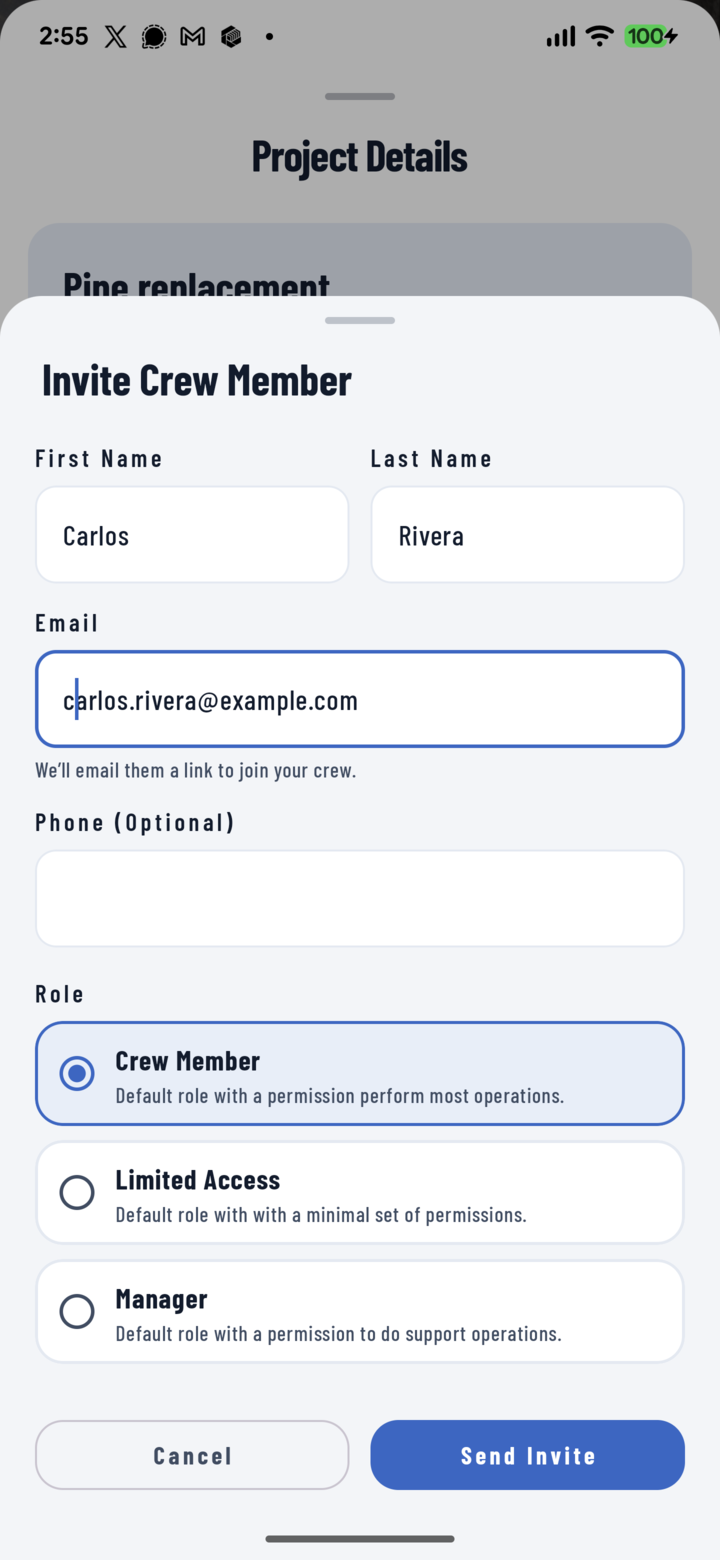
Completa los datos del miembro y elige un rol; luego envía la invitación.
CrewBox les envía por correo un enlace para unirse a tu equipo. Cuando aceptan, pasan a Equipo activo y se les puede asignar a proyectos y tareas.
Invitar desde un proyecto
En un proyecto, abre Detalles y toca el chip Invitar al final de la tarjeta Equipo. Se abre el mismo formulario; tras enviarlo, la tarjeta confirma «Invitación enviada a … Podrás asignarle cuando la acepte.» Consulta Asignar equipo a un proyecto.
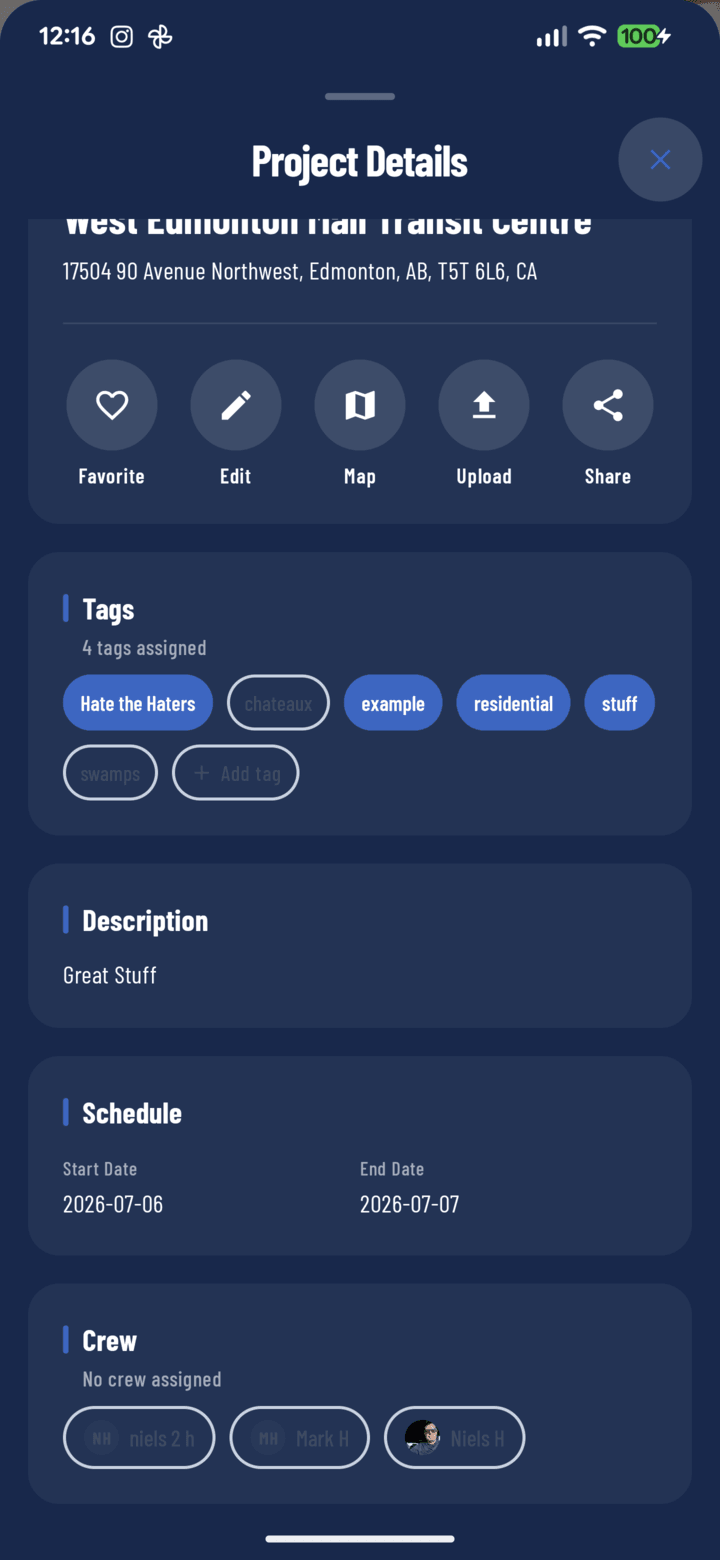
En la tarjeta Equipo de un proyecto, el botón Invitar está al final de la lista.
Reenviar o revocar una invitación
- En Miembros del equipo, cambia a la pestaña Invitados.
- Toca el botón Más (⋮) de la invitación.
- Elige Reenviar invitación para enviar el enlace de nuevo, o Revocar invitación y confirma — el enlace deja de funcionar.
Bueno saber
- Enviar una invitación requiere conexión; sin conexión, el formulario te pide conectarte primero.
- Cambiar el rol de alguien o quitar a un miembro activo no se hace en la app — usa la consola web (Gestionar miembros del equipo).