
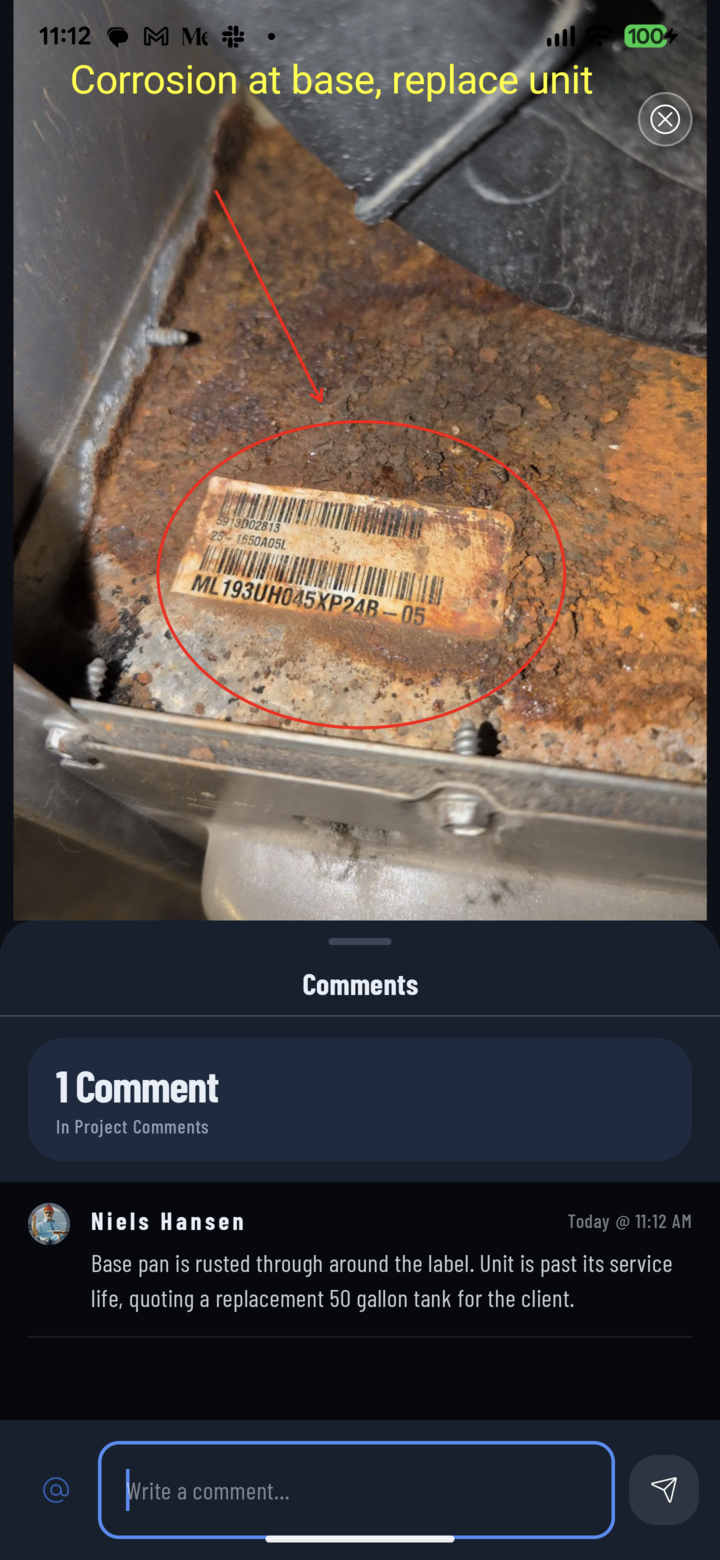
Les commentaires restent sur la photo : ici, une note sur le chauffe-eau annoté.
Les commentaires de photo gardent la conversation sur ce dont elle parle — « cette charpente est-elle conforme au plan ? » a sa place sur la photo de la charpente, où quiconque l'ouvrira plus tard trouvera la réponse. Les vidéos et les notes vocales ont aussi des commentaires.
Étapes
- Ouvrez la photo, la vidéo ou la note vocale en plein écran (touchez-la dans n'importe quelle grille).
- Touchez Commentaires dans la barre d'actions — le badge indique combien il y en a.
- Le panneau de commentaires monte. Son en-tête affiche le nombre et Sur cette photo ou vidéo, pour que vous sachiez que vous êtes sur le fil de cette photo et non sur celui du projet. Glissez le panneau vers le haut pour tout le fil, ou vers le bas pour mieux voir la photo.
- Écrivez dans Écrivez un commentaire…. Pour faire intervenir quelqu'un, tapez @ (ou touchez le bouton @) et choisissez la personne dans Mentionner un membre de l’équipe.
- Touchez envoyer. Votre commentaire est publié avec votre avatar et l'heure ; chaque personne mentionnée est avertie et sa notification ouvre cette photo avec les commentaires déjà affichés.
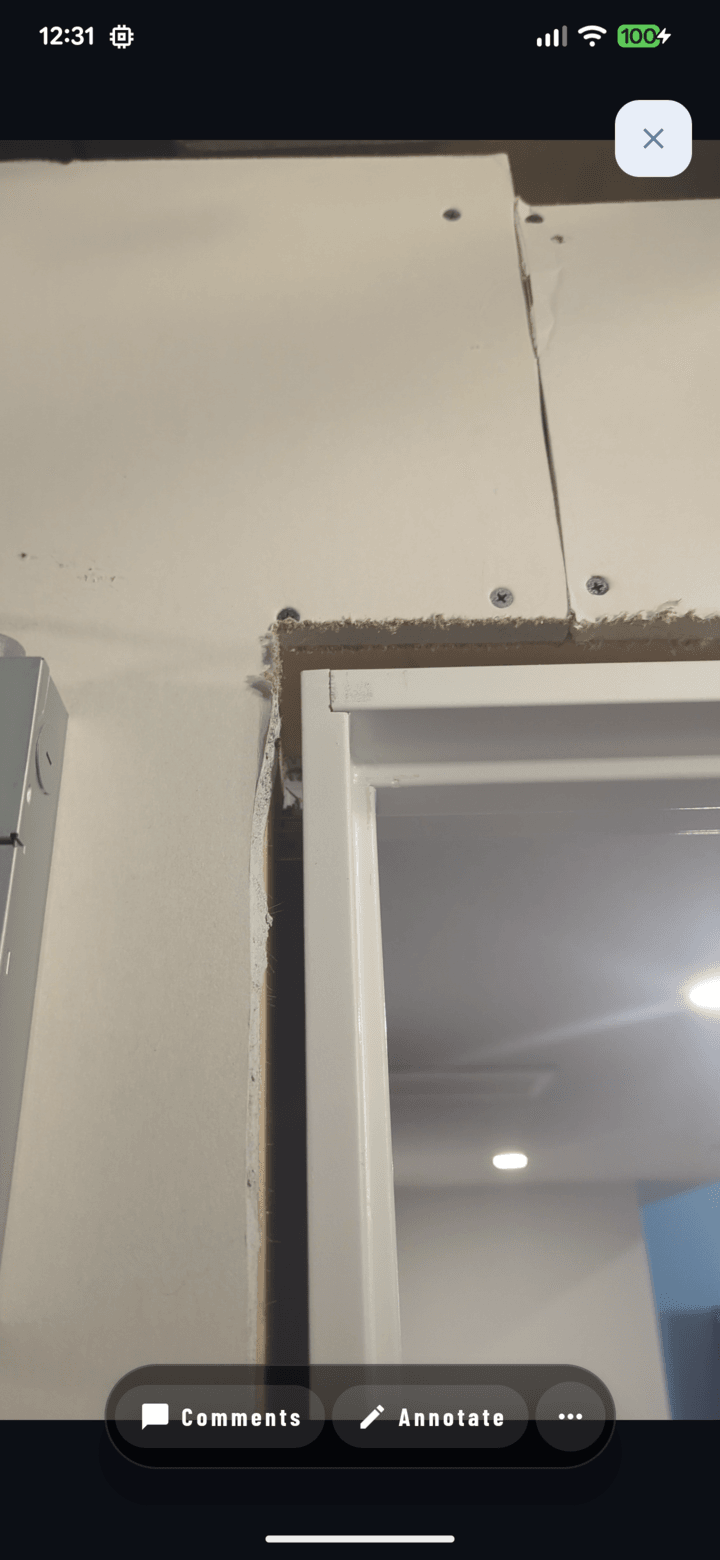
Commentaires dans la barre d’actions de la visionneuse — le badge indique leur nombre.
Gérer les commentaires
- Modifier le vôtre : appuyez longuement sur le commentaire → Actions → Modifier → Enregistrer. Il porte la mention (modifié).
- Supprimer : les propriétaires et gestionnaires du projet peuvent appuyer longuement sur un ou plusieurs commentaires → Actions → Supprimer, puis confirmer.
- Qui est-ce ? Appuyez longuement sur l'avatar d'un auteur pour sa fiche — appel, texto ou courriel.
Retrouver les photos discutées
- Les vignettes de la grille affichent une icône de commentaire quand une photo a une discussion.
- Une notification de commentaire ouvre la photo avec son panneau de commentaires déjà affiché.
- Les commentaires fonctionnent hors ligne — ils sont marqués Envoi… et publiés au retour de la connexion.
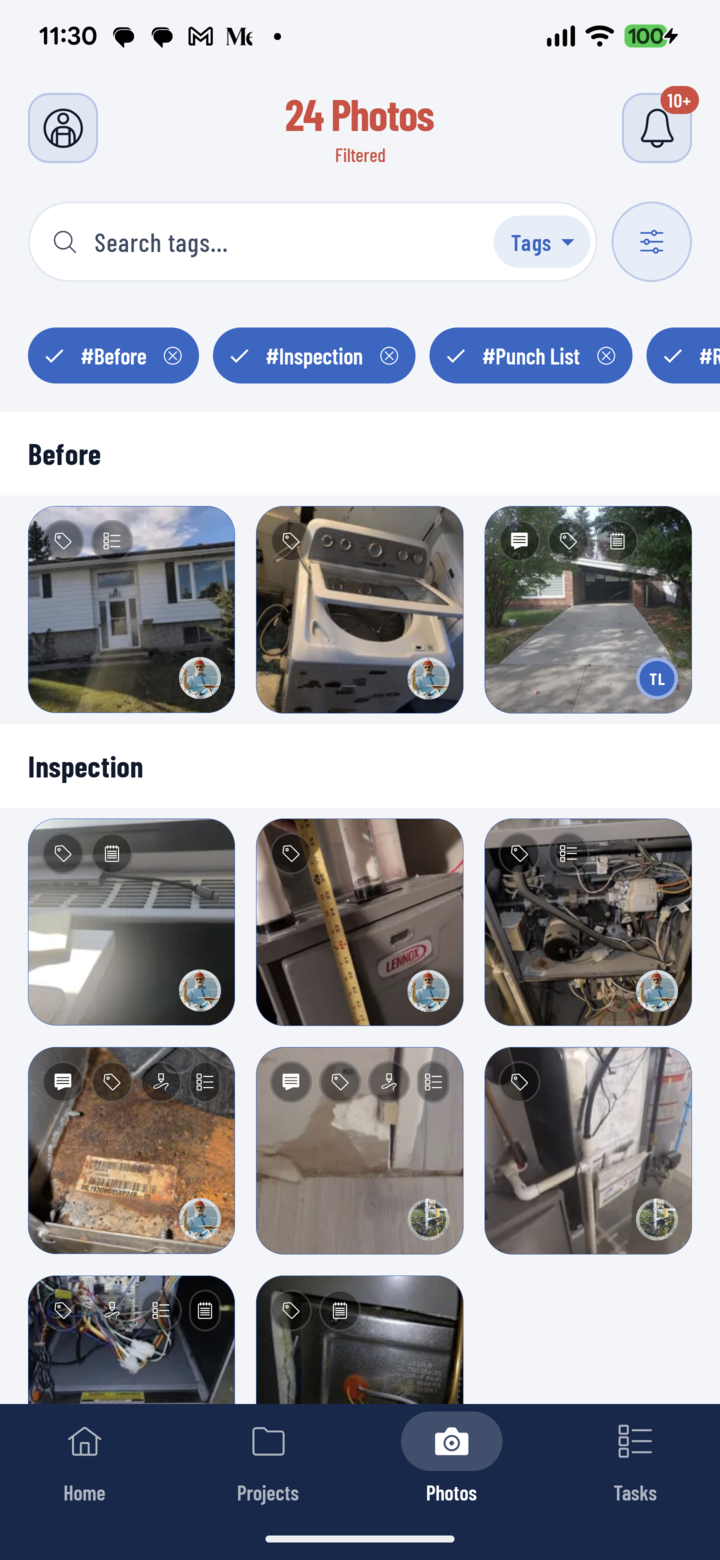
Les vignettes portent de petites icônes — une bulle signale une photo commentée.
Conseils
- Entourez d'abord le problème (annoter), puis commentez et @mentionnez la personne qui doit le régler.
- Si le commentaire est en fait une tâche, utilisez plutôt … → Ajouter à une tâche — les tâches ont une personne assignée et une échéance.