
Comment fonctionne l'enregistrement
- Il n'y a pas de bouton d'enregistrement. Vos modifications s'enregistrent automatiquement environ 3 secondes après la dernière frappe — et jamais plus de 15 secondes après la première modification non enregistrée, même si vous continuez à taper.
- L'étiquette à côté de Publié, sous le titre, affiche Enregistrement… pendant l'envoi des modifications, puis Enregistré.
- Toucher le ✓, la flèche de retour ou le geste Retour du téléphone enregistre immédiatement. C'est aussi le cas quand vous passez à une autre application ou verrouillez le téléphone.
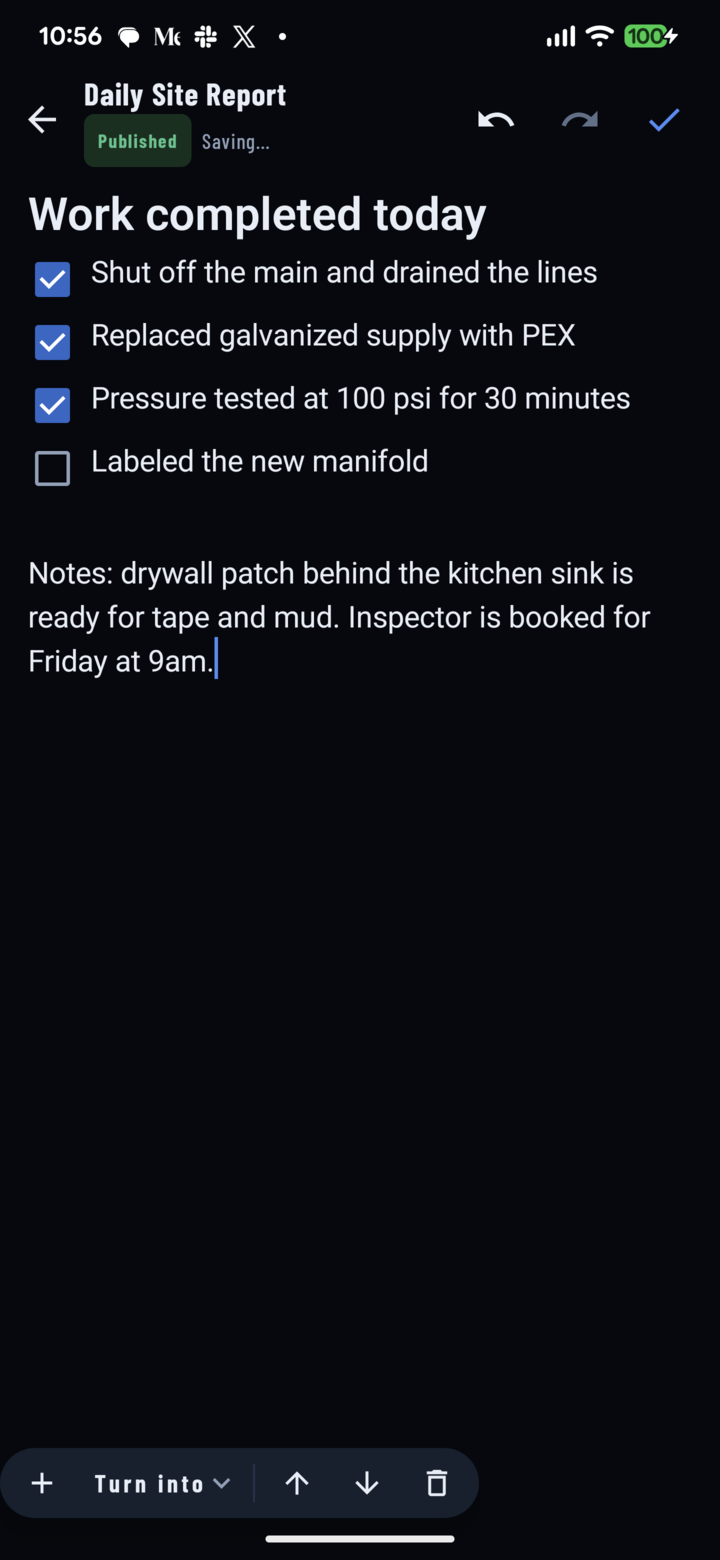
Enregistrement… à côté de Publié pendant l'envoi des dernières modifications ; l'étiquette passe à Enregistré une fois terminé.
Si l'enregistrement échoue
- Si l'envoi n'aboutit pas — généralement parce que le signal a été perdu — l'étiquette devient Échec de l'enregistrement avec un lien Réessayer.
- Vos modifications restent à l'écran. Gardez le CrewDoc ouvert, déplacez-vous vers un endroit avec du signal et touchez Réessayer. Attendez Enregistré avant de fermer le CrewDoc.
CrewDocs et mode hors ligne
- Les CrewDocs ne font pas encore partie du mode hors ligne : ouvrir un CrewDoc et le modifier nécessitent une connexion. Les photos, tâches, commentaires et étiquettes fonctionnent hors ligne — voir Travailler hors ligne.
- Si votre téléphone est hors ligne quand vous ouvrez un CrewDoc, le crayon n'est pas affiché et vous ne pouvez pas commencer à le modifier. Si le CrewDoc ne peut pas du tout être chargé, une erreur s'affiche — reconnectez-vous et rouvrez-le.
- Si vous perdez le signal en pleine modification, vous pouvez continuer à taper ; les enregistrements échoueront jusqu'au retour de la connexion, puis touchez Réessayer.
- La section CrewDocs de l'onglet Docs d'un projet affiche la liste telle qu'elle a été chargée la dernière fois en ligne.
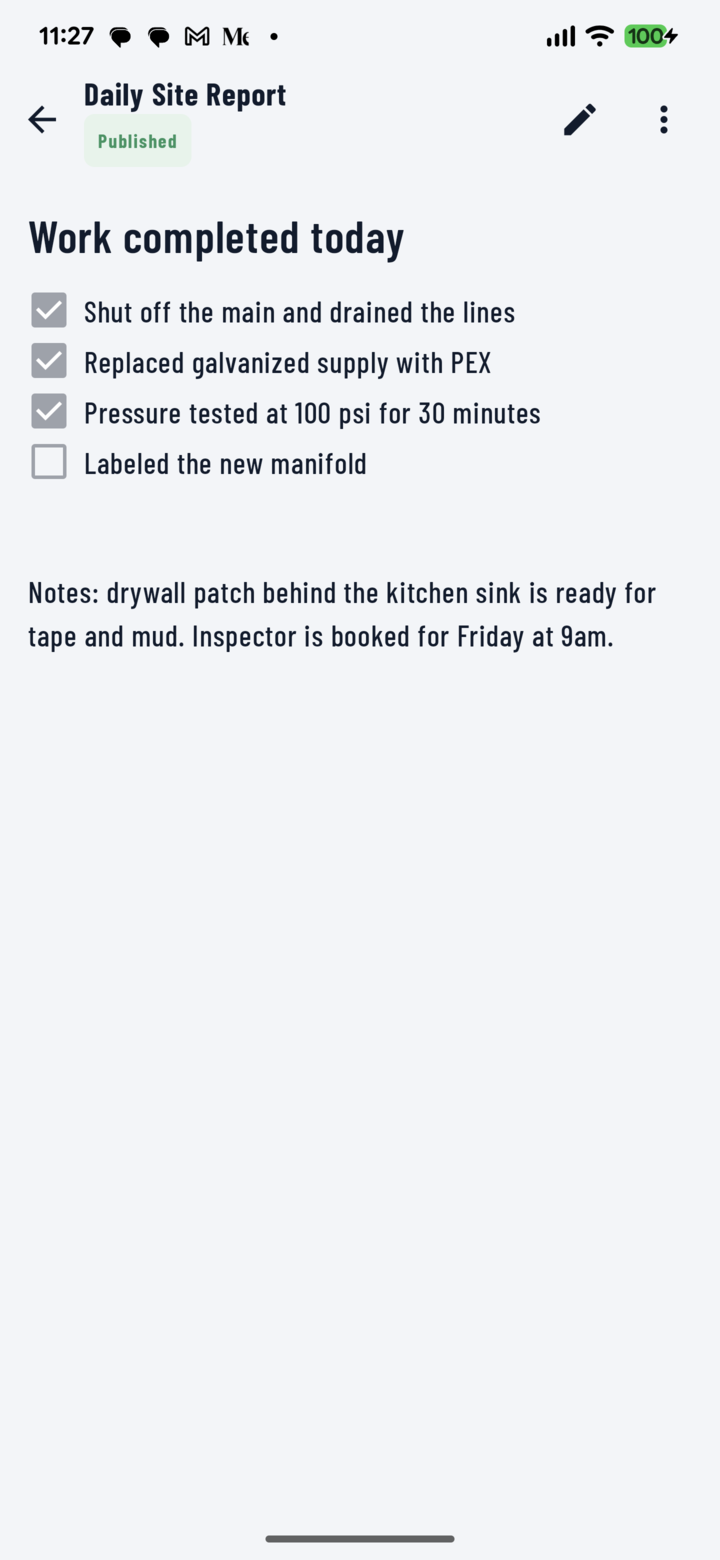
En mode lecture, le crayon lance la modification — il est masqué quand le téléphone est hors ligne.
Modifications faites au bureau
- L'application affiche les CrewDocs publiés. Un CrewDoc enregistré comme brouillon dans la console web apparaît sur le téléphone une fois publié.
- Un CrewDoc est rechargé chaque fois que vous l'ouvrez : rouvrez-le pour voir les modifications faites sur ordinateur ou par un autre membre de l'équipe.
- Deux personnes qui modifient le même CrewDoc en même temps ne sont pas fusionnées — le dernier enregistrement l'emporte. Convenez de qui met à jour quel CrewDoc, ou faites remplir les lignes à tour de rôle.