
Étapes
- Ouvrez le projet → onglet Docs → touchez le CrewDoc dans la section CrewDocs, puis touchez le crayon pour le modifier.
- Touchez la ligne où placer le tableau — une ligne vide est idéale.
- Tapez / suivi du nom du tableau, par exemple /facture, /main ou /matériaux. Les tableaux prêts à l'emploi portent la mention Tableau à droite du menu.
- Touchez le tableau. CrewBox ajoute, juste sous la ligne où vous étiez, un titre au nom du tableau, le tableau avec trois lignes vides et — pour les tableaux avec totaux — une ligne Total. Le curseur passe à la ligne sous le tableau.
- Touchez Ajouter une ligne sous le tableau pour saisir la première ligne, puis touchez le ✓ quand vous avez terminé. Le CrewDoc s'enregistre automatiquement.
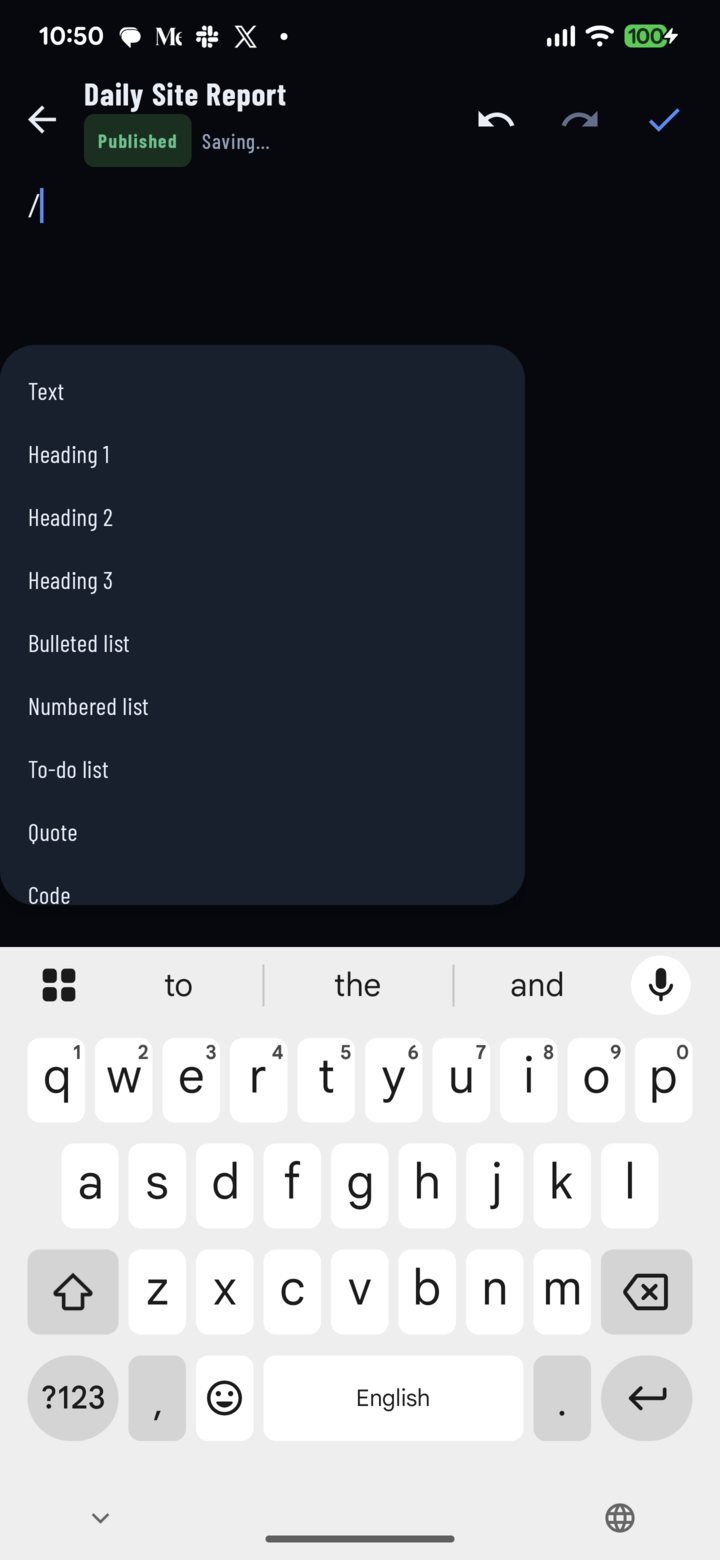
Tapez / en mode modification pour ouvrir le menu des blocs — continuez à taper (par exemple /main) pour aller directement à un tableau prêt à l'emploi.
Les cinq tableaux prêts à l'emploi
- Facture — Description, Qté, Prix unitaire, Montant. Le Montant vaut Qté × Prix unitaire et se totalise en bas.
- Devis — les mêmes colonnes que la facture, pour chiffrer un chantier avant le début des travaux.
- Ordre de travail — Tâche, Assigné à, Échéance, Statut. Assigné à propose une liste déroulante de l'équipe du projet et Échéance ouvre un sélecteur de date. Pas de totaux.
- Matériaux — Matériau, Qté, Unité, Coût unitaire, Coût total. Le Coût total vaut Qté × Coût unitaire ; Qté et Coût total se totalisent.
- Main-d'œuvre — Membre de l'équipe, Date, Heures, Taux, Montant. Le Montant vaut Heures × Taux ; Heures et Montant se totalisent — les heures et le coût de main-d'œuvre de l'équipe en un coup d'œil.
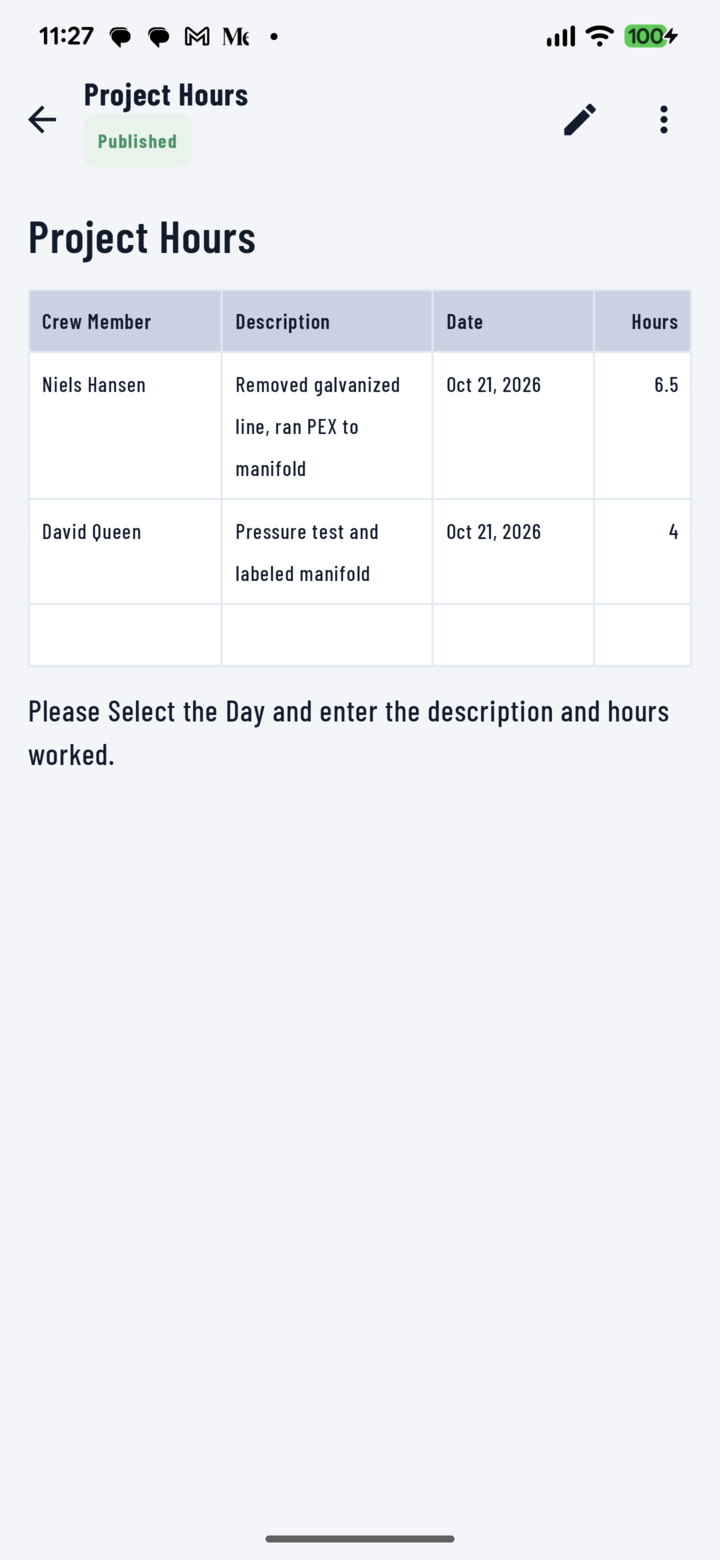
Un tableau des heures sur le téléphone : une ligne par personne et par jour, remplie via le formulaire de ligne.
Remplir les lignes
- Touchez Ajouter une ligne : un formulaire s'ouvre avec un champ par colonne. Les colonnes de date ouvrent un sélecteur de date, les colonnes de membre d'équipe listent l'équipe du projet, et les colonnes de nombre et de montant acceptent des nombres. Touchez Enregistrer.
- Les colonnes calculées (comme Montant) se remplissent seules — elles sont verrouillées et n'apparaissent pas dans le formulaire. La ligne Total se met à jour à chaque ajout.
- Touchez n'importe quelle cellule pour ouvrir Modifier la ligne ; l'icône de corbeille supprime la ligne (Supprimer cette ligne ?).
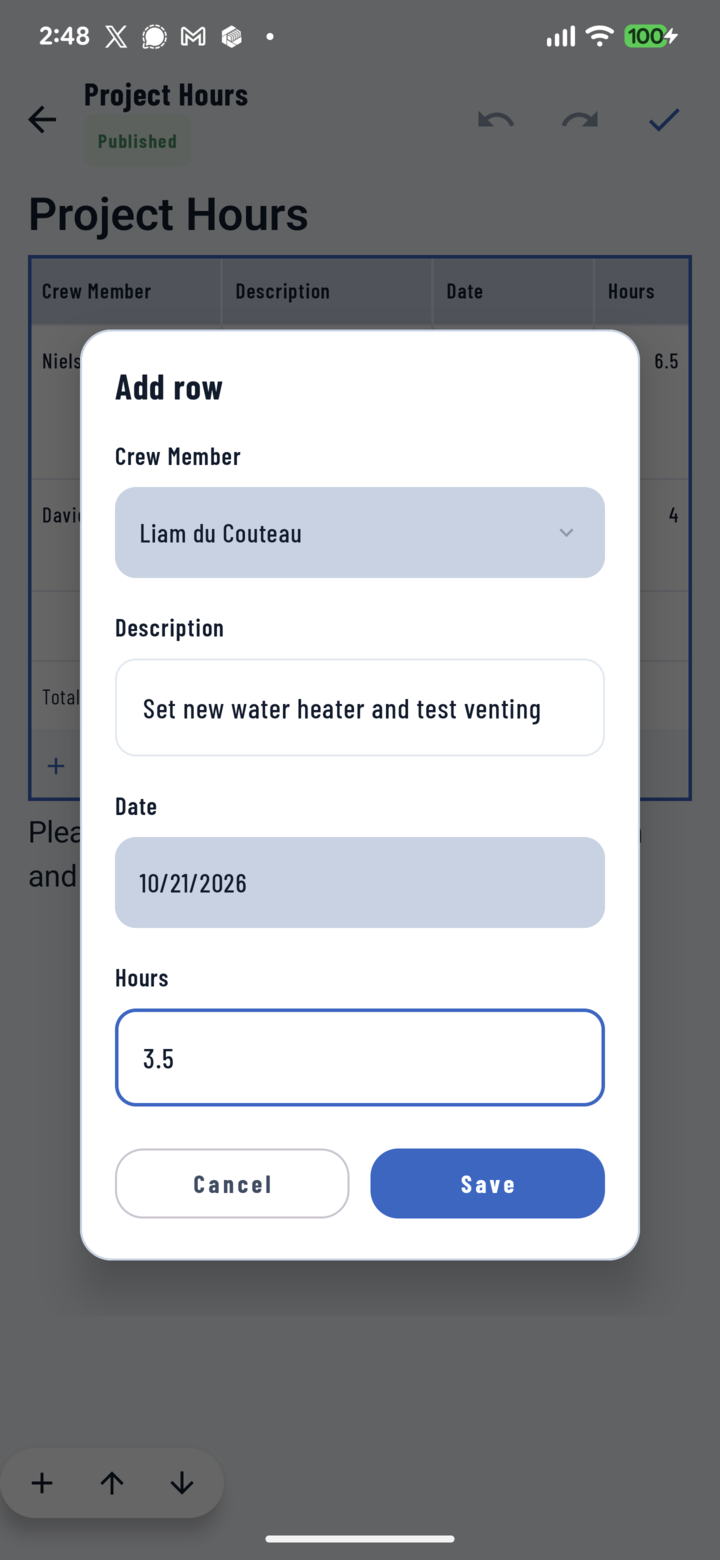
Le formulaire Ajouter une ligne : un champ par colonne, avec une liste de l'équipe et un sélecteur de date.
Bon à savoir
- Le titre au-dessus du tableau est du texte ordinaire — touchez-le pour renommer le tableau (par exemple « Main-d'œuvre — semaine du 20 oct. »).
- Les noms de colonnes, leurs formats et les colonnes totalisées sont fixés à l'insertion du tableau. Pour les changer, ouvrez le CrewDoc dans la console web CrewBox ; sur le téléphone, vous ajoutez, modifiez et supprimez des lignes.
- Les modèles et widgets CrewDoc enregistrés se gèrent dans la console web et ne sont pas proposés dans l'application. Pour en utiliser un, démarrez le CrewDoc à partir du modèle sur ordinateur et publiez-le — il apparaît alors sur le téléphone de tous.
- Les cinq mêmes tableaux se trouvent dans le panneau Insérer de la console web, sous Modèles de tableaux (voir Utiliser des tableaux dans un CrewDoc).