
Étapes
- Ouvrez le projet → onglet Docs → touchez le CrewDoc dans la section CrewDocs (par exemple, une feuille de temps Project Hours).
- Touchez le crayon pour le modifier.
- Touchez Ajouter une ligne sous le tableau. Un formulaire s'ouvre avec un champ par colonne.
- Remplissez-le : les colonnes de date ouvrent un sélecteur de date, les colonnes de membre de l'équipe proposent une liste déroulante de votre équipe, et les colonnes numériques acceptent des nombres. Touchez Enregistrer.
- Pour corriger une saisie, touchez n'importe quelle cellule de la ligne — le formulaire Modifier la ligne s'ouvre. Touchez-y la corbeille pour supprimer la ligne (Supprimer cette ligne ?).
- Touchez le ✓ quand vous avez terminé. Le CrewDoc s'enregistre automatiquement au fur et à mesure.
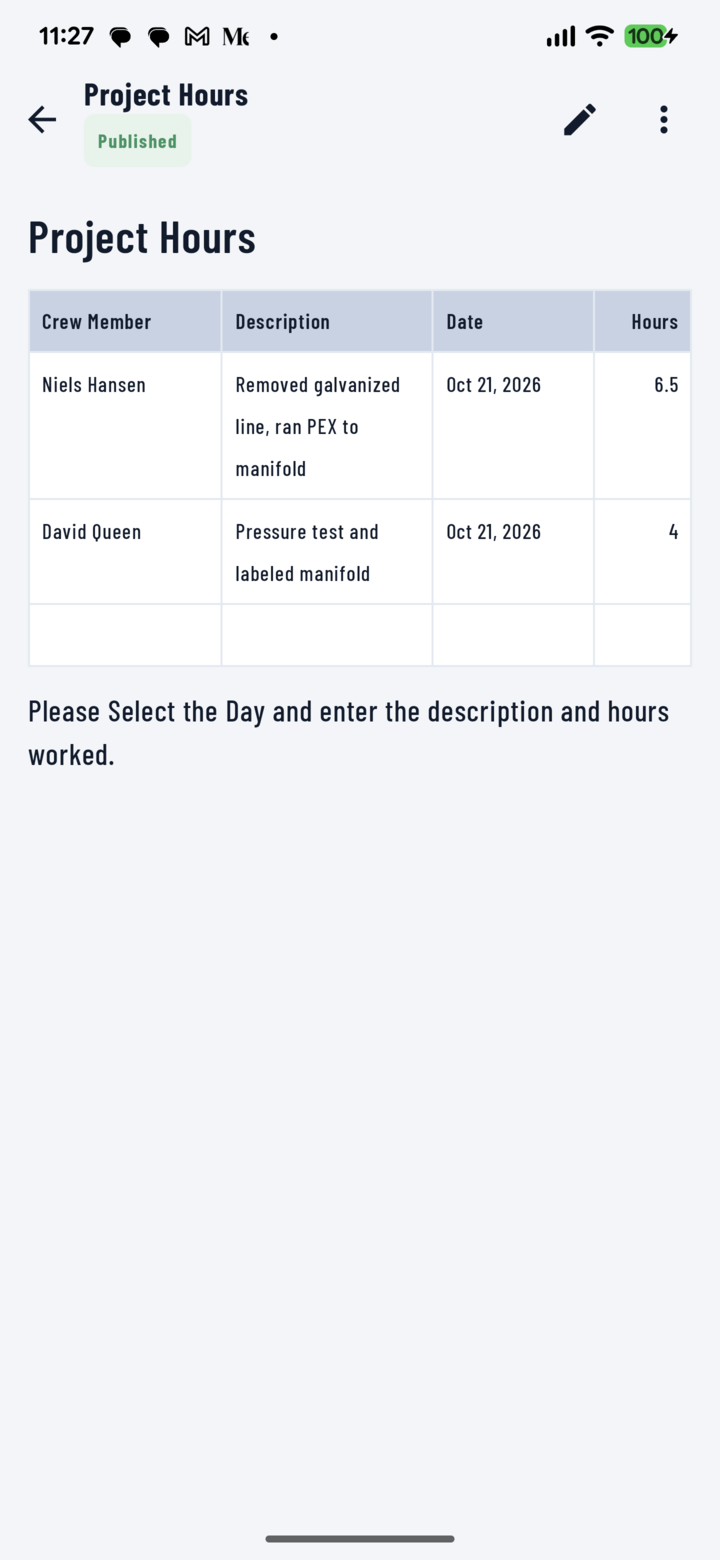
Une feuille Heures du projet remplie : une ligne par membre et par jour.
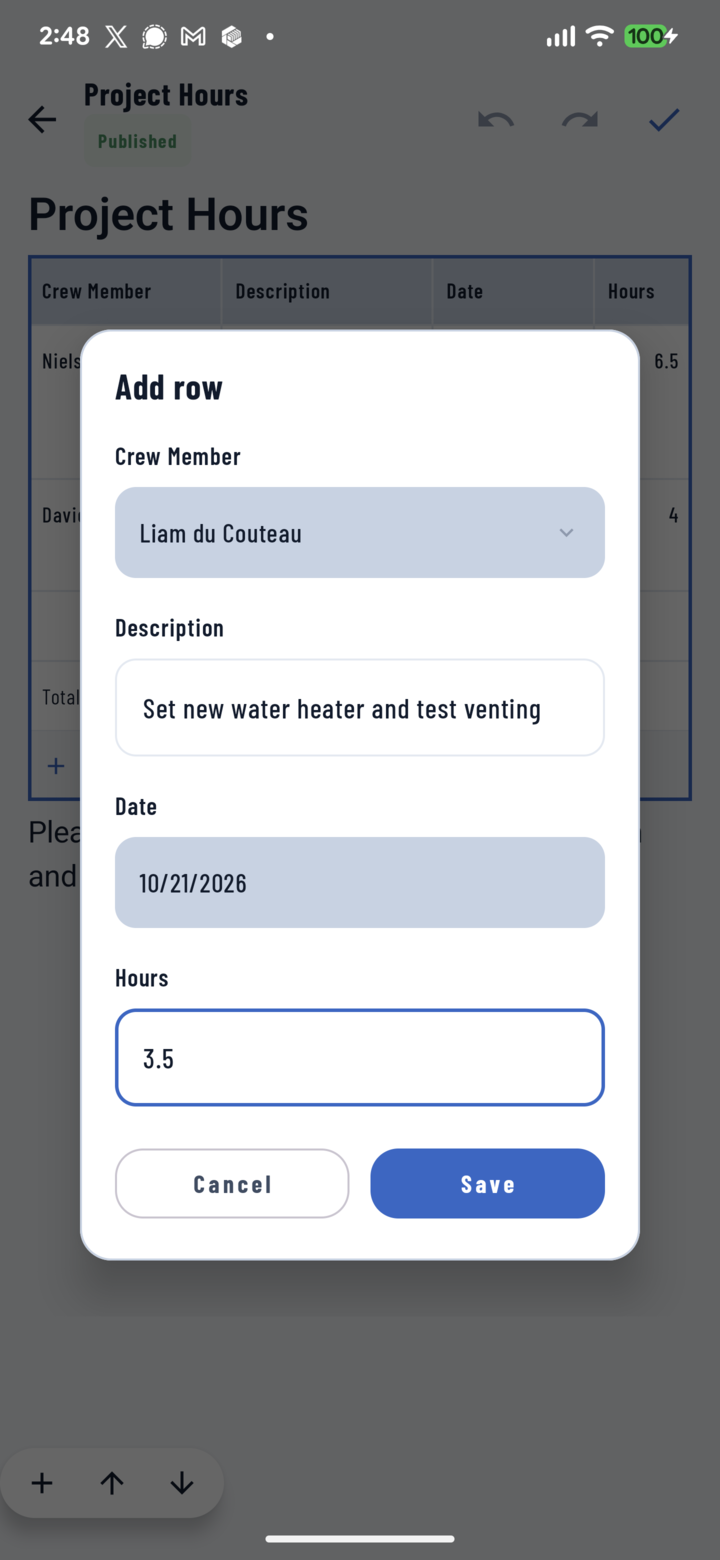
Touchez Ajouter une ligne pour remplir une nouvelle ligne — sélecteurs de date et d'équipe inclus.
Exemple : une feuille de temps Project Hours
Une feuille de temps avec les colonnes Crew Member · Description · Date · Hours fonctionne ainsi : chaque personne ajoute une ligne par jour — elle choisit son nom, décrit le travail (« Retrait de la conduite galvanisée, PEX tiré jusqu'au collecteur »), choisit le jour et saisit les heures (6,5). Une note sous le tableau, comme « Choisissez le jour et saisissez la description et les heures travaillées », reste visible pour la personne suivante.
Totaux et colonnes calculées
- Les colonnes calculées — comme Montant (Qté × Prix unitaire) sur une facture — se remplissent seules. Elles sont verrouillées et n'apparaissent pas dans le formulaire de ligne.
- Les lignes Total de bas de tableau additionnent leurs colonnes automatiquement à mesure que vous ajoutez des lignes.
Ajouter un tableau
En mode modification, tapez / et choisissez Tableau pour une grille vierge, ou un tableau prêt à l'emploi dont les colonnes et les totaux sont déjà configurés :
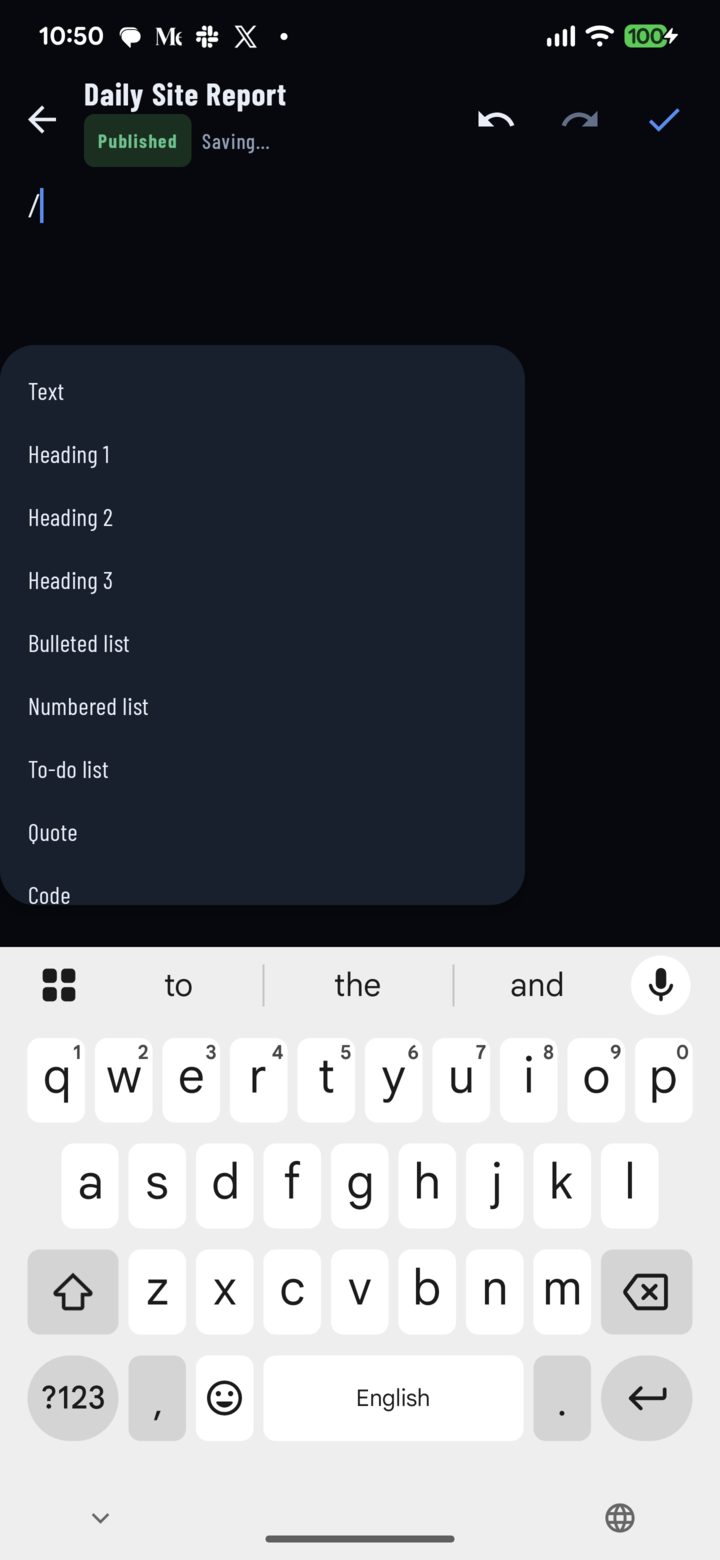
Tapez / en mode édition pour ouvrir le menu de blocs, puis faites défiler jusqu'à Tableau ou un tableau prêt à l'emploi.
- Facture / Devis — Description, Qté, Prix unitaire, Montant
- Ordre de travail — Tâche, Assigné à, Échéance, Statut
- Matériaux — Matériau, Qté, Unité, Coût unitaire, Coût total
- Main-d’œuvre — Membre de l’équipe, Date, Heures, Taux, Montant
Bon à savoir
- La structure d'un tableau — noms et types des colonnes, colonnes totalisées — se configure dans la console web CrewBox. Sur votre téléphone, vous ajoutez, modifiez et supprimez des lignes ; les lignes d'en-tête et de total sont en lecture seule, et un tableau ne peut pas être supprimé depuis l'application.
- La modification nécessite une connexion. Si le signal tombe alors que le CrewDoc est ouvert, vous pouvez continuer à consulter le tableau ; les lignes ajoutées s'enregistrent quand vous touchez Réessayer une fois de retour en ligne (enregistrement, synchronisation et hors ligne).