
Avant de commencer
Les CrewDocs s'activent par espace de travail. Si toucher + dans l'onglet Docs d'un projet ouvre directement le sélecteur de fichiers (sans option Nouveau CrewDoc), les CrewDocs ne sont pas encore activés pour votre espace de travail.
Créer un CrewDoc
- Ouvrez le projet → onglet Docs → touchez +.
- Touchez Nouveau CrewDoc (« Créez un document de type formulaire pour ce projet »).
- Saisissez un Titre et touchez Créer. Le CrewDoc est publié dans le projet immédiatement et s'ouvre prêt à être modifié.
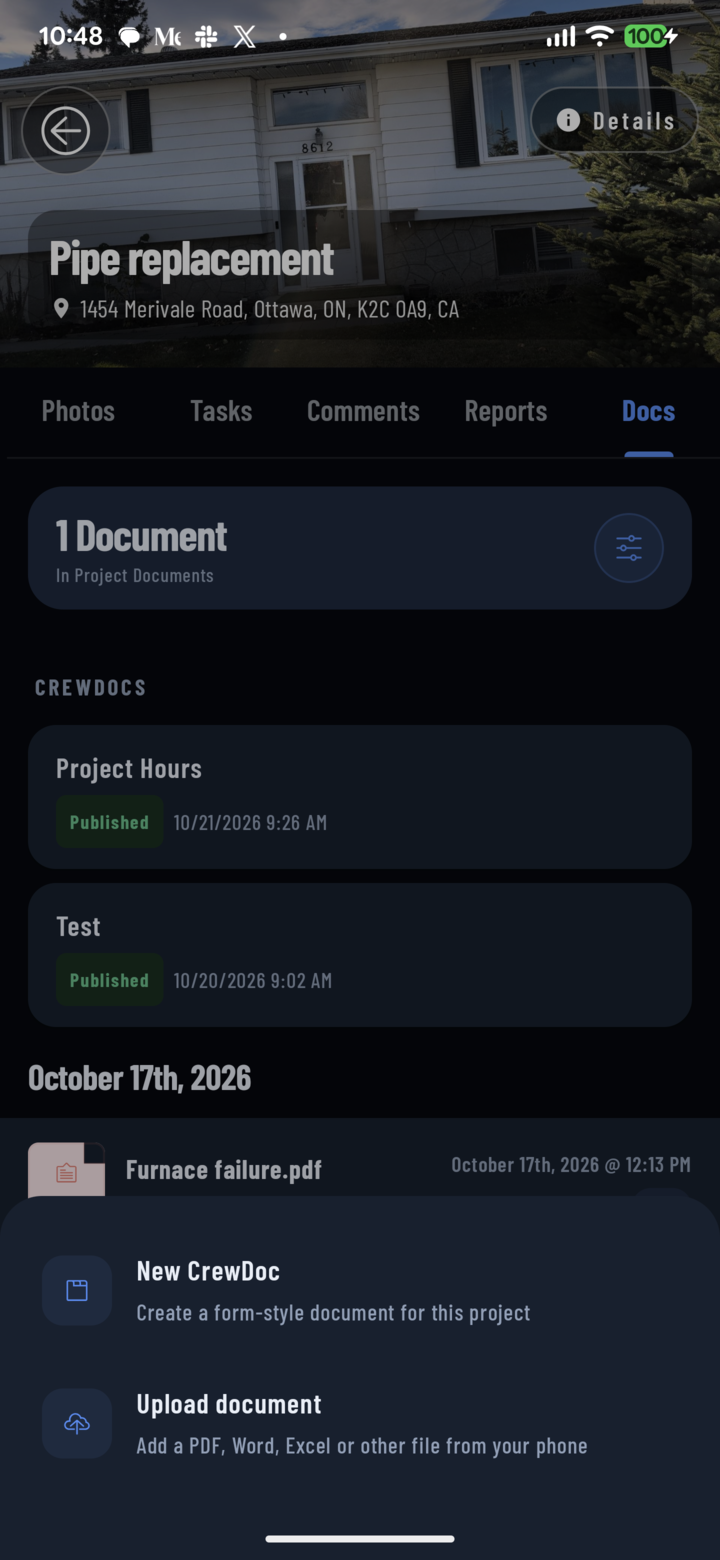
Touchez + dans l'onglet Docs, puis Nouveau CrewDoc pour créer un document dans l'application.
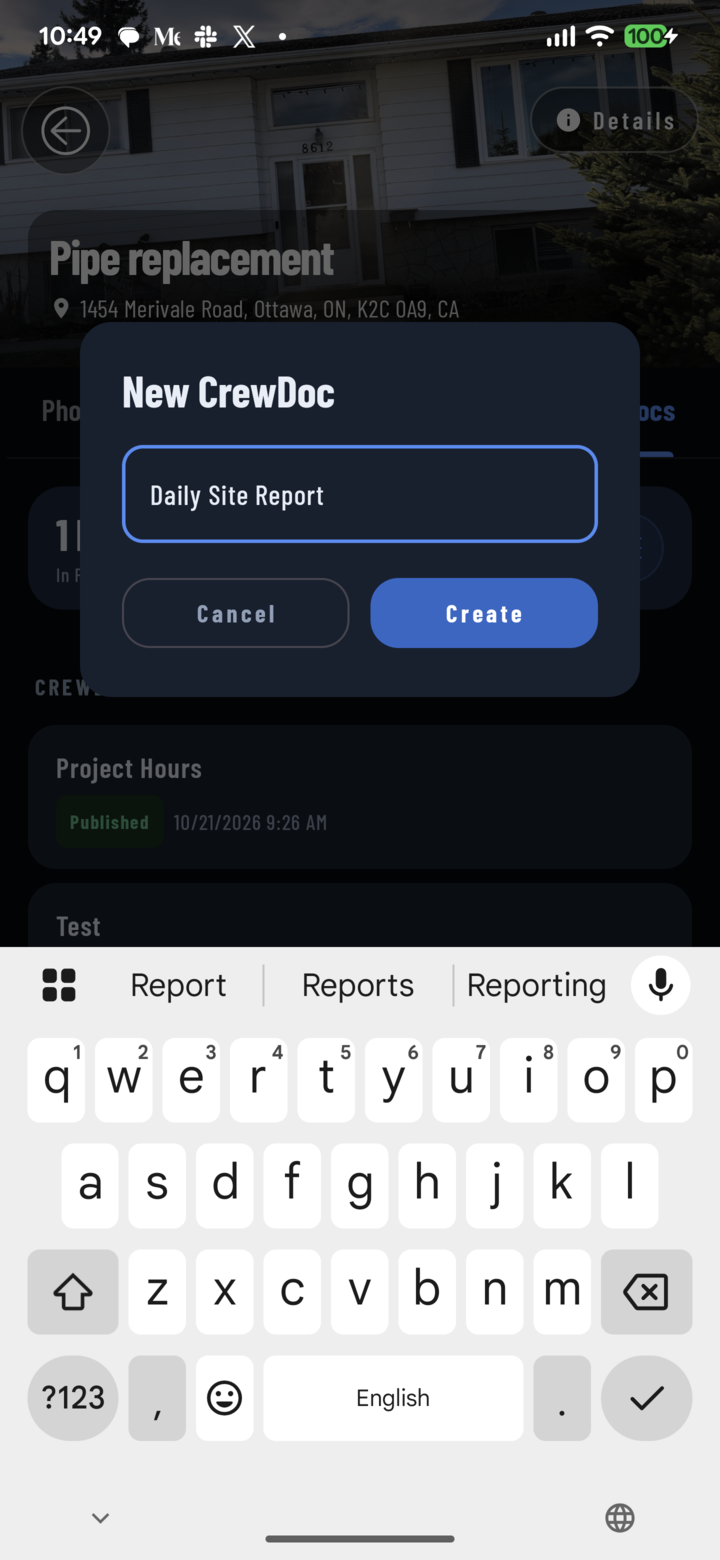
Saisissez un titre dans Nouveau CrewDoc et touchez Créer.
Rédiger et mettre en forme
- Touchez une ligne et tapez. Tapez / pour ouvrir le menu des blocs (la ligne vide indique « Tapez « / » pour les commandes ») : Texte, Titre 1–3, Liste à puces, Liste numérotée, Liste de tâches, Citation, Code, Séparateur, Saut de page, Tableau — plus des tableaux prêts à l'emploi : Facture, Devis, Ordre de travail, Matériaux et Main-d’œuvre. Continuez à taper après la barre oblique pour filtrer la liste (p. ex. /todo).
- La barre d'outils au-dessus du clavier agit sur le bloc en cours : + ajoute un bloc en dessous, Transformer en le convertit (titre, liste, tâches…), les flèches le déplacent vers le haut ou le bas, et la corbeille le supprime. Après un choix dans le menu / ou Transformer en, le curseur reste dans le bloc converti pour que vous puissiez continuer à taper.
- Sélectionnez du texte (appui long sur un mot, puis faites glisser les poignées) pour le gras, l'italique, le soulignement, le barré, le code, le surlignage et les liens.
- Dans une Liste de tâches, touchez une case pour cocher l'élément.
- Annuler et Rétablir dans l'en-tête parcourent les modifications du bloc où se trouve votre curseur.
- Les tableaux se remplissent via un simple formulaire de ligne — voir Remplir un tableau CrewDoc.
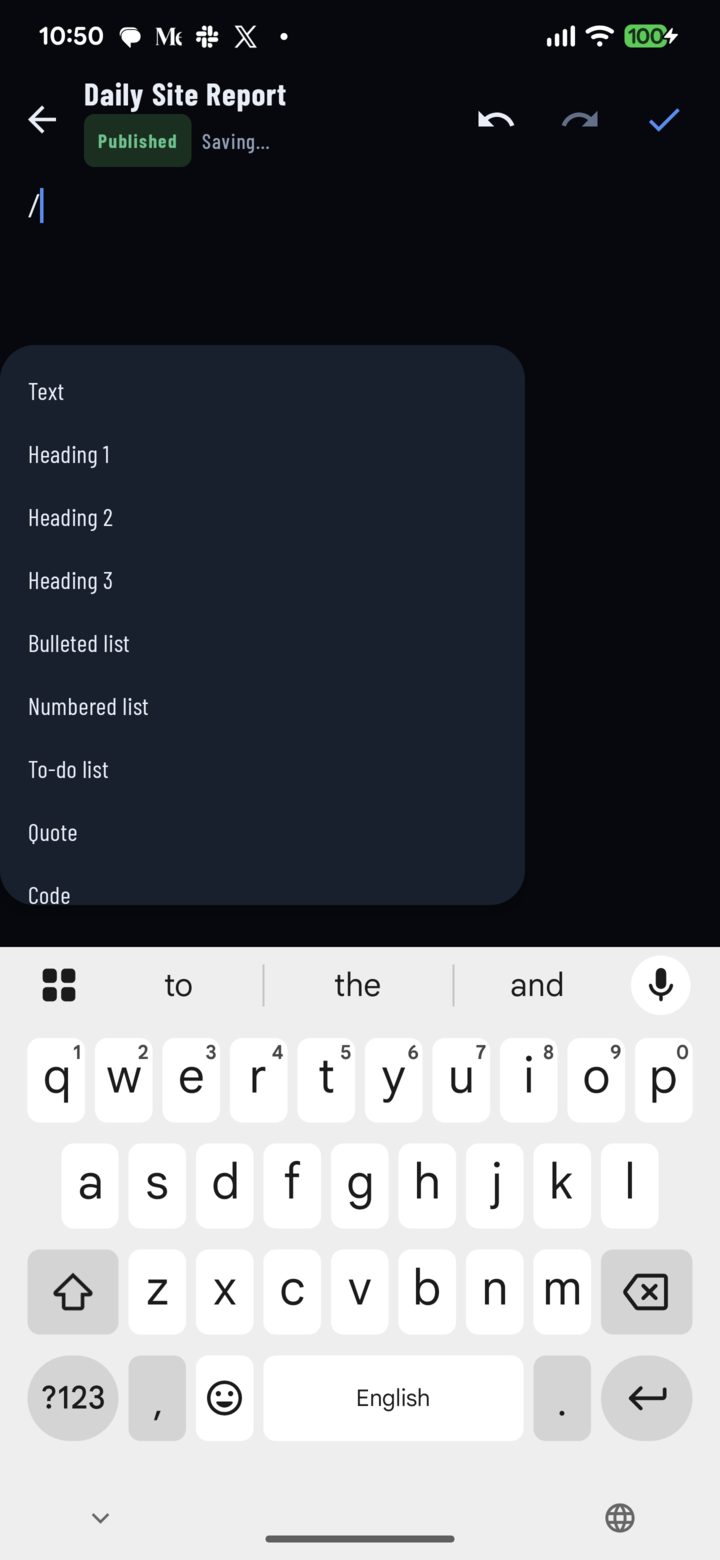
Tapez / sur une ligne vide pour ouvrir le menu de blocs.
Enregistrement
- Les modifications s'enregistrent automatiquement quelques secondes après que vous arrêtez de taper. L'en-tête affiche Enregistrement… puis Enregistré ; s'il affiche Échec de l’enregistrement, touchez Réessayer.
- Touchez le ✓ pour terminer. La flèche de retour — ou le geste Retour du téléphone (Échap sur un clavier) — quitte aussi simplement le mode modification au lieu de fermer le document, et vos dernières modifications s'affichent aussitôt.
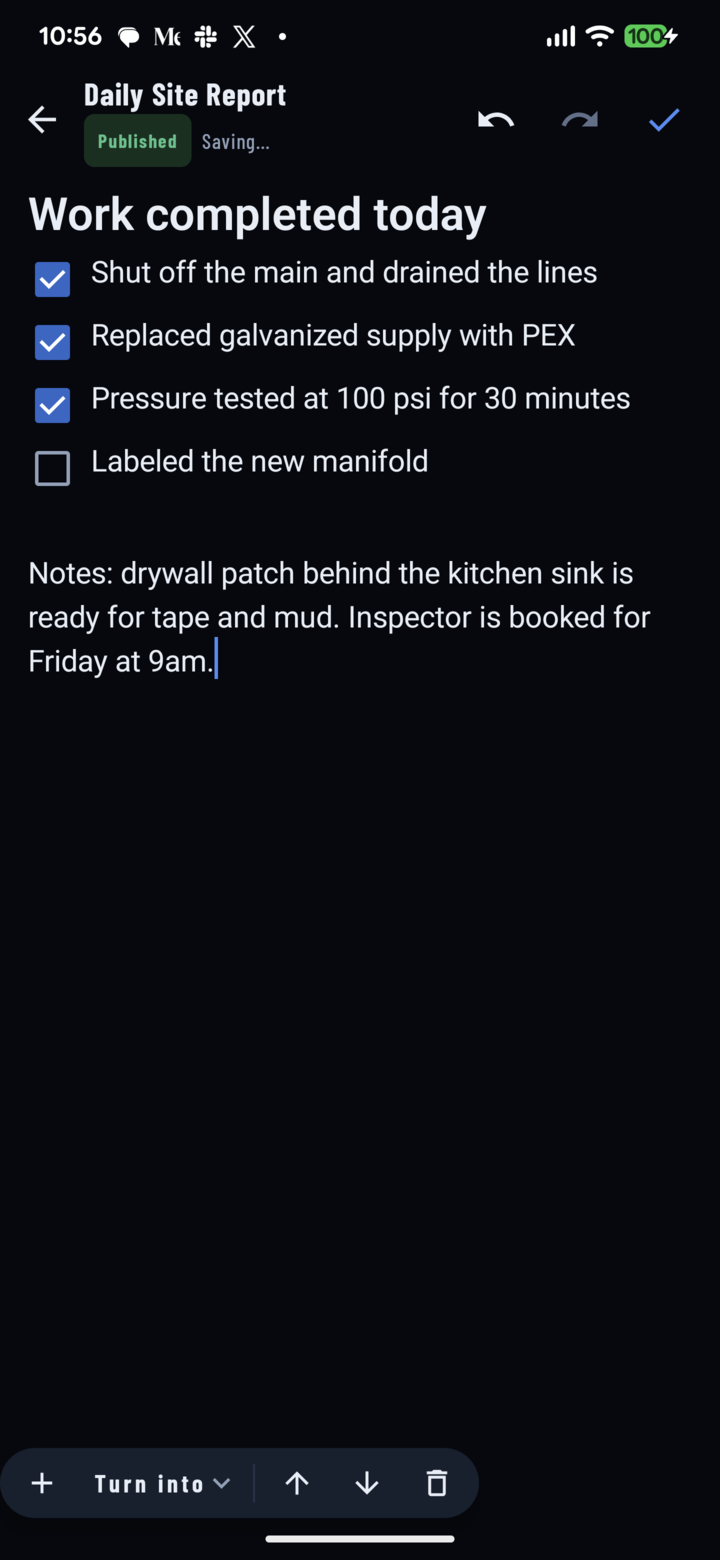
Pendant la saisie, l'en-tête affiche Enregistrement… ; touchez ✓ pour terminer.
Ouvrir et gérer les CrewDocs
- Les CrewDocs publiés d'un projet sont listés dans la section CrewDocs de son onglet Docs ; les plus récents apparaissent aussi sur l'Accueil. Tout voir ouvre la liste complète des CrewDocs avec Rechercher des CrewDocs et un filtre par projet.
- Touchez un CrewDoc pour le lire ; touchez le crayon pour le modifier.
- Le menu ⋮ propose Renommer, Déplacer vers un projet, Dissocier du projet et Supprimer.
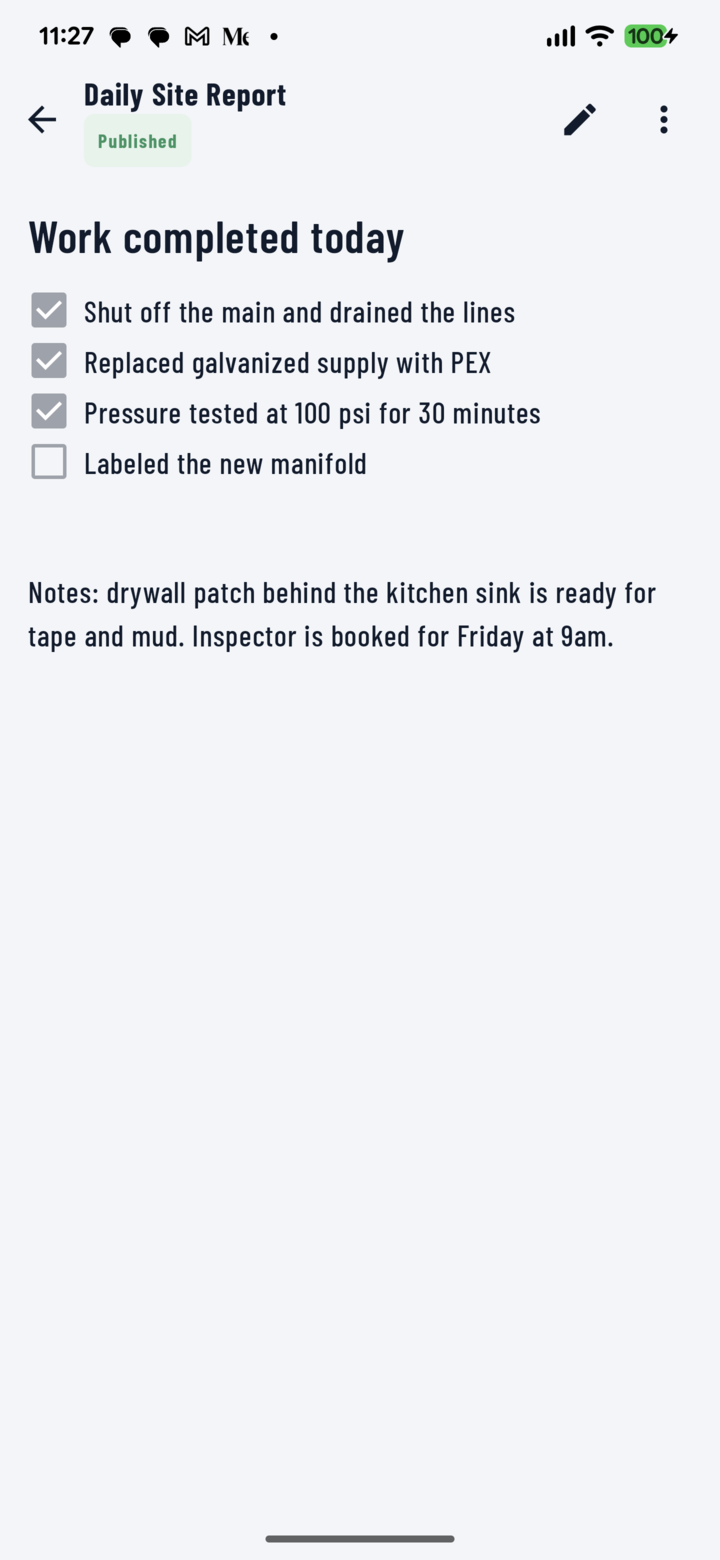
Un CrewDoc publié s'ouvre en lecture — le crayon permet de le modifier, ⋮ regroupe le reste.
Bon à savoir
- L'application affiche les CrewDocs publiés. Les brouillons, la publication et la duplication se gèrent dans la console web CrewBox.
- Les CrewDocs ont besoin d'une connexion pour être ouverts et modifiés — le crayon est masqué quand le téléphone est hors ligne. Si le signal tombe alors qu'un CrewDoc est ouvert, vous pouvez continuer à le lire ; touchez Réessayer sur Échec de l'enregistrement une fois de retour en ligne (enregistrement, synchronisation et hors ligne).
- Quelques blocs créés sur ordinateur affichent Non modifiable sur mobile. Les CrewDocs importés de CompanyCam portent un badge CompanyCam et sont en lecture seule.