Ajouter un tableau et le remplir
- Ouvrez le CrewDoc et cliquez sur Modifier le contenu.
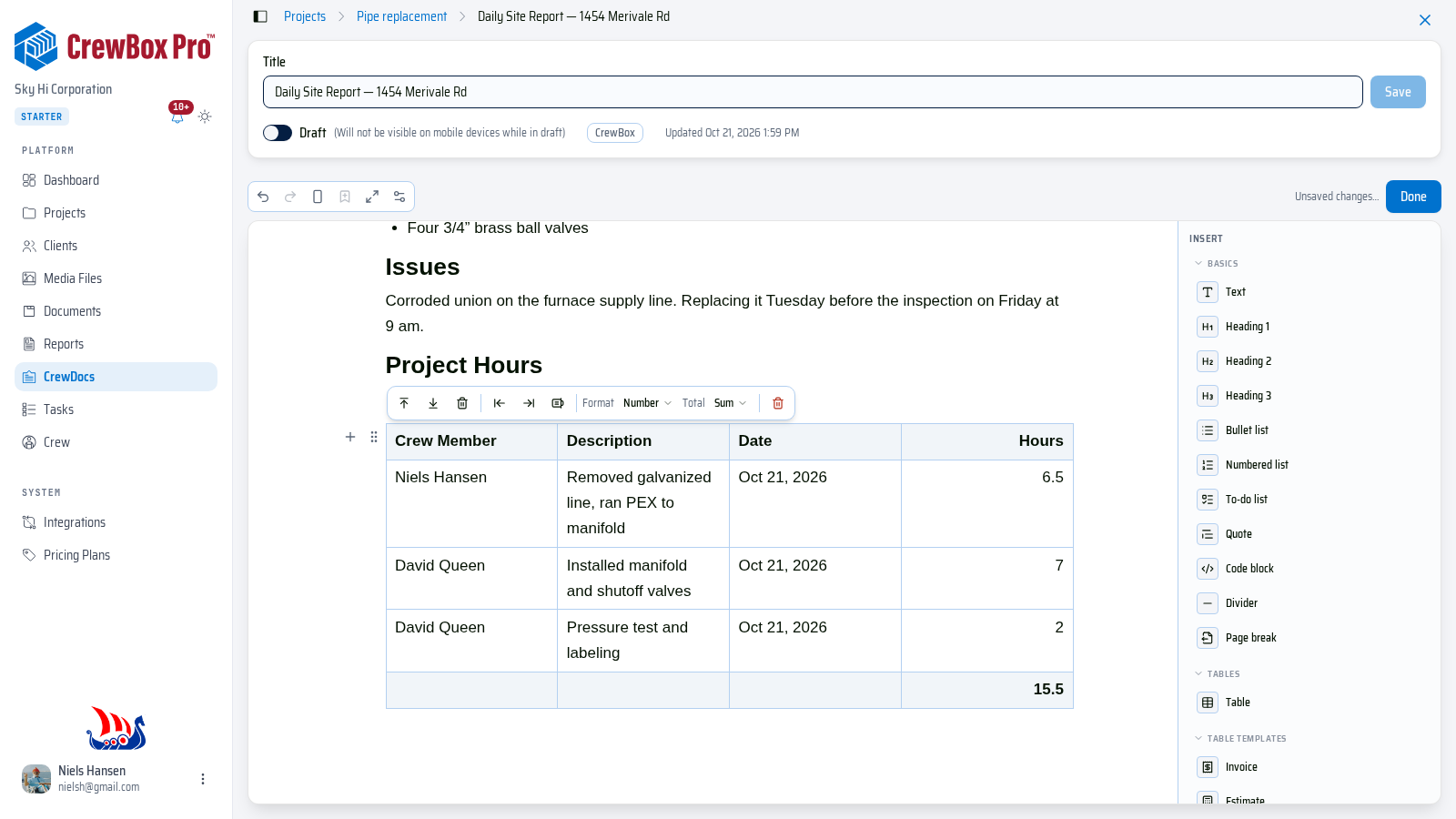
- Sur une ligne vide, tapez /tableau et appuyez sur Entrée (ou cliquez sur Tableau dans le panneau Insérer). Vous obtenez un tableau de 3 × 3 avec une ligne d'en-tête.
- Saisissez les titres des colonnes — par exemple Membre d'équipe, Description, Date, Heures.
- Appuyez sur Tab pour passer à la cellule suivante (Maj+Tab pour revenir). Appuyer sur Tab à la fin de la dernière ligne ajoute une nouvelle ligne, au-dessus des totaux éventuels.
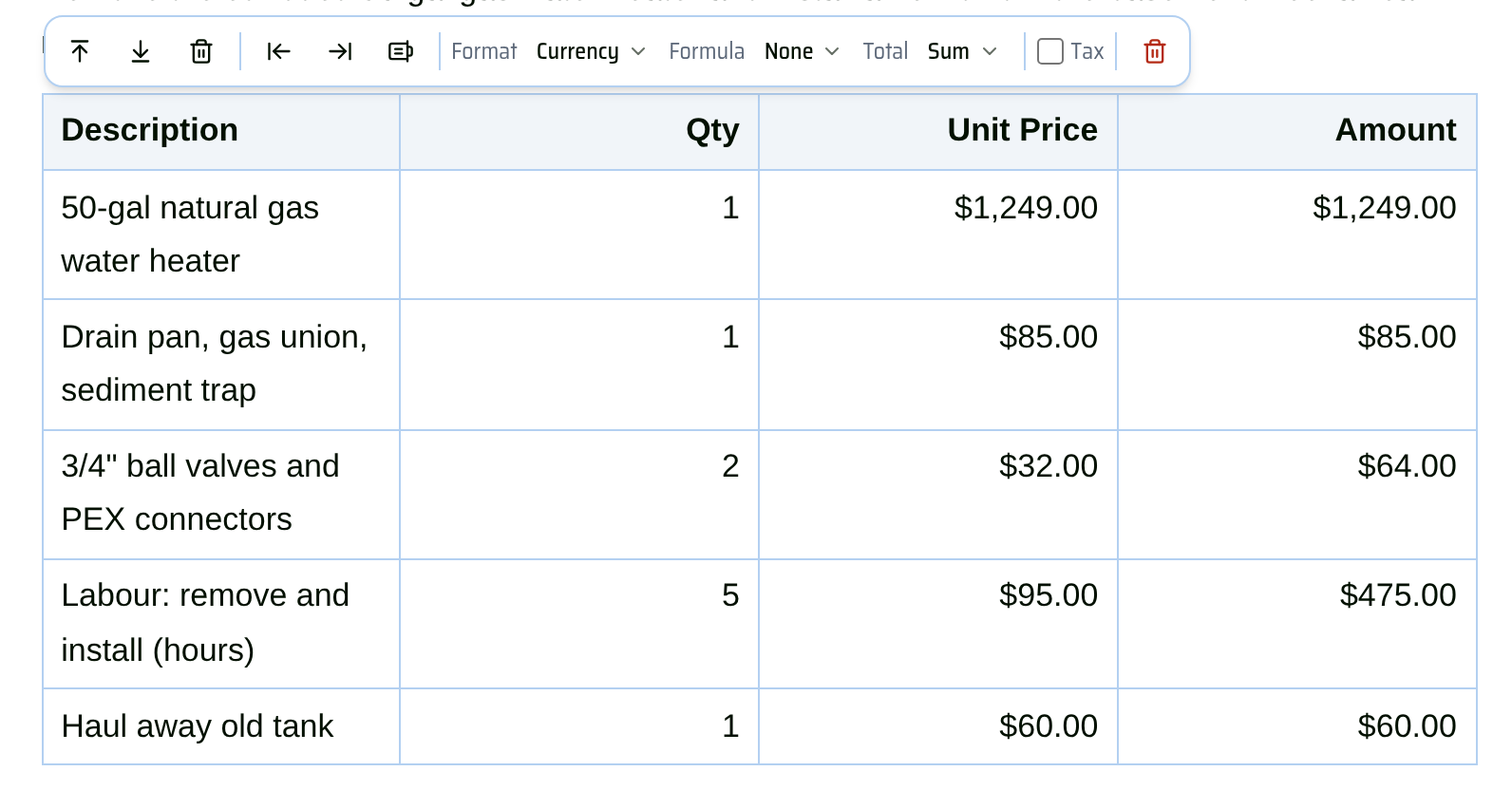
- Cliquez dans une cellule pour afficher la barre d'outils du tableau au-dessus :
- Ajouter une ligne au-dessus, Ajouter une ligne en dessous, Supprimer la ligne
- Ajouter une colonne à gauche, Ajouter une colonne à droite, Supprimer la colonne
- Supprimer le tableau
- Faites glisser le bord d'une colonne pour l'élargir ou la rétrécir.
Les lignes, colonnes ou tableaux qui contiennent encore du contenu demandent une confirmation avant d'être supprimés.
Formater une colonne et en faire le total
Avec le curseur dans une colonne :
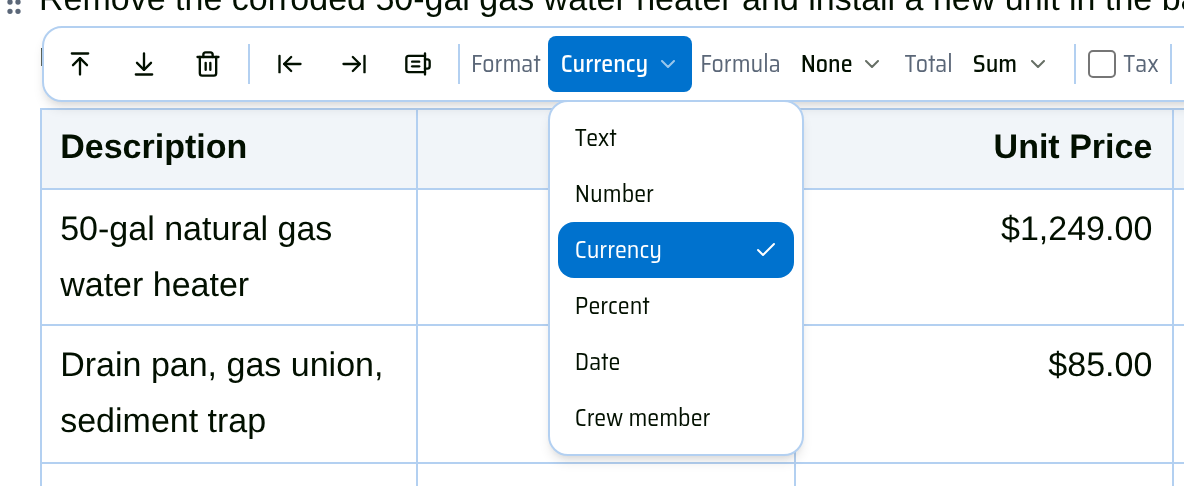
- Ouvrez Format et choisissez Texte, Nombre, Devise, Pourcentage, Date ou Membre d'équipe.
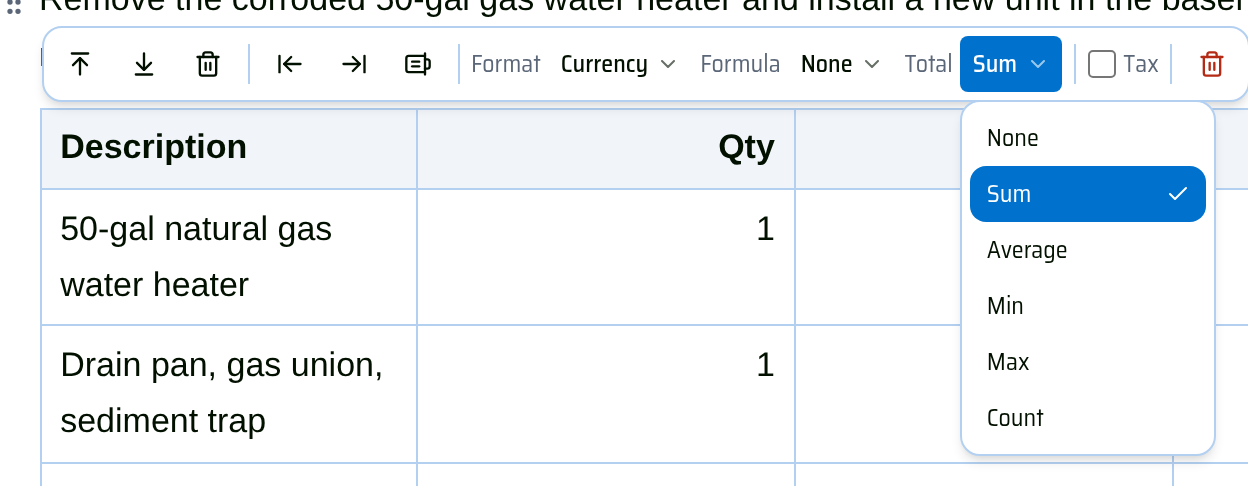
- Ouvrez Total et choisissez Aucun, Somme, Moyenne, Min, Max ou Nombre. Le résultat s'affiche dans la ligne de pied et se met à jour pendant que vous tapez.
Par exemple, réglez la colonne Heures d'une feuille de temps sur Nombre avec un total Somme : le pied de tableau affiche le total des heures de l'équipe.
Des aides apparaissent sous la cellule active : les colonnes Date offrent un sélecteur de date et un raccourci Aujourd'hui, et les colonnes Membre d'équipe listent l'équipe du projet pour remplir un nom en un clic. Vous pouvez toujours taper à la place.
Multiplier des colonnes
Dans une colonne Nombre ou Devise, Formule › Multiplier des colonnes remplit chaque ligne avec une colonne multipliée par une autre — par exemple Qté × Prix unitaire = Montant. Choisissez les deux colonnes à multiplier à côté de la formule.
Ajouter une taxe
Dans une colonne Devise avec un total Somme, vous pouvez activer la Taxe. Définissez le Nom de la taxe (au départ TPS/TVH ou Taxe de vente selon le pays du projet) et le Taux de taxe (%) ; le pied de tableau affiche alors un Sous-total, la taxe et le Total. La première fois, CrewBox vous demande de confirmer que le taux et les montants de taxe relèvent de votre responsabilité — cliquez sur Je comprends.
Partir d'un modèle de tableau
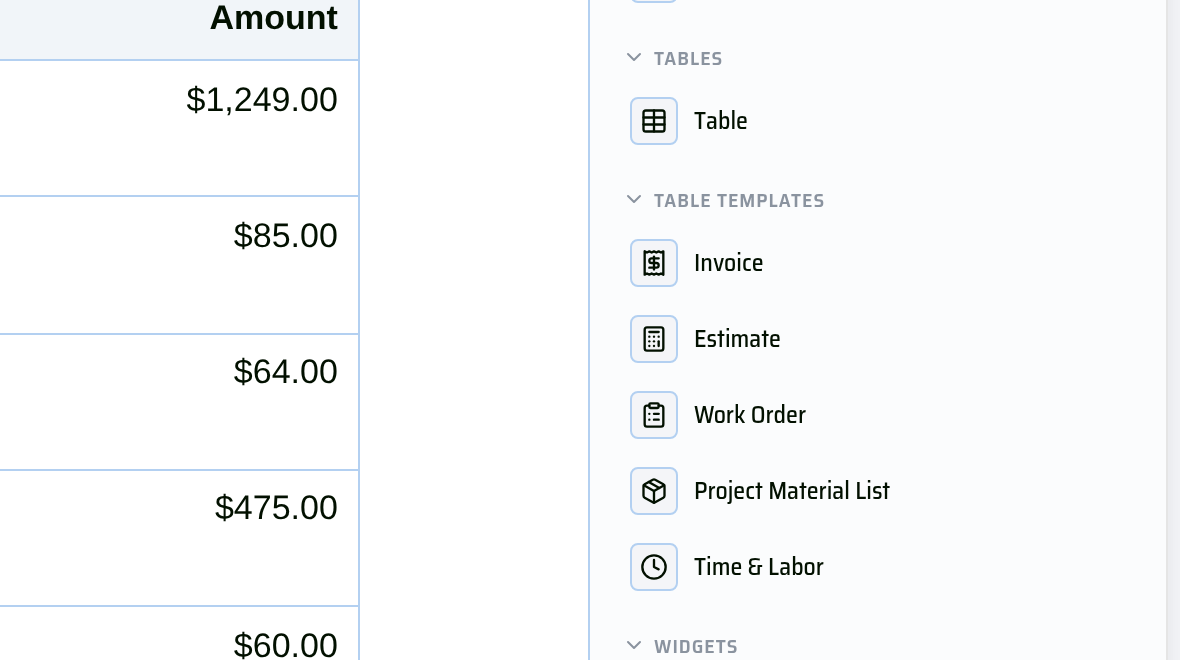
Le groupe Modèles de tableaux du panneau Insérer ajoute un tableau prêt à l'emploi, avec formats et totaux déjà réglés :
- Facture et Devis — lignes avec Qté, Prix unitaire et un Montant qui se calcule et se totalise tout seul.
- Ordre de travail — tâches avec Assigné à, Échéance et Statut.
- Liste des matériaux — matériaux avec quantités et coûts.
- Heures et main-d'œuvre — heures de l'équipe, taux et montants.
Les modèles de tableaux se trouvent uniquement dans le panneau Insérer (pas dans le menu /) ; ce panneau apparaît à côté de la page sur les grands écrans.