
Lier des CrewDocs depuis une tâche
- Ouvrez la tâche — cliquez dessus dans l'onglet Tâches du projet, sur le tableau Kanban ou sur la page Tâches.
- Dans le panneau de la tâche, repérez la section CrewDocs et cliquez sur Ajouter des CrewDocs.
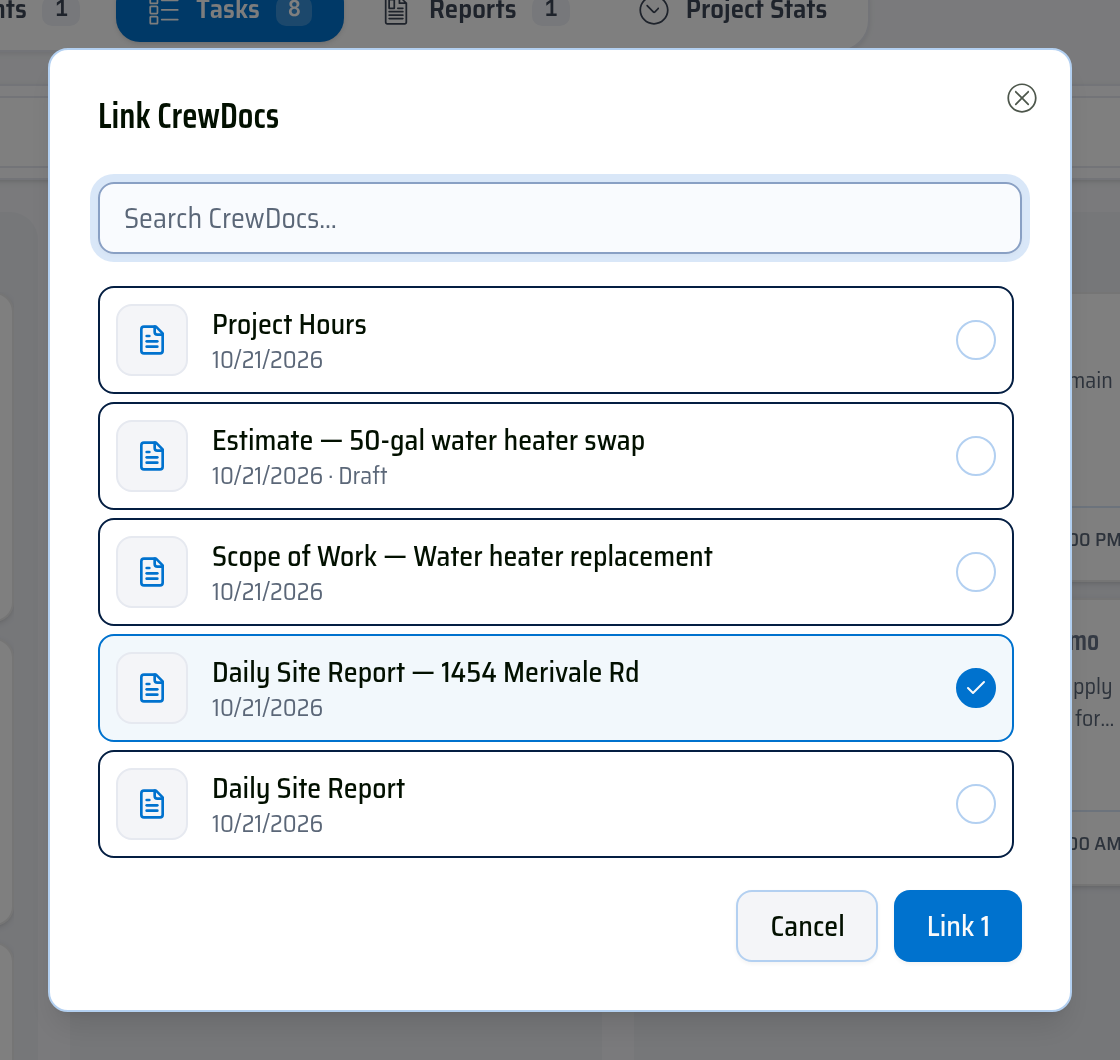
- Dans Lier des CrewDocs, recherchez ou faites défiler, puis cochez les CrewDocs voulus. Seuls les CrewDocs du projet de la tâche sont proposés.
- Cliquez sur Lier (le bouton indique combien vous en avez choisi).
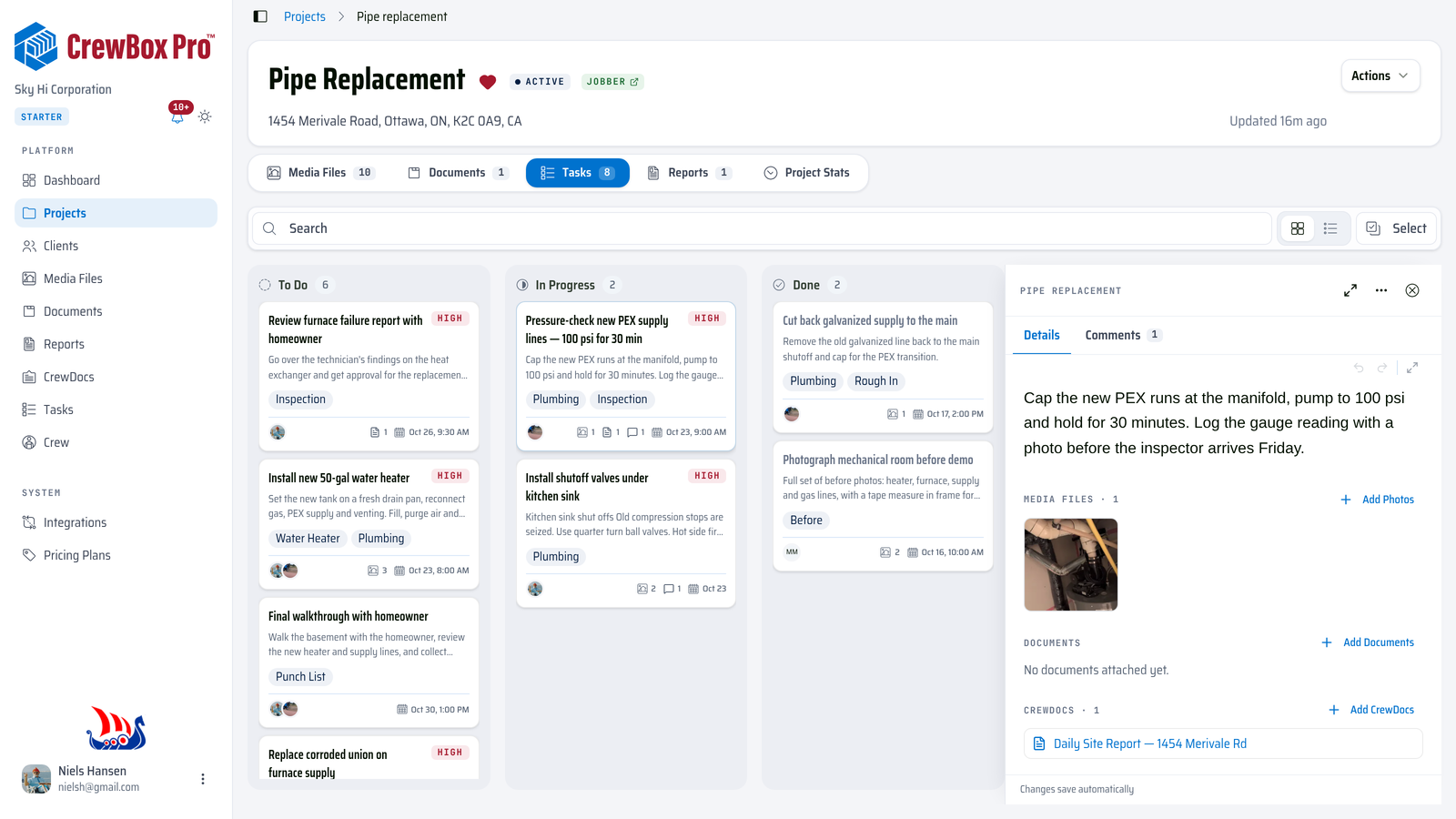
Les CrewDocs liés apparaissent dans la section CrewDocs de la tâche, avec la mention Brouillon pour ceux qui ne sont pas encore publiés. Cliquez sur l'un d'eux pour l'ouvrir.
Délier un CrewDoc
- Survolez le CrewDoc dans la section CrewDocs de la tâche et cliquez sur le X (Délier le CrewDoc).
- Confirmez. Le CrewDoc n'est plus lié à la tâche — le CrewDoc lui-même n'est pas supprimé.
Vous pouvez aussi rouvrir Ajouter des CrewDocs et y décocher un CrewDoc ; la boîte de dialogue enregistre à la fois les nouveaux liens et les retraits.

Bon à savoir
- Les CrewDocs liés comptent dans le nombre de documents affiché sur les cartes de tâche du tableau Kanban et de la liste des tâches.
- Les tâches appartiennent à un projet : un CrewDoc qui n'est pas lié à ce projet n'apparaît pas dans Lier des CrewDocs.