
Écrire et ajouter des blocs
- Ouvrez le CrewDoc et cliquez sur Modifier le contenu. (Les nouveaux CrewDocs s'ouvrent automatiquement dans l'éditeur.)
- Cliquez dans la page et commencez à écrire.
- Pour ajouter un bloc, tapez / au début d'une ligne, ou cliquez sur le + (Ajouter un bloc dessous) qui apparaît à gauche de la ligne.
- Choisissez un bloc dans le menu — continuez à taper après le / pour filtrer (par exemple /tableau) puis appuyez sur Entrée :
- Texte, Titre 1, Titre 2, Titre 3
- Liste à puces, Liste numérotée, Liste de tâches
- Citation, Bloc de code, Séparateur, Saut de page
- Tableau, Logo de l'entreprise, Date et heure, Adresse de l'entreprise
- Quand vous avez terminé, cliquez sur Terminé pour quitter l'éditeur.
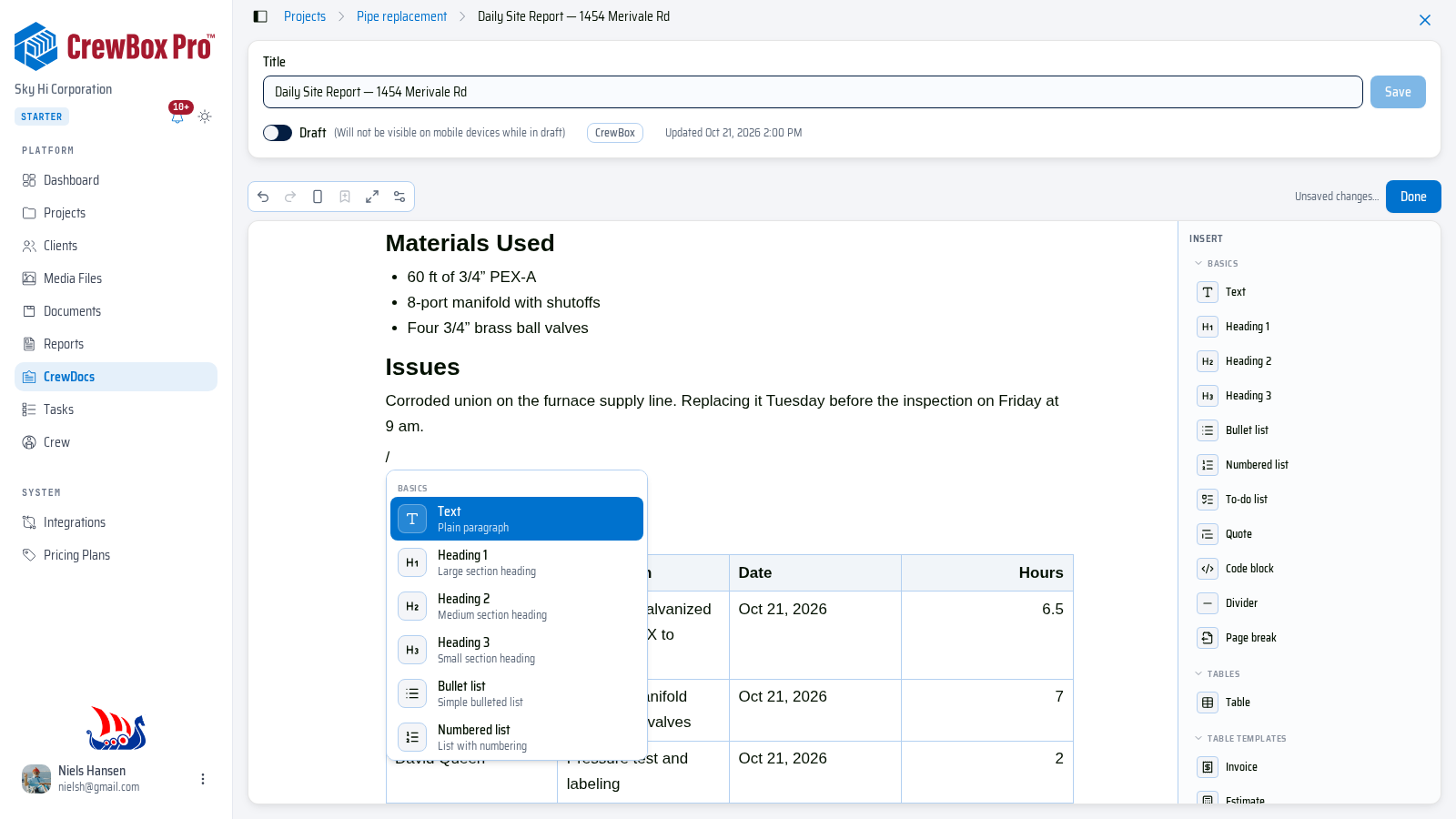
Sur un grand écran, le panneau Insérer se trouve à côté de la page avec les mêmes blocs regroupés (Basiques, Tableaux, Modèles de tableaux, Entreprise, Projet, Widgets) — cliquez sur l'un d'eux pour l'insérer à l'emplacement du curseur.
Raccourcis de style Markdown
Vous pouvez aussi taper des raccourcis en début de ligne : ## pour un titre, - pour une liste à puces, 1. pour une liste numérotée et [ ] pour un élément de liste de tâches. Cochez la case d'un élément pour l'indiquer comme fait — pratique pour une liste de déficiences ou une liste « travaux réalisés aujourd'hui ».
Mettre le texte en forme
Sélectionnez du texte pour afficher la barre de mise en forme :
- Le premier menu déroulant transforme le bloc en Texte, en titre, en Liste à puces, en Liste numérotée ou en Citation.
- Gras, Italique, Souligné, Barré, Code et Surligner.
- Aligner à gauche, Centrer, Aligner à droite.
- Lien — collez ou saisissez une adresse web et cliquez sur Enregistrer ; Supprimer le lien le retire.

Déplacer des blocs
Survolez un bloc et faites glisser sa poignée (Glisser pour déplacer) vers un nouvel emplacement — paragraphes, listes, tableaux et blocs de photos se déplacent tous de la même façon.
Contenu du projet
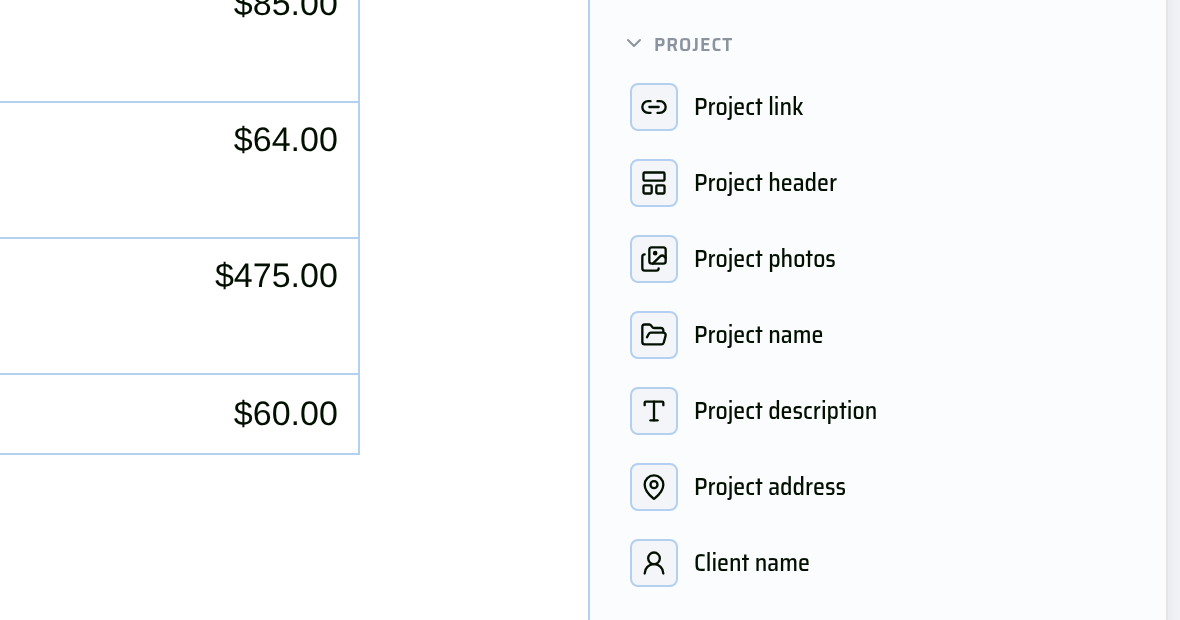
Lorsque le CrewDoc appartient à un projet, le groupe Projet ajoute :
- Photos du projet — choisissez des photos parmi les médias du projet et affichez-les en Grille, Mosaïque, Vedette avec détails ou Pellicule, en taille Petit, Moyen ou Grand. Retirer une photo ici la retire uniquement du document.
- En-tête du projet, Nom du projet, Adresse du projet, Description du projet et Nom du client — remplis à partir du projet.
- Lien vers un projet — un lien qui ouvre le projet (ou l'un de ses onglets, comme Photos ou Tâches).
Logo de l'entreprise utilise le logo de votre profil d'entreprise ; téléversez-en un d'abord.
Barre d'outils de l'éditeur
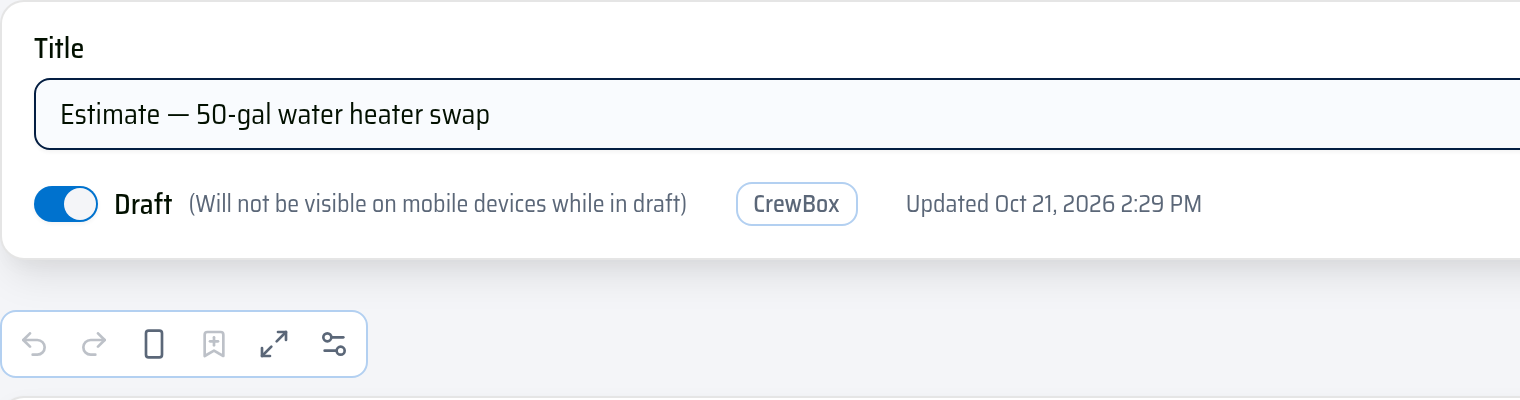
La petite barre d'outils au-dessus de la page contient Annuler, Rétablir, Passer en paysage / Passer en portrait (orientation de la page à l'impression), Enregistrer la sélection comme widget, Plein écran (appuyez sur Échap pour en sortir) et Paramètres d'impression et PDF.
Enregistrement, titre et brouillons
- Les modifications s'enregistrent automatiquement quelques secondes après que vous arrêtez de taper. L'état à côté de Terminé indique Modifications non enregistrées…, Enregistrement…, puis Toutes les modifications sont enregistrées. Quitter la page enregistre ce qui reste en attente.
- Modifiez le Titre en haut de l'éditeur et cliquez sur Enregistrer (ou appuyez sur Entrée).
- L'interrupteur Brouillon publie ou dépublie le CrewDoc. Les brouillons ne sont pas visibles sur les appareils mobiles.
- Les CrewDocs importés de CompanyCam peuvent être consultés et imprimés, mais pas modifiés.