
Avant de commencer
La puce CrewDocs n'apparaît dans la fenêtre de nouveau projet que si CrewDocs est activé pour votre entreprise et qu'au moins un modèle de CrewDoc existe. Si vous ne la voyez pas, créez d'abord un modèle — voir Créer et gérer des modèles de CrewDoc.
Choisir des modèles en créant le projet
- Cliquez sur Nouveau Projet sur la page Projets (ou depuis la page d'un client, pour rattacher le projet à ce client).
- Saisissez l'Adresse du chantier et les autres informations du projet comme d'habitude.
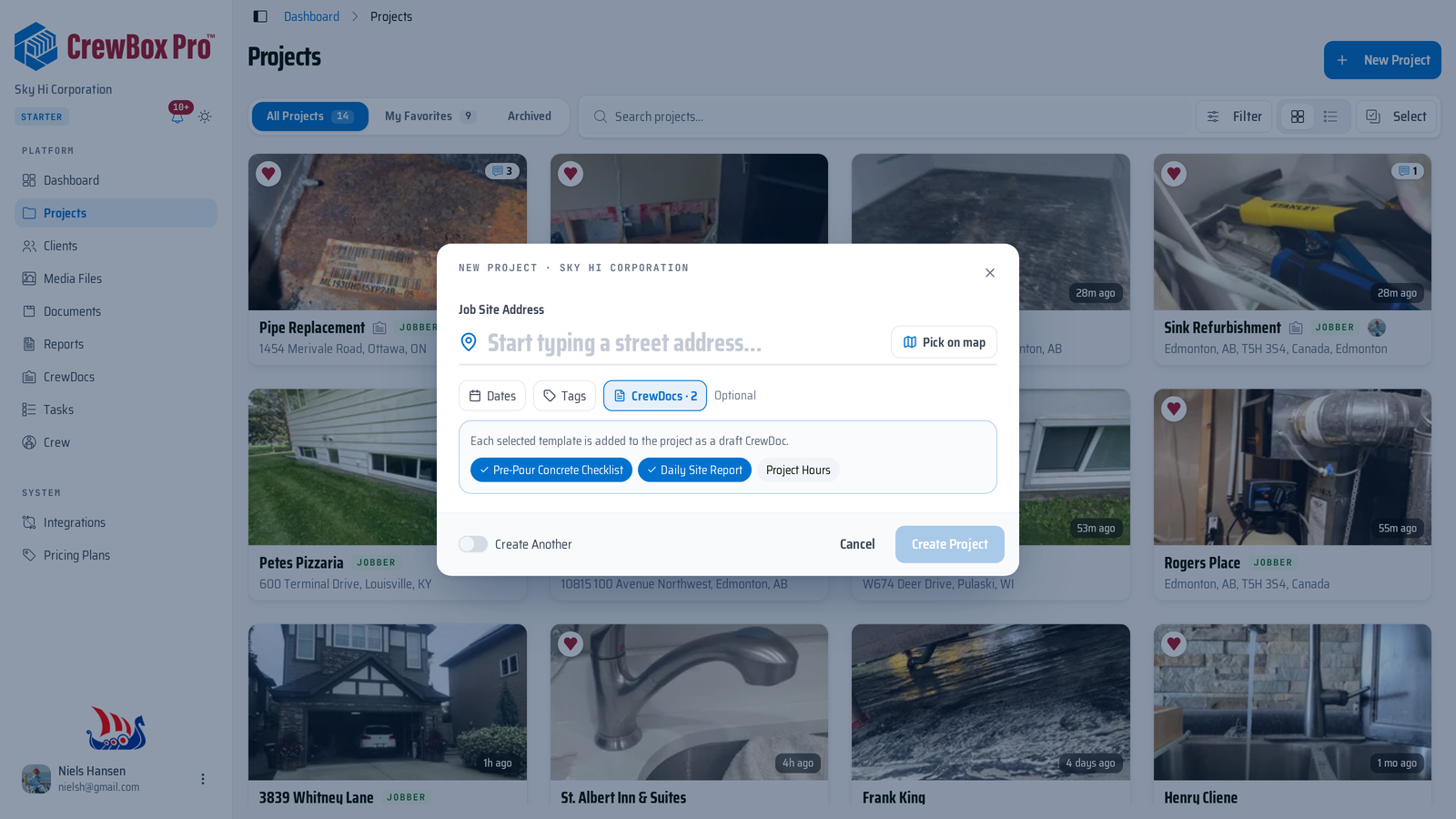
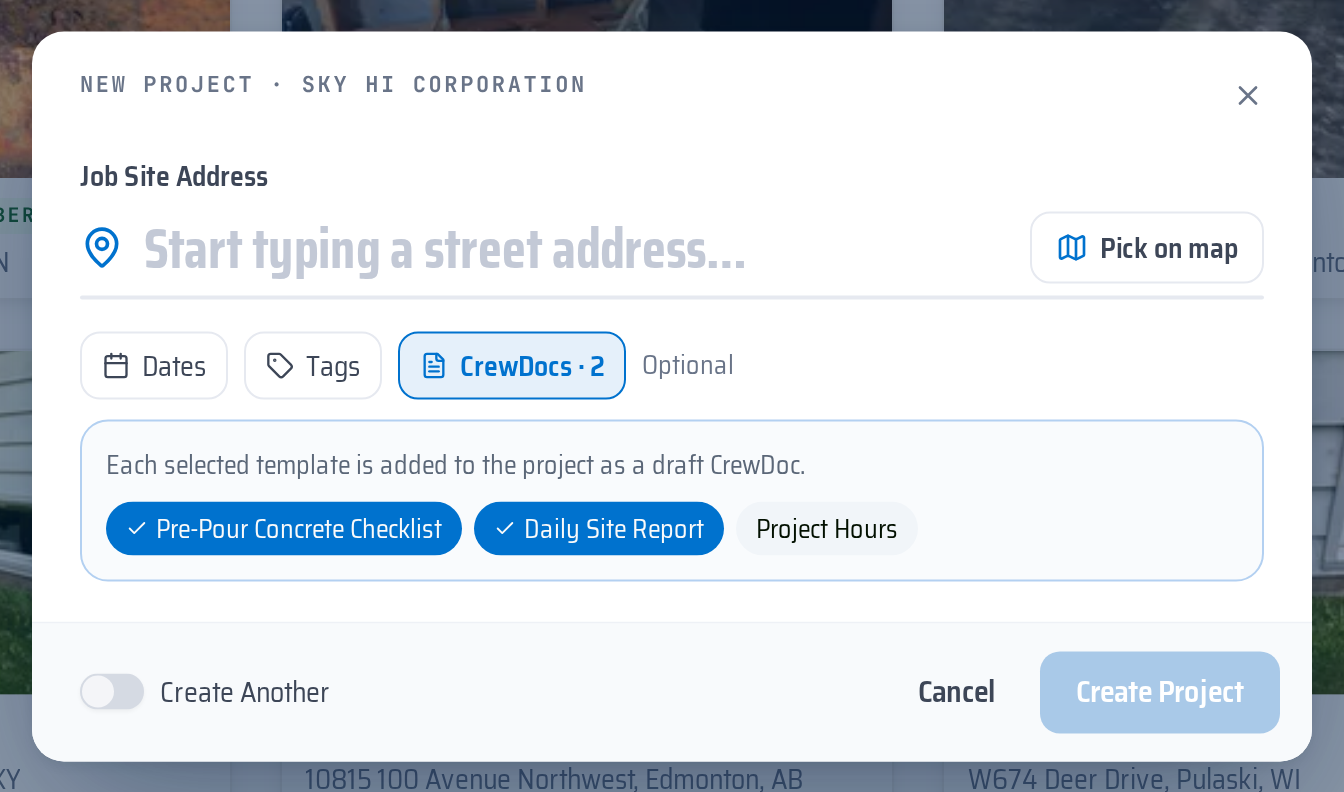
- Cliquez sur la puce CrewDocs à côté de Dates et Étiquettes. Un panneau s'ouvre : « Chaque modèle sélectionné est ajouté au projet comme CrewDoc brouillon. »
- Cliquez sur chaque modèle souhaité. Les modèles sélectionnés passent en bleu avec une coche ; cliquez à nouveau pour les désélectionner. La puce indique combien vous en avez choisi — par exemple CrewDocs · 2.
- Cliquez sur Créer le projet.
Ce qui se passe ensuite
- Le projet est créé en premier, puis CrewBox copie chaque modèle sélectionné dans un CrewDoc distinct. Chaque CrewDoc porte le nom de son modèle.
- Chaque copie est un brouillon. Vous les trouverez dans la section CrewDocs de l'onglet Documents du projet, et sous Brouillons sur la page CrewDocs.
- Les brouillons ne sont pas visibles sur les appareils mobiles. Ouvrez chaque CrewDoc, complétez-le ou ajustez-le, puis publiez-le (désactivez l'interrupteur Brouillon) lorsque l'équipe en a besoin sur le terrain.
- Si un modèle ne peut pas être copié, CrewBox indique combien ont échoué (par exemple « 1 modèle CrewDoc n'a pas pu être ajouté au projet. »). Le projet et les autres CrewDocs sont tout de même créés ; ajoutez celui qui manque depuis l'onglet Documents avec Créer un CrewDoc › Commencer à partir de.
Les copies sont indépendantes : les modifier ne change jamais le modèle, et modifier le modèle plus tard ne les change jamais.
Bon à savoir
- La puce CrewDocs est facultative — sans y toucher, le projet est créé sans CrewDoc.
- Avec En créer un autre activé, la fenêtre reste ouverte après chaque projet et vos choix de modèles sont effacés pour le suivant.
- Les modèles ne sont proposés qu'à la création d'un projet. Pour un projet existant, ouvrez son onglet Documents, utilisez Créer un CrewDoc, puis choisissez un modèle sous Commencer à partir de.