
Imprimer ou télécharger un CrewDoc
- Ouvrez le CrewDoc (depuis la page CrewDocs ou l'onglet Documents du projet).
- Cliquez sur le bouton ⋯ (Actions) à côté de Modifier le contenu.
- Choisissez :
- Imprimer — CrewBox génère le PDF et ouvre la boîte de dialogue d'impression de votre navigateur.
- PDF — télécharge le PDF, nommé d'après le titre du CrewDoc.
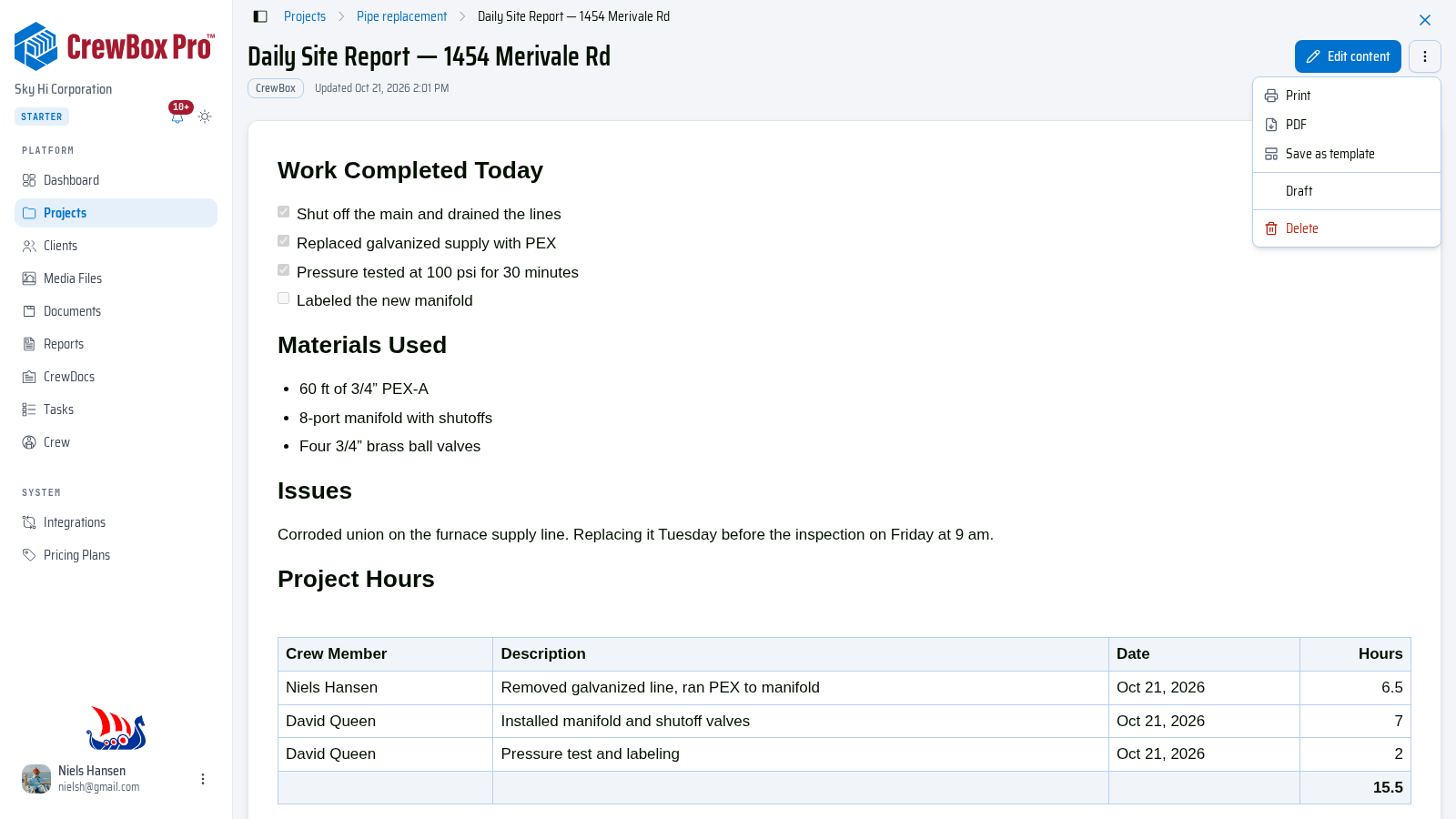
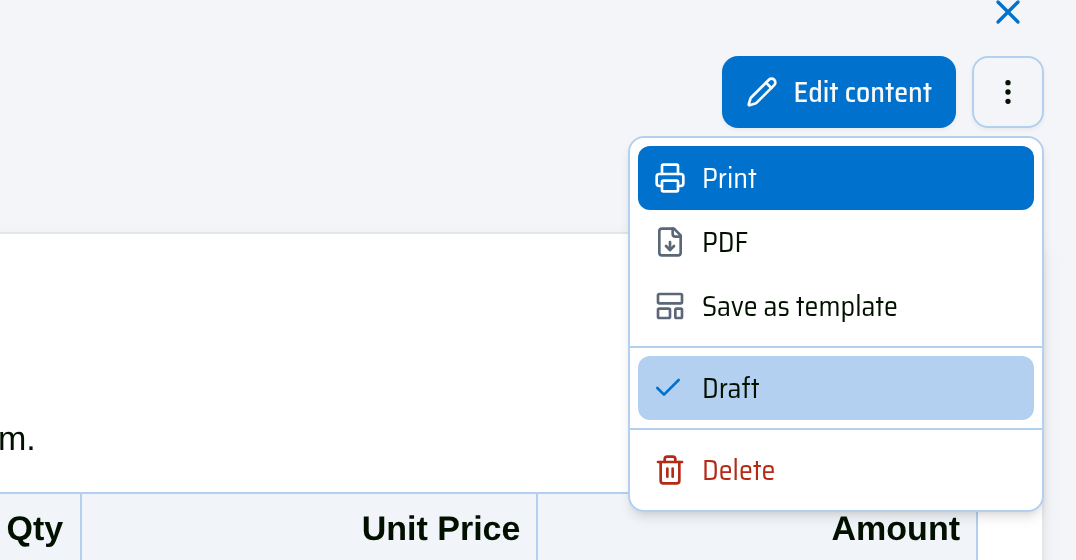
Vous pouvez aussi télécharger un PDF sans ouvrir le document : sur la page CrewDocs, ouvrez le menu ⋯ d'une ligne et cliquez sur PDF.
Définir l'en-tête et le pied de page
Les pages imprimées répètent un en-tête et un pied de page. Pour les modifier :
- Ouvrez le CrewDoc et cliquez sur Modifier le contenu.
- Cliquez sur Paramètres d'impression et PDF (le dernier bouton de la barre d'outils au-dessus de la page).
- Activez ou désactivez Afficher l'en-tête et Afficher le pied de page.
- Pour chaque emplacement Gauche, Centre et Droite, choisissez Titre du document, Numéro de page, Date, Nom de l'entreprise, Nom du projet, Aucune Valeur ou Texte libre (puis saisissez votre propre texte).
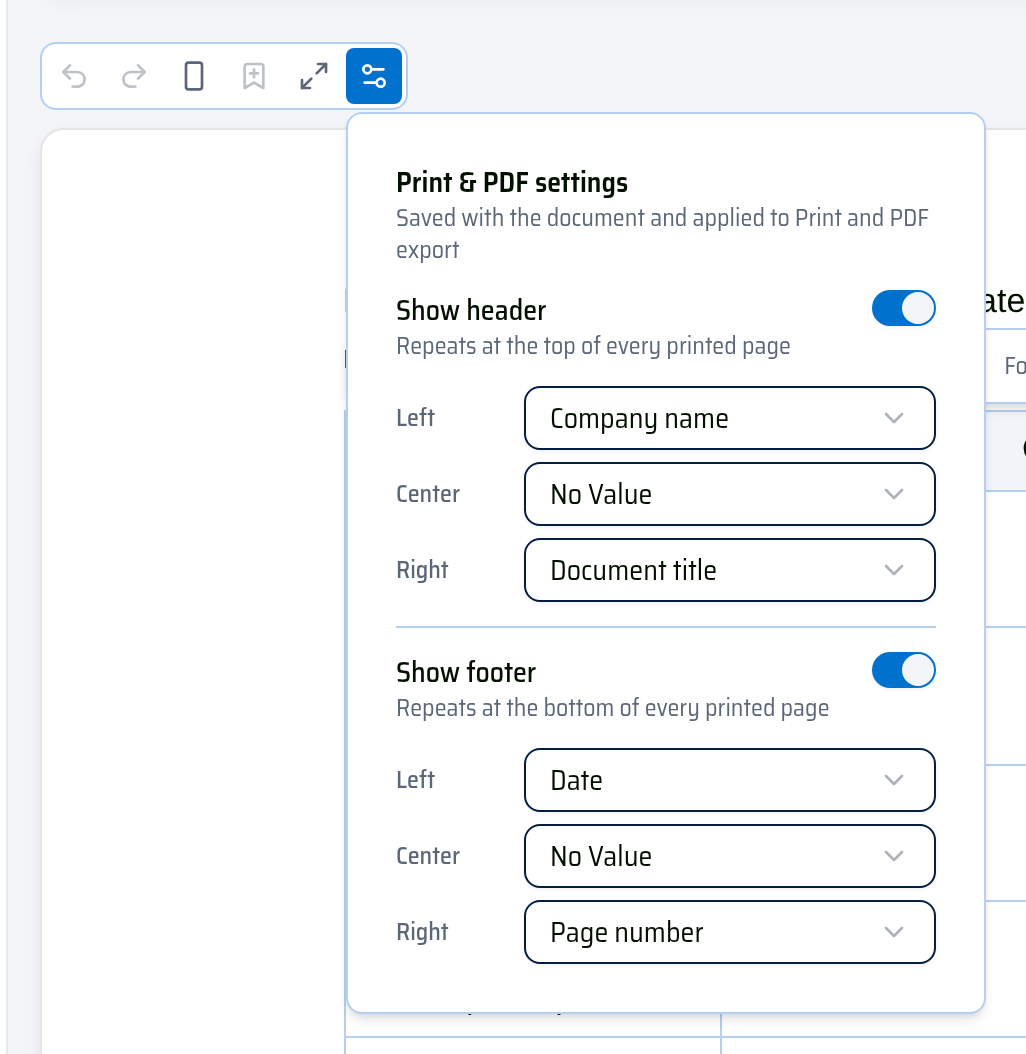
Par défaut, l'en-tête affiche le Nom de l'entreprise à gauche (avec le logo de votre entreprise, si vous en avez téléversé un) et le Titre du document à droite, et le pied de page affiche la Date et le Numéro de page. Ces réglages sont enregistrés avec le CrewDoc : chaque impression et chaque PDF ont la même allure.
Contrôler la mise en page
- Saut de page — insérez-en un depuis le menu / pour commencer une nouvelle page à cet endroit.
- Passer en paysage / Passer en portrait — le bouton d'orientation dans la barre d'outils de l'éditeur. Le mode paysage donne plus de place aux tableaux larges.
- Lorsque vous consultez le CrewDoc, les sauts de page s'affichent comme des feuilles séparées : vous pouvez vérifier la mise en page avant d'imprimer.