
Ouvrir la page Modèles
- Cliquez sur CrewDocs dans la navigation de gauche.
- Cliquez sur Modèles en haut à droite de la page CrewDocs (à côté de Widgets et Nouveau CrewDoc).

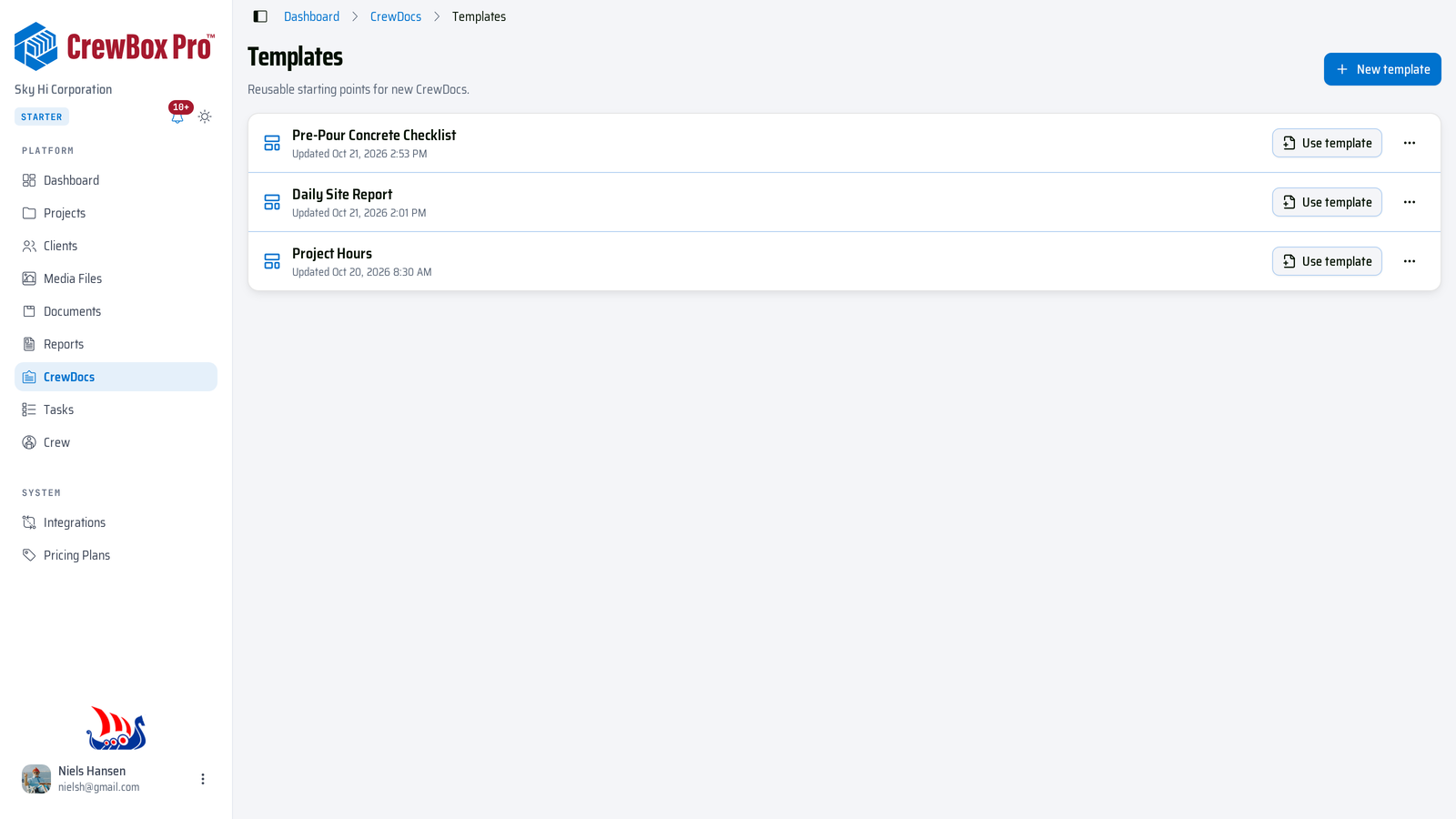
La page Modèles liste tous les modèles enregistrés par votre entreprise, du plus récemment modifié au plus ancien, avec la date de dernière mise à jour. Chaque ligne comporte un bouton Utiliser le modèle et un menu ⋯.
Créer un nouveau modèle
- Sur la page Modèles, cliquez sur Nouveau modèle.
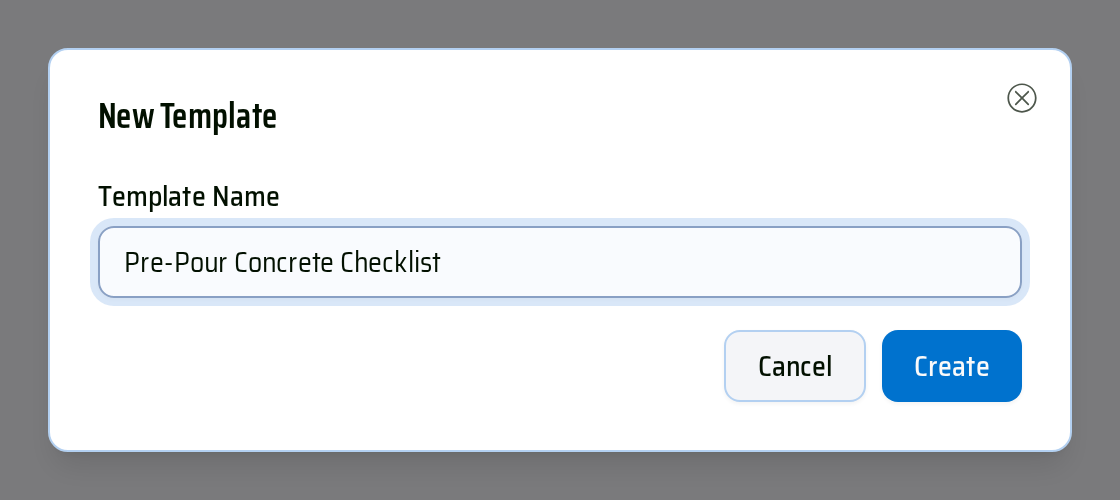
- Saisissez un Nom du modèle — par exemple « Liste de contrôle avant coulée » — et cliquez sur Créer.
- Le modèle s'ouvre dans l'éditeur de modèles, prêt à être rempli.
Vous pouvez aussi transformer n'importe quel CrewDoc existant en modèle : ouvrez-le, puis ⋯ (Actions) › Enregistrer comme modèle. Voir Utiliser les modèles de CrewDoc.
Construire le modèle
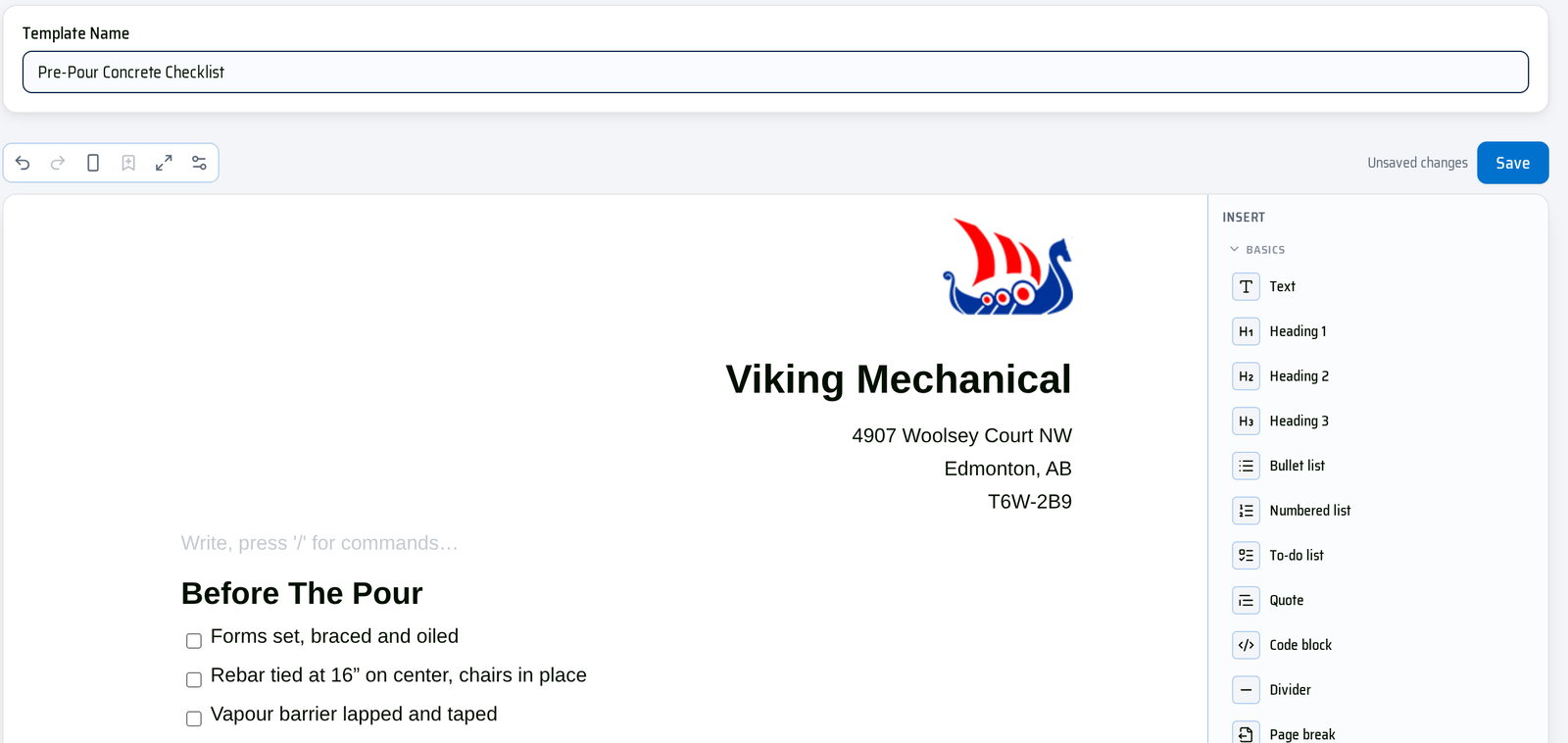
L'éditeur de modèles est le même que celui des CrewDocs, avec le champ Nom du modèle au-dessus.
- Tapez / sur une ligne vide, ou cliquez sur un bloc dans le panneau Insérer à droite : titres, Liste de tâches, Liste à puces, Tableau, Séparateur, Saut de page, etc.
- Ajoutez un tableau prêt à l'emploi depuis Modèles de tableaux dans le panneau Insérer — Facture, Devis, Ordre de travail, Liste des matériaux ou Heures et main-d'œuvre — avec formats et totaux déjà configurés.
- Insérez un widget enregistré (par exemple l'adresse et le logo de votre entreprise) depuis le groupe Widgets. Voir Utiliser les widgets CrewDoc.
- Logo de l'entreprise, Adresse de l'entreprise, Date et heure et Lien vers un projet fonctionnent aussi dans les modèles. Les champs qui lisent les données d'un projet (En-tête du projet, Nom du projet, Adresse du projet, Photos du projet, Nom du client) ne sont proposés que dans un CrewDoc rattaché à un projet : ajoutez-les après avoir démarré le CrewDoc.
- Utilisez la barre d'outils au-dessus de la page pour Annuler, Rétablir, l'orientation de la page, Plein écran et Paramètres d'impression et PDF — ils sont enregistrés avec le modèle.
Enregistrer le modèle
Les modèles ne s'enregistrent pas automatiquement. Tant qu'il y a des modifications, Modifications non enregistrées s'affiche à côté du bouton Enregistrer.
- Cliquez sur Enregistrer. Une confirmation Enregistré apparaît.
- Si vous essayez de quitter la page avec des modifications non enregistrées, votre navigateur vous demande d'abord de confirmer.
Le nom peut compter jusqu'à 255 caractères et ne peut pas être vide ; Enregistrer reste désactivé tant qu'il n'y a rien à enregistrer.

Modifier, utiliser ou supprimer un modèle
Ouvrez le menu ⋯ sur la ligne d'un modèle :
- Modifier — ouvre l'éditeur de modèles (cliquer sur la ligne fait de même). Modifiez le contenu ou renommez-le, puis cliquez sur Enregistrer.
- Utiliser le modèle — démarre un nouveau CrewDoc à partir de celui-ci.
- Supprimer — demande une confirmation (Supprimer le modèle ?). Les CrewDocs déjà créés à partir de celui-ci ne sont pas affectés.

Démarrer un CrewDoc à partir du modèle
- Cliquez sur Utiliser le modèle sur la ligne du modèle.
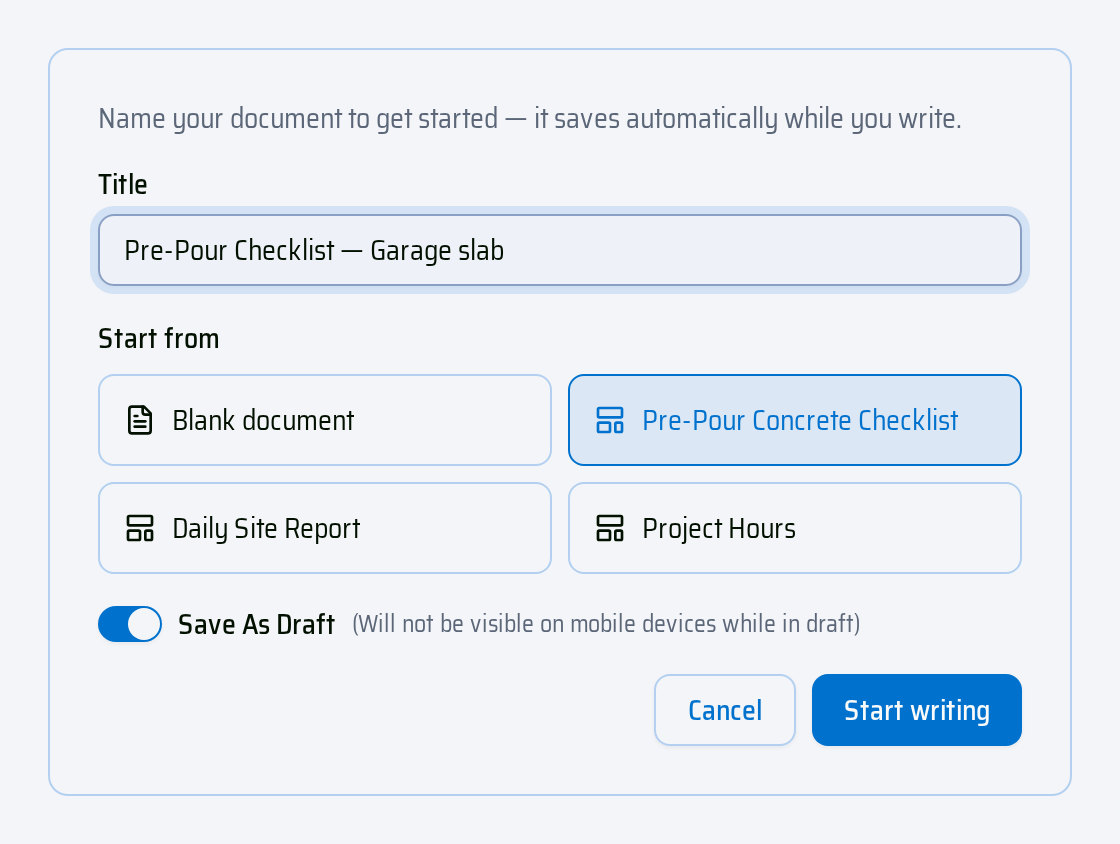
- La page Nouveau CrewDoc s'ouvre avec le modèle déjà sélectionné sous Commencer à partir de. Saisissez un Titre.
- Laissez Enregistrer comme brouillon activé si vous y travaillez encore, ou désactivez-le pour publier tout de suite.
- Cliquez sur Commencer à écrire.
Le contenu du modèle est copié dans le nouveau CrewDoc. Modifier le CrewDoc ne change jamais le modèle, et modifier le modèle plus tard ne change jamais les CrewDocs déjà créés à partir de celui-ci.
Bon à savoir
- Les modèles sont partagés dans toute l'entreprise : toutes les personnes qui peuvent créer des CrewDocs voient la même liste.
- Les modèles apparaissent aussi dans la puce CrewDocs lorsque vous créez un projet — voir Ajouter des CrewDocs à un nouveau projet.