Enregistrer un CrewDoc comme modèle
- Ouvrez un CrewDoc à réutiliser (ou trouvez-le sur la page CrewDocs).
- Ouvrez le menu ⋯ (Actions) et cliquez sur Enregistrer comme modèle.
- Saisissez un Nom du modèle et cliquez sur Enregistrer. Cliquez sur Ouvrir dans la confirmation pour peaufiner le modèle.
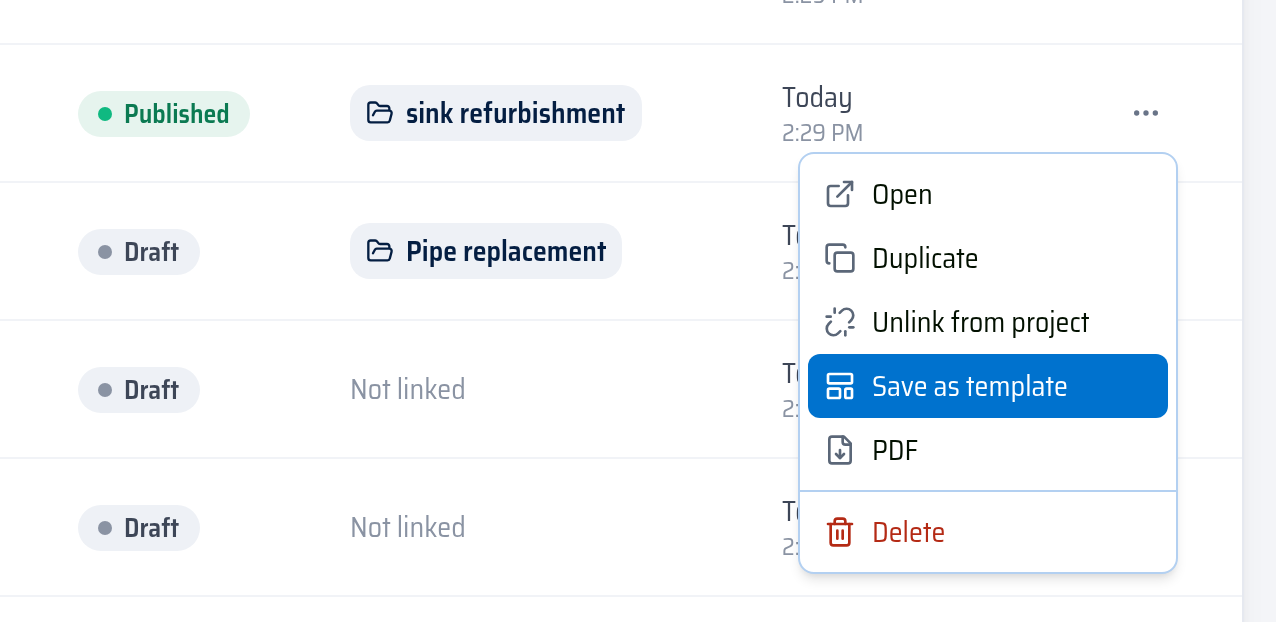
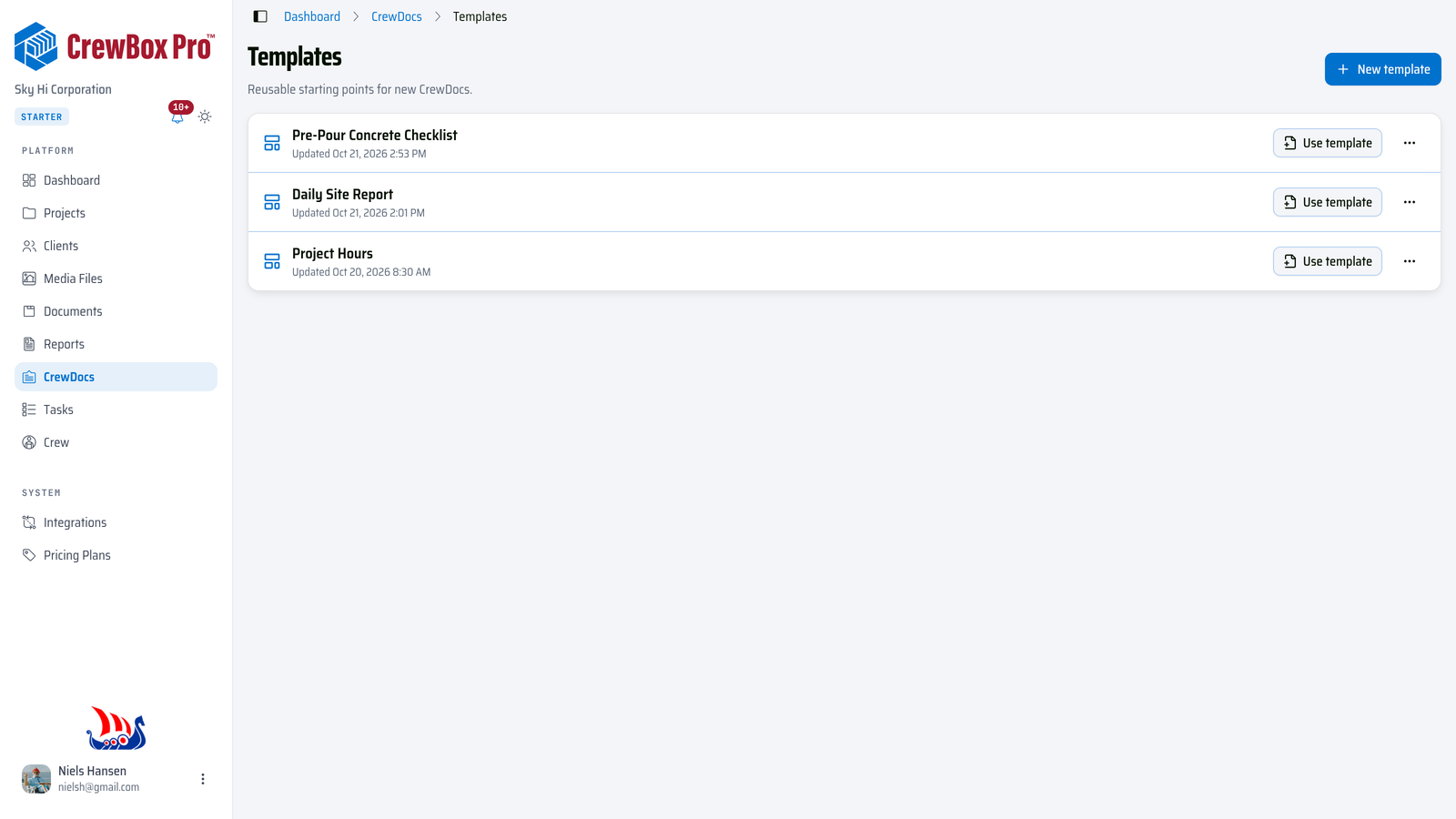
Vos modèles se trouvent sur la page Modèles : cliquez sur CrewDocs dans la navigation de gauche, puis sur Modèles.
Créer ou modifier un modèle de zéro
- Sur la page Modèles, cliquez sur Nouveau modèle, saisissez un nom et cliquez sur Créer.
- Construisez le modèle dans le même éditeur que les CrewDocs — titres, listes de tâches, tableaux avec totaux, etc.
- Cliquez sur Enregistrer. Les modèles ne s'enregistrent pas automatiquement : Modifications non enregistrées s'affiche jusqu'à l'enregistrement.
Pour modifier un modèle plus tard, ouvrez-le depuis la liste (ou ⋯ › Modifier). Pour en retirer un, utilisez ⋯ › Supprimer — les CrewDocs déjà créés à partir de celui-ci ne sont pas affectés.
Démarrer un CrewDoc à partir d'un modèle
- Sur la page Modèles, cliquez sur Utiliser le modèle à côté d'un modèle, puis donnez un titre au CrewDoc et cliquez sur Commencer à écrire.
- Ou cliquez comme d'habitude sur Nouveau CrewDoc / Créer un CrewDoc et choisissez le modèle sous Commencer à partir de.
Le contenu du modèle est copié dans le nouveau CrewDoc. Modifier le CrewDoc ne change jamais le modèle, et modifier le modèle ne change jamais les CrewDocs existants.
Ajouter des modèles à un nouveau projet
- Cliquez sur Nouveau Projet (sur la page Projets ou depuis un client).
- Cliquez sur la puce CrewDocs — elle apparaît dès que votre entreprise a au moins un modèle.
- Sélectionnez un ou plusieurs modèles. La puce indique combien vous en avez choisi.
- Remplissez le reste et cliquez sur Créer le projet.
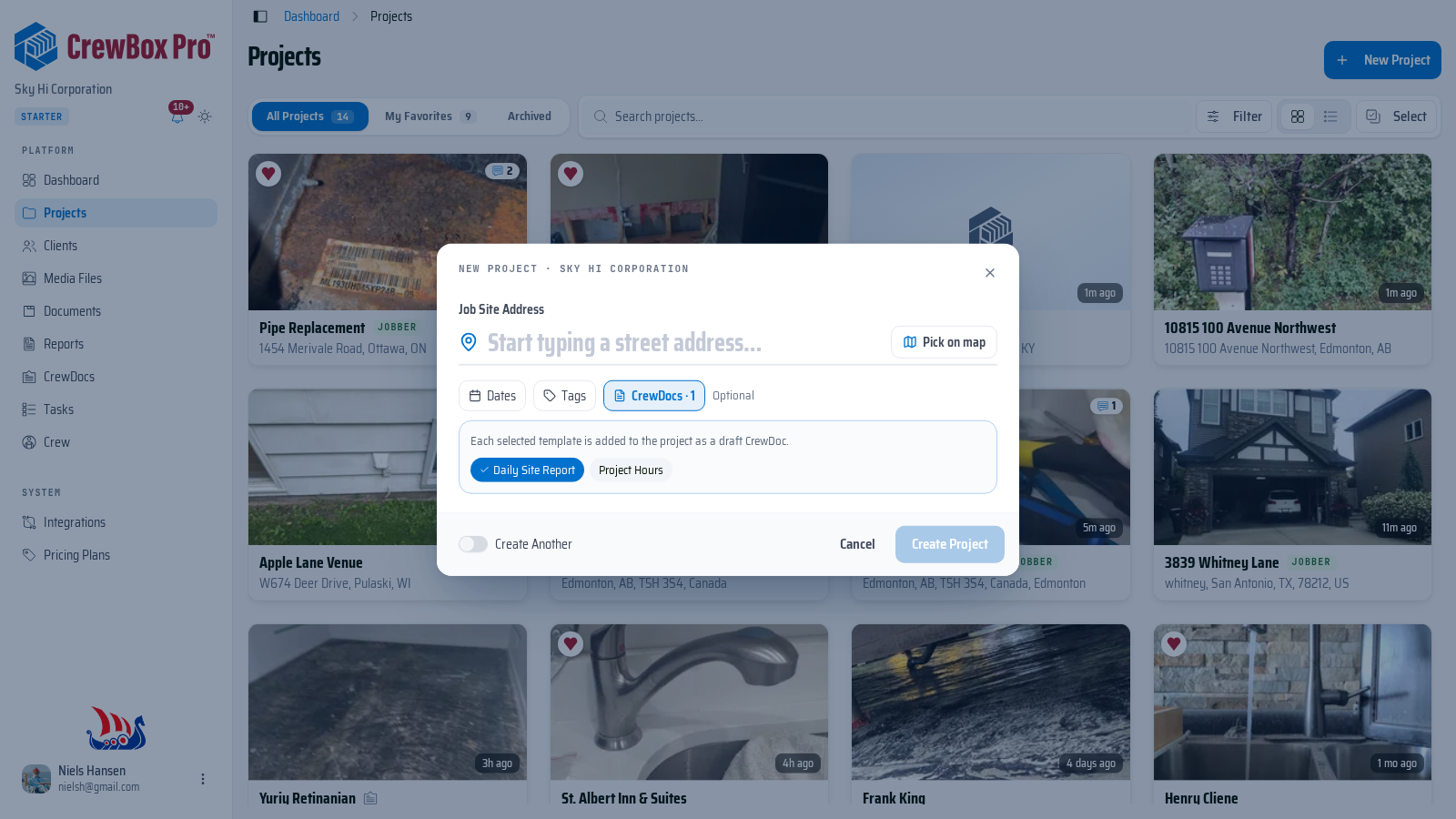
Chaque modèle sélectionné est ajouté au projet comme CrewDoc brouillon, prêt dans l'onglet Documents du projet. Si l'un d'eux ne peut pas être ajouté, CrewBox vous indique combien ont échoué ; le projet est tout de même créé.
Widgets : des blocs réutilisables
Les widgets sont de petits éléments à insérer dans n'importe quel CrewDoc ou modèle — un bloc de signature, vos conditions de paiement ou une liste de vérification sécurité.
- Enregistrer un widget depuis l'éditeur : sélectionnez le contenu, cliquez sur Enregistrer la sélection comme widget dans la barre d'outils de l'éditeur, donnez-lui un nom et cliquez sur Enregistrer.
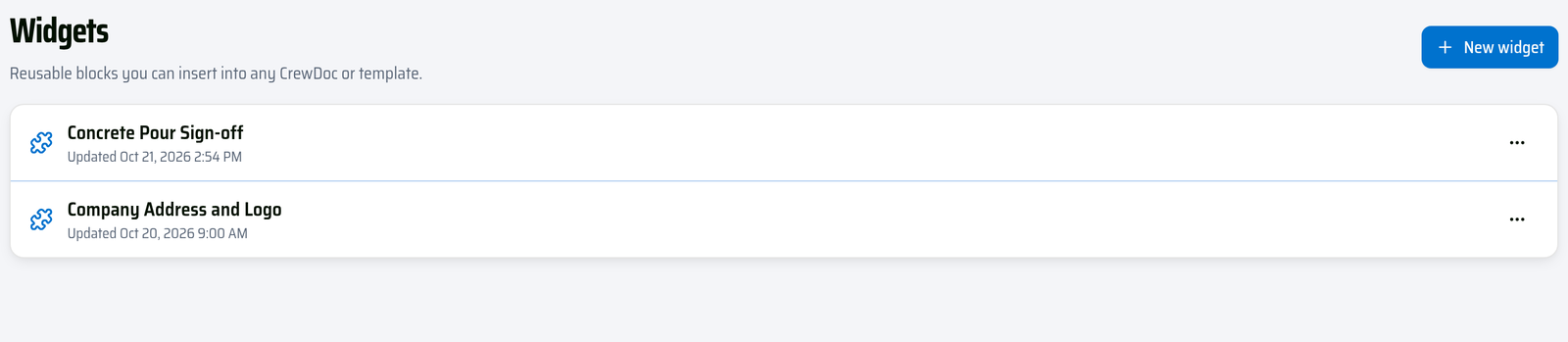
- Gérer les widgets : sur la page CrewDocs, cliquez sur Widgets, puis sur Nouveau widget pour en créer un, ou ouvrez un widget existant pour le modifier.
- Insérer un widget : tapez / et choisissez-le dans le groupe Widgets, ou cliquez dessus dans le panneau Insérer.
Modifier ou supprimer un widget n'affecte pas le contenu déjà inséré dans les documents.