
Créer un CrewDoc pour un projet
- Ouvrez le projet et allez dans son onglet Documents.
- Cliquez sur Créer un CrewDoc (sur la rangée d'onglets, ou dans les Actions rapides du panneau latéral du projet).
- Saisissez un Titre — par exemple « Rapport de chantier — 1454 Merivale Rd ».
- Sous Commencer à partir de, gardez Document vierge ou choisissez l'un des modèles de votre entreprise.
- Laissez Enregistrer comme brouillon activé tant que vous y travaillez, ou désactivez-le pour publier tout de suite.
- Cliquez sur Commencer à écrire (ou appuyez sur Entrée). Le CrewDoc est créé et s'ouvre directement dans l'éditeur.

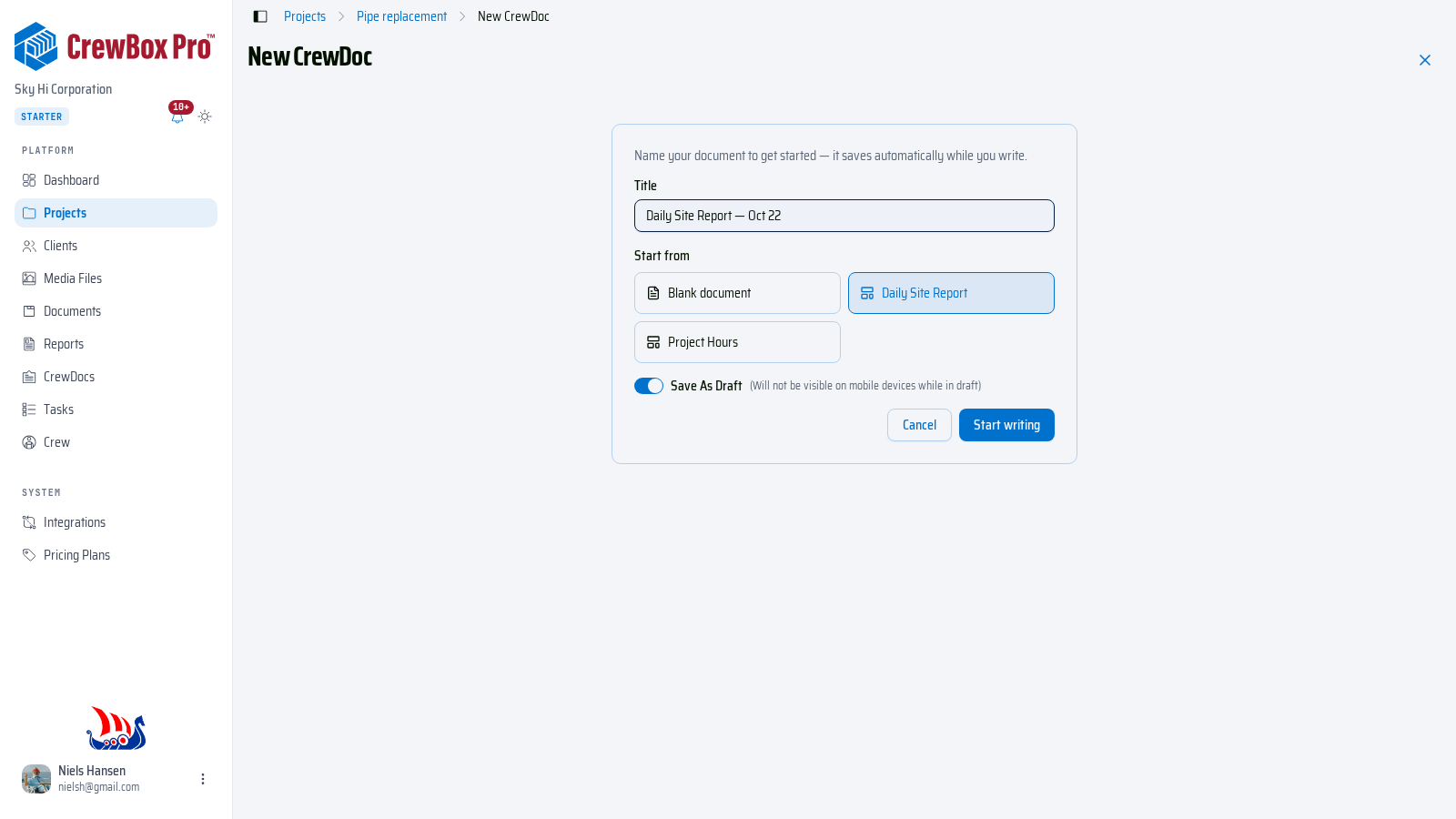
Le CrewDoc est lié au projet : il apparaît dans la section CrewDocs de l'onglet Documents du projet, et le fil d'Ariane vous ramène au projet.
Créer un CrewDoc qui n'est lié à aucun projet
- Cliquez sur CrewDocs dans la navigation de gauche.
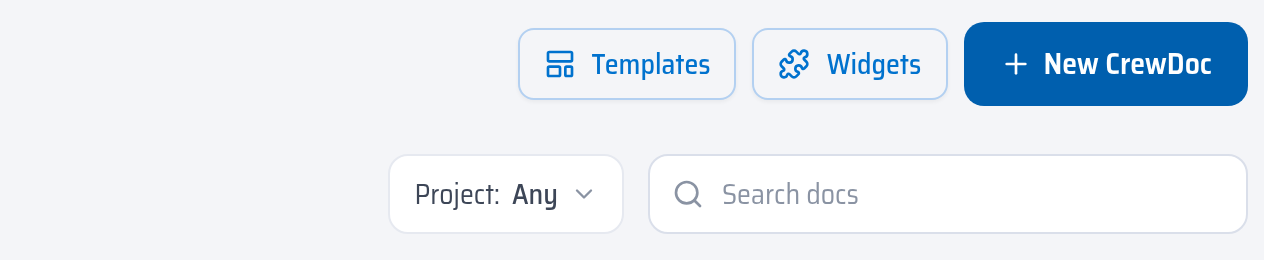
- Cliquez sur Nouveau CrewDoc.
- Donnez-lui un titre, choisissez un point de départ et cliquez sur Commencer à écrire.
Utilisez-le pour les documents de l'entreprise, comme une causerie sécurité ou une liste de vérification. Vous pourrez le lier à un projet plus tard depuis la liste des CrewDocs.
Bon à savoir
- Le titre est obligatoire (255 caractères maximum). Vous pouvez renommer le CrewDoc plus tard dans l'éditeur.
- Partir d'un modèle copie son contenu dans le nouveau CrewDoc. Les modifications ultérieures du modèle ne touchent pas les CrewDocs déjà créés à partir de celui-ci.
- Une fois le CrewDoc créé, il s'enregistre automatiquement pendant que vous écrivez — il n'y a pas d'étape d'enregistrement à part.
- Les brouillons ne sont pas visibles sur les appareils mobiles. Publiez le CrewDoc lorsque votre équipe doit le consulter sur le terrain.