
Qu'est-ce qu'un widget ?
Un widget est un morceau de contenu CrewDoc enregistré : tout ce que l'éditeur peut contenir, de quelques lignes de texte à un logo, un titre, une liste de contrôle ou un tableau. Quand vous insérez un widget, CrewBox copie son contenu dans le document, à l'emplacement du curseur. Cette copie devient ensuite du contenu ordinaire que vous pouvez modifier librement.
Comme les widgets sont copiés et non liés :
- Modifier un widget plus tard ne met pas à jour les documents dans lesquels il a déjà été inséré — seules les insertions suivantes reçoivent la nouvelle version.
- Supprimer un widget ne retire pas le contenu déjà inséré dans les documents.
Ouvrir la page Widgets
- Cliquez sur CrewDocs dans la navigation de gauche.
- Cliquez sur Widgets en haut à droite de la page CrewDocs.
La page Widgets liste les widgets de votre entreprise, du plus récemment modifié au plus ancien.
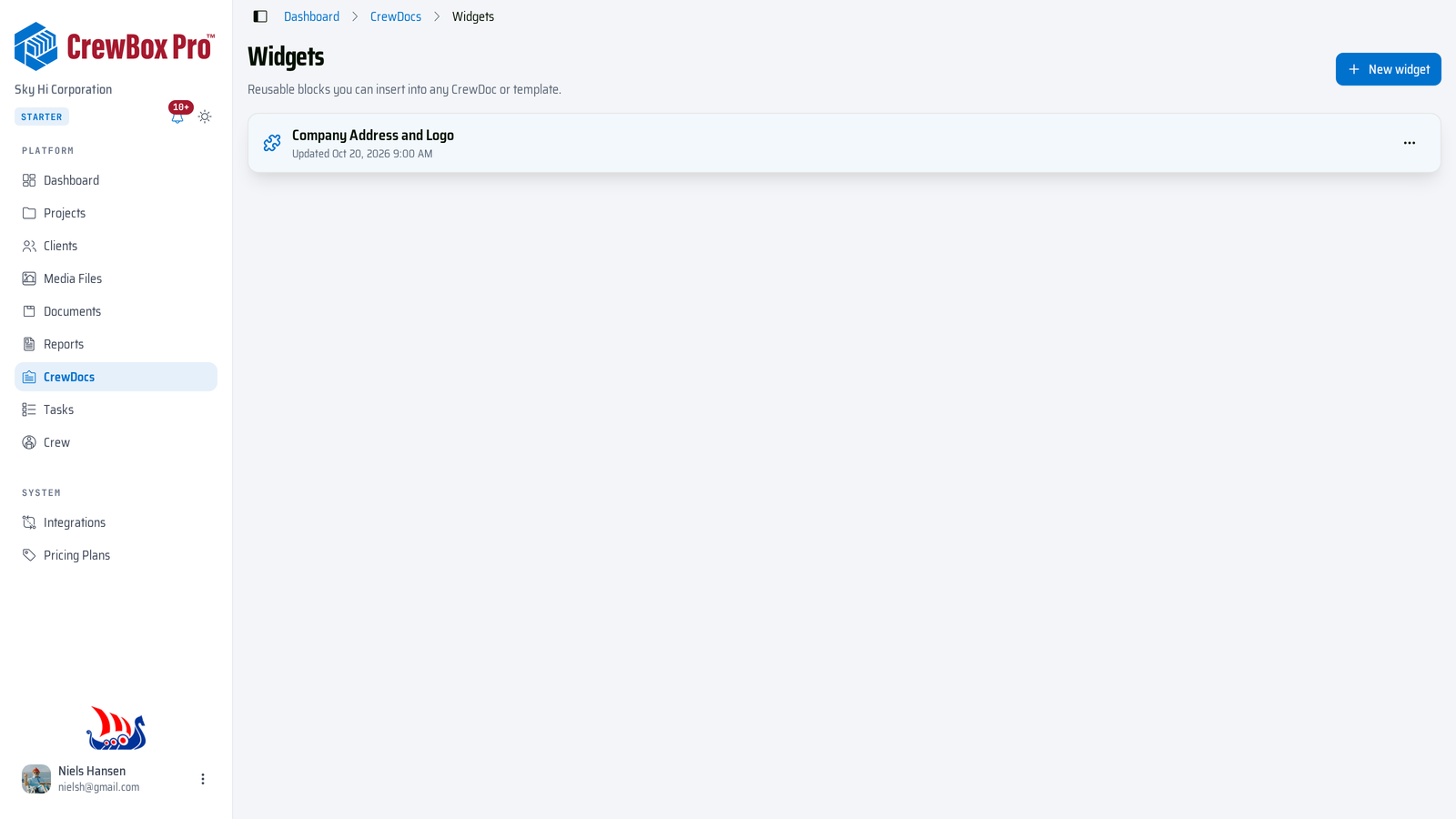
Créer un widget depuis la page Widgets
- Cliquez sur Nouveau widget, saisissez un Nom du widget et cliquez sur Créer.
- Construisez le contenu dans l'éditeur. La note sous le nom le rappelle : tout ce qui suit est inséré lorsque ce widget est choisi dans le menu / ou le panneau d'insertion.
- Cliquez sur Enregistrer. Comme les modèles, les widgets ne s'enregistrent pas automatiquement — Modifications non enregistrées s'affiche jusqu'à l'enregistrement.
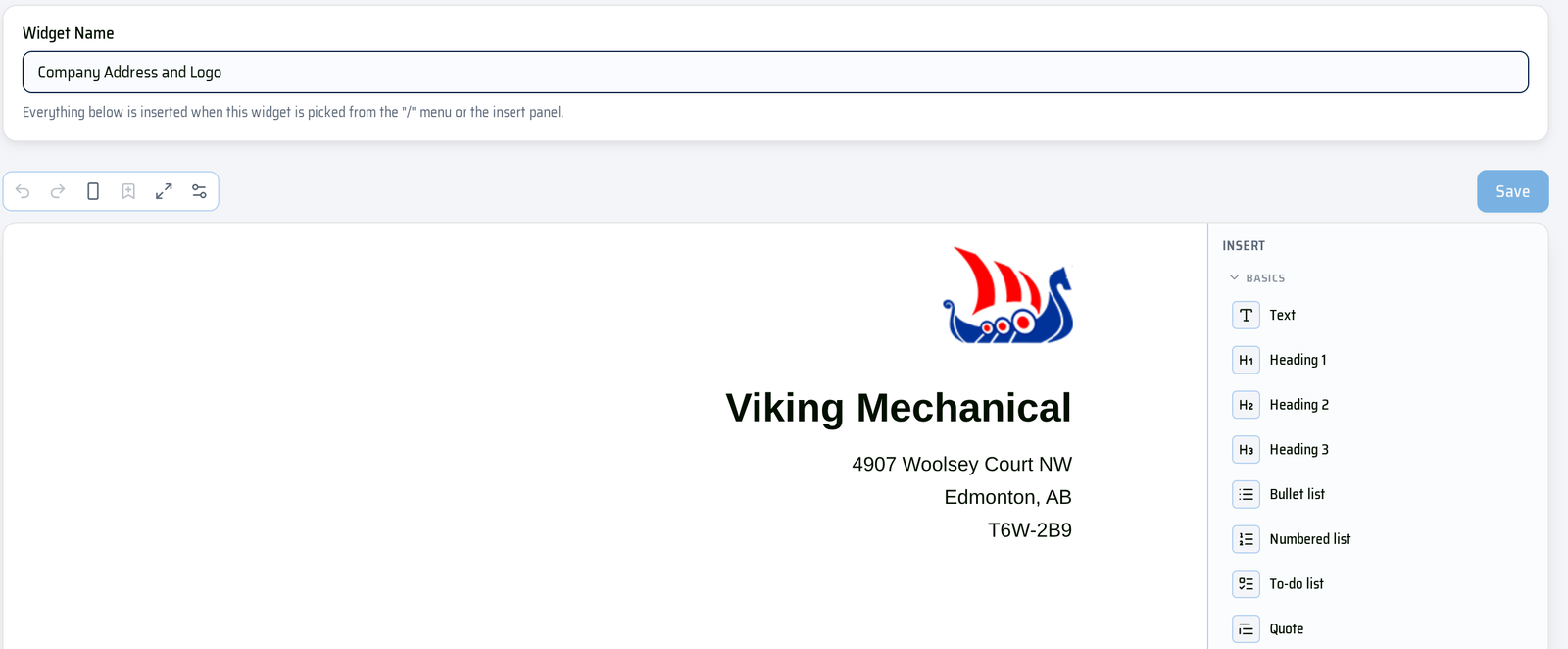
Enregistrer une partie d'un document comme widget
Vous pouvez aussi transformer en widget du contenu déjà rédigé — depuis n'importe quel CrewDoc, modèle ou éditeur de widget :
- Sélectionnez le contenu à réutiliser (par exemple un titre « Signature » et les lignes en dessous).
- Cliquez sur Enregistrer la sélection comme widget (l'icône de signet) dans la petite barre d'outils au-dessus de la page. Elle n'est active que lorsque quelque chose est sélectionné.
- Saisissez un Nom du widget et cliquez sur Enregistrer. Le message Widget enregistré s'affiche.
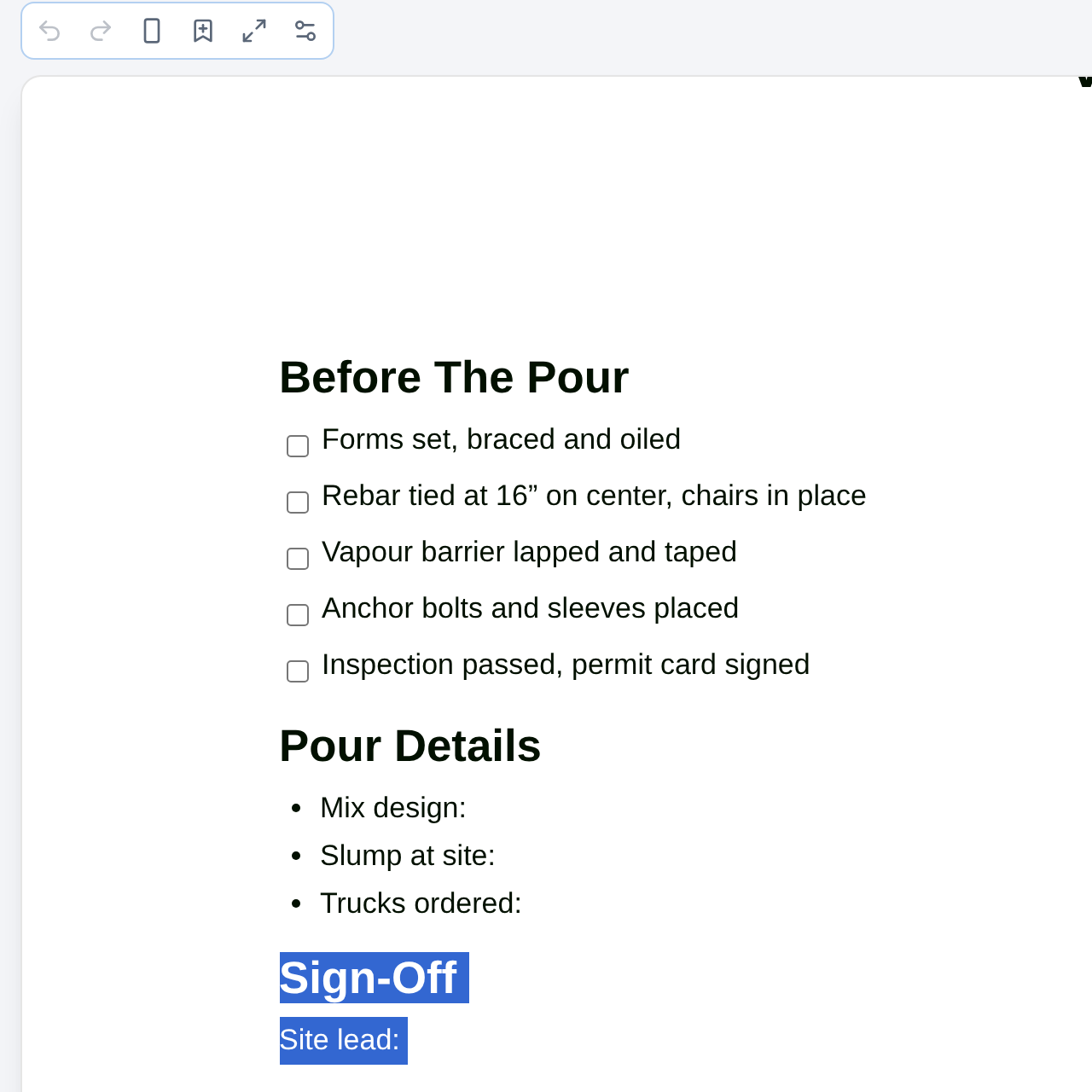
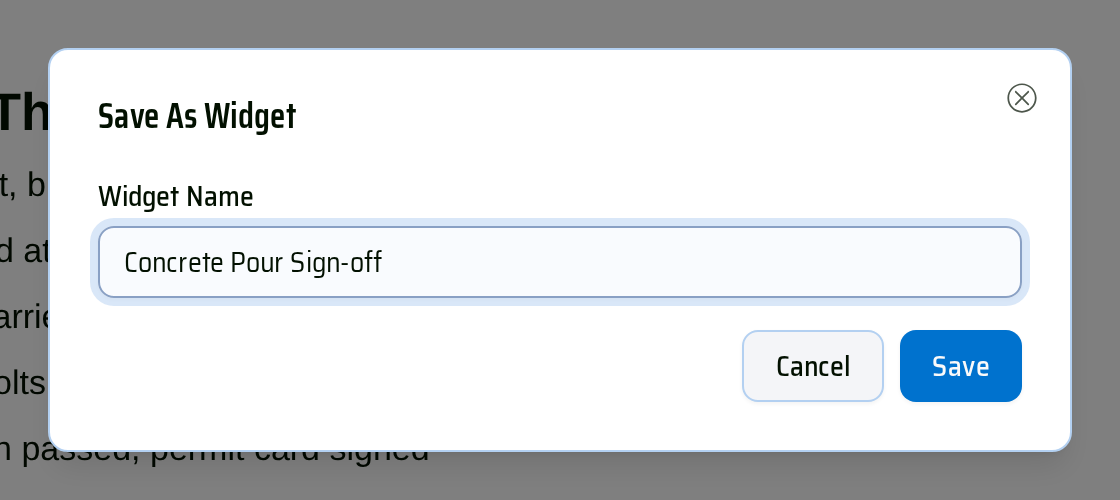
Insérer un widget dans un CrewDoc ou un modèle
Placez le curseur sur une ligne vide, puis :
- Tapez / et choisissez le widget dans le groupe Widgets — taper /widget (ou une partie du nom du widget) filtre la liste ; ou
- Cliquez sur le widget dans le groupe Widgets du panneau Insérer à droite (grands écrans).
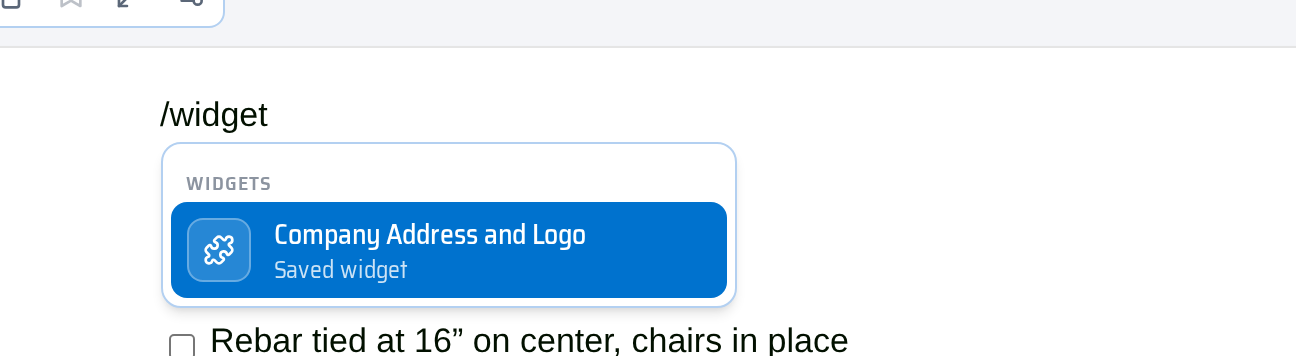

Le contenu du widget apparaît à l'emplacement du curseur. S'il ne peut pas être chargé, CrewBox affiche Impossible d'insérer le widget. — réessayez.
Modifier ou supprimer un widget
Sur la page Widgets, cliquez sur un widget (ou ⋯ › Modifier) pour l'ouvrir, apportez vos modifications et cliquez sur Enregistrer. Pour le retirer, utilisez ⋯ › Supprimer et confirmez Supprimer le widget ?. Ni l'un ni l'autre n'affecte les documents dans lesquels le widget a déjà été inséré.
Conseils
- Mettez l'en-tête de votre entreprise dans un widget (logo, nom, adresse) et insérez-le en haut de chaque modèle : chaque nouveau CrewDoc démarre ainsi à vos couleurs.
- Un Logo de l'entreprise placé dans un widget garde l'image qu'il avait au moment de son insertion dans le widget. Si vous changez le logo de l'entreprise, mettez aussi le widget à jour.
- Les widgets sont partagés dans toute l'entreprise.