
Qui peut le faire
Seuls les propriétaires et gestionnaires voient la ligne Équipe dans Profil et la puce Inviter sur un projet. Les membres d'équipe ne la voient pas.
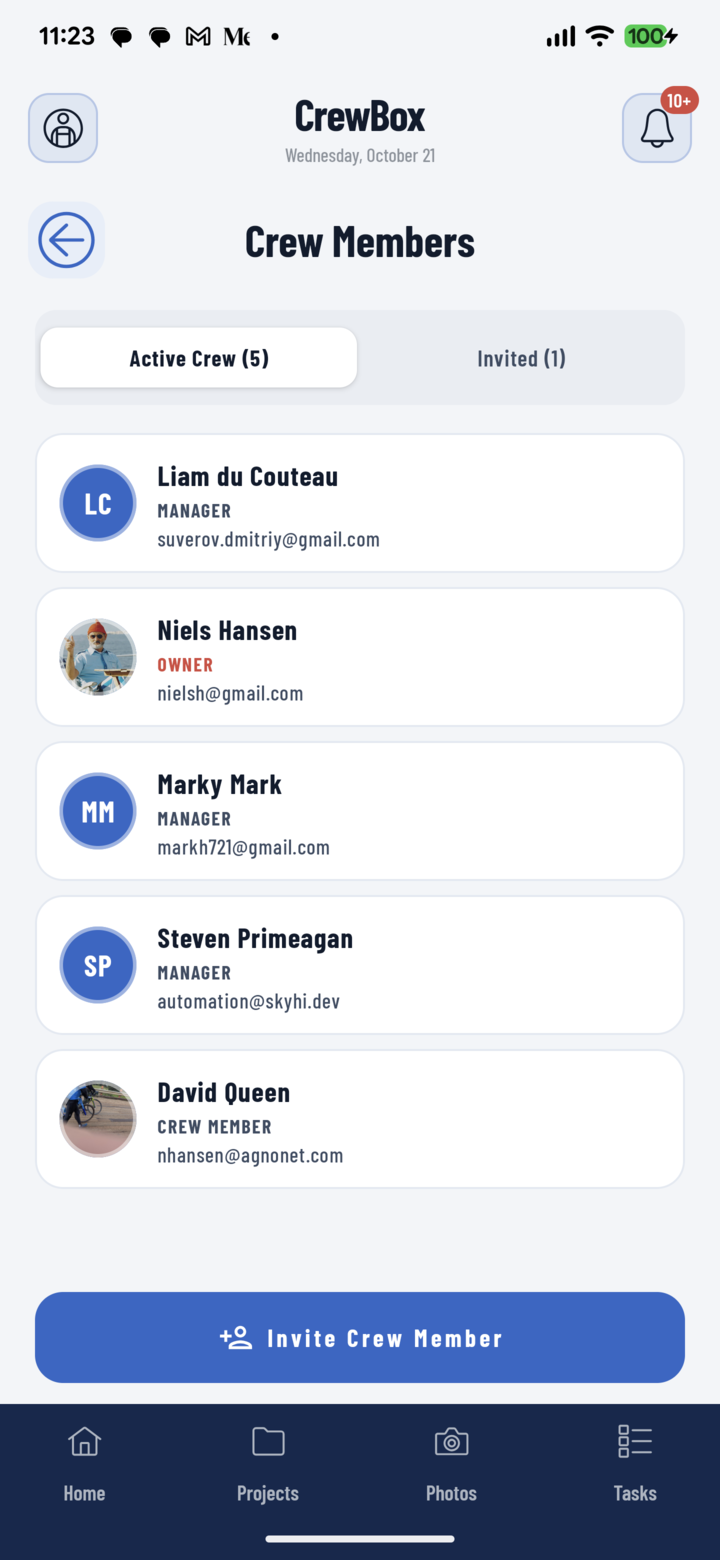
Membres de l'équipe — toute l'équipe, le rôle de chacun et le bouton d'invitation.
Étapes
- Touchez le bouton Profil (en haut à gauche de l'en-tête), puis Équipe. L'écran Membres de l’équipe s'ouvre sur Équipe active — toute l'équipe avec le rôle et l'e-mail de chacun.
- Touchez Inviter un membre en bas.
- Remplissez Prénom, Nom et Courriel ; Téléphone (facultatif) est facultatif.
- Choisissez un Rôle — Crew Member est présélectionné ; les rôles proposés sont ceux configurés pour votre entreprise.
- Touchez Envoyer l’invitation. Un message confirme « Invitation envoyée à … », et l'invitation apparaît dans l'onglet Invités comme Invitation en attente.
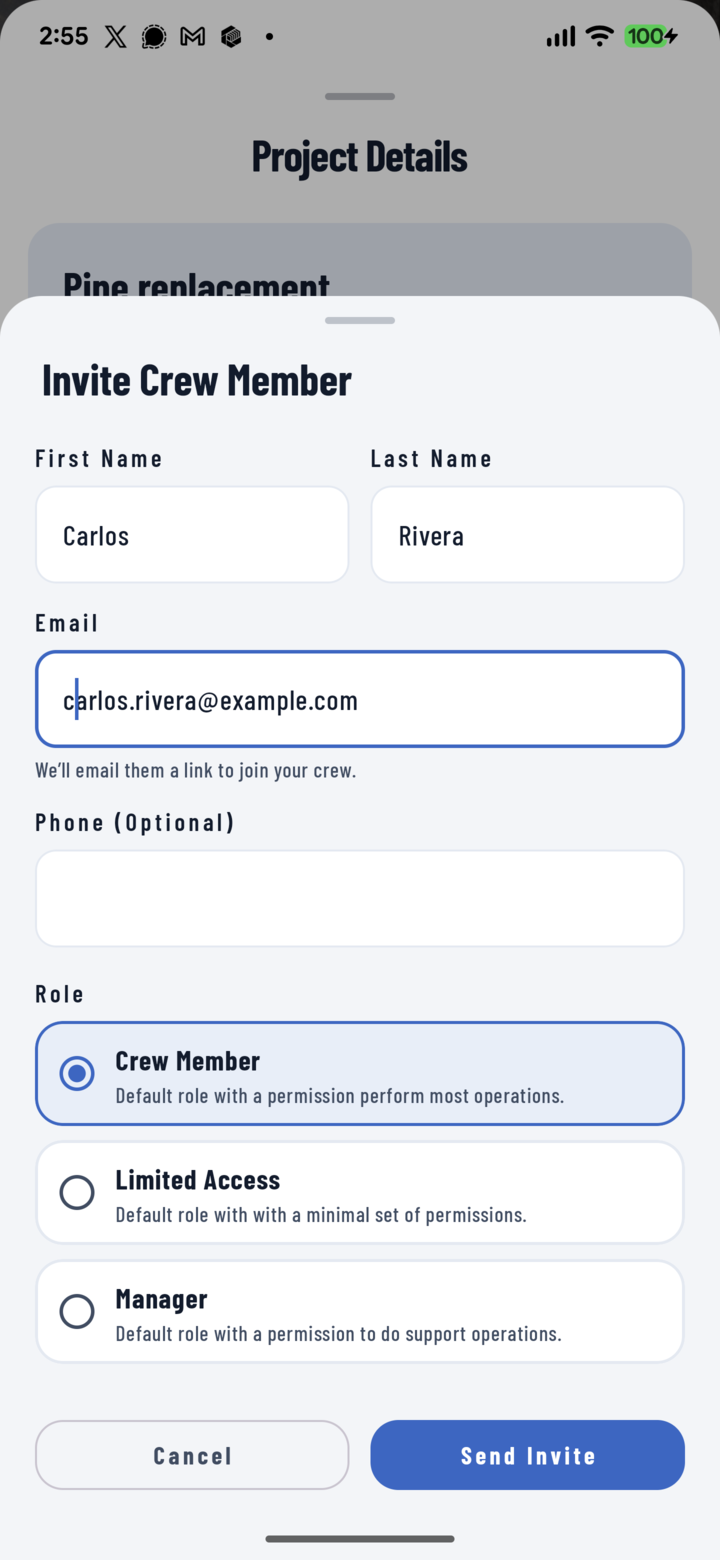
Saisissez les coordonnées du membre et choisissez un rôle, puis envoyez l'invitation.
CrewBox envoie par e-mail un lien pour rejoindre votre équipe. Une fois l'invitation acceptée, la personne passe dans l'Équipe active et peut être affectée aux projets et aux tâches.
Inviter depuis un projet
Dans un projet, ouvrez Détails et touchez la puce Inviter à la fin de la carte Équipe. Le même formulaire s'ouvre ; après l'envoi, la carte confirme « Invitation envoyée à … Vous pourrez l’assigner une fois l’invitation acceptée. » Voir Affecter une équipe à un projet.
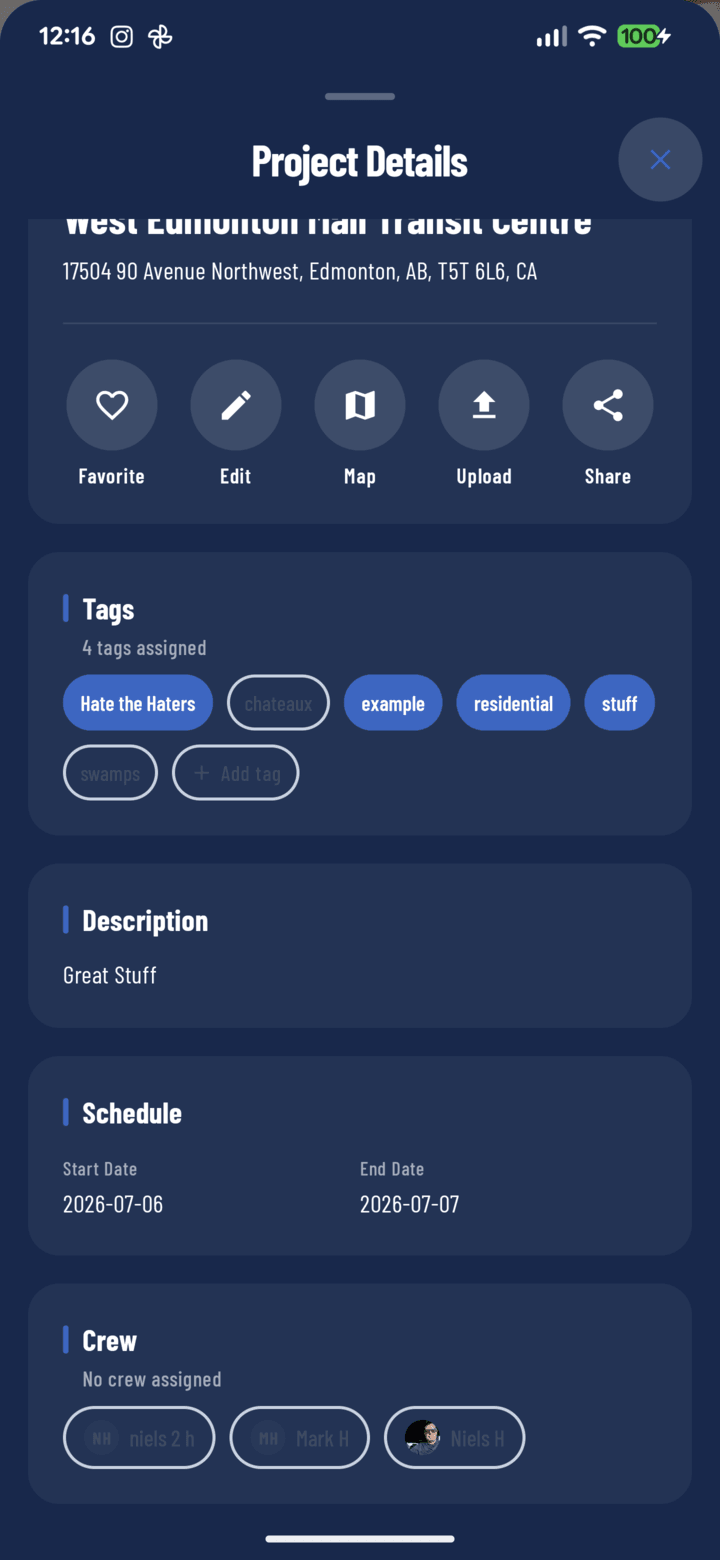
Sur la carte Équipe d'un projet, la pastille Inviter se trouve au bout de la liste.
Renvoyer ou révoquer une invitation
- Dans Membres de l’équipe, passez à l'onglet Invités.
- Touchez le bouton Plus (⋮) de l'invitation.
- Choisissez Renvoyer l’invitation pour renvoyer le lien par e-mail, ou Révoquer l’invitation et confirmez — le lien cesse de fonctionner.
Bon à savoir
- L'envoi d'une invitation nécessite une connexion ; hors ligne, le formulaire vous demande de vous connecter d'abord.
- Changer le rôle de quelqu'un ou retirer un membre actif ne se fait pas dans l'application — utilisez la console web (Gérer les membres de l'équipe).